AmiFam Schritt für Schritt einrichten
Von der Installation von AmiFam bis zum ersten Signal von einer Person, die dir wichtig ist, in etwa 10 Minuten. Jede Person, mit der du dich verbindest, macht die Schritte 1 bis 3 auf ihrem eigenen Telefon.
AmiFam installieren
Android
Solange AmiFam getestet wird, zeigt Google Play die App nur Testern. Um Tester zu werden, trittst du zuerst unserer Gruppe auf Google Groups bei. Du hilfst deinen Eltern? Mach das auf ihrem Telefon, mit ihrem Google-Konto.
- Öffne unsere Gruppe auf Google Groups und tritt ihr bei. Nimm dasselbe Google-Konto wie auf dem Telefon.
- Warte 5 bis 10 Minuten. So lange braucht Google Play, um dich zum Test hinzuzufügen.
- Öffne auf jedem Telefon den AmiFam-Test auf Google Play.
- Tippe auf Tester werden. Google Play zeigt dann Du bist jetzt Tester.
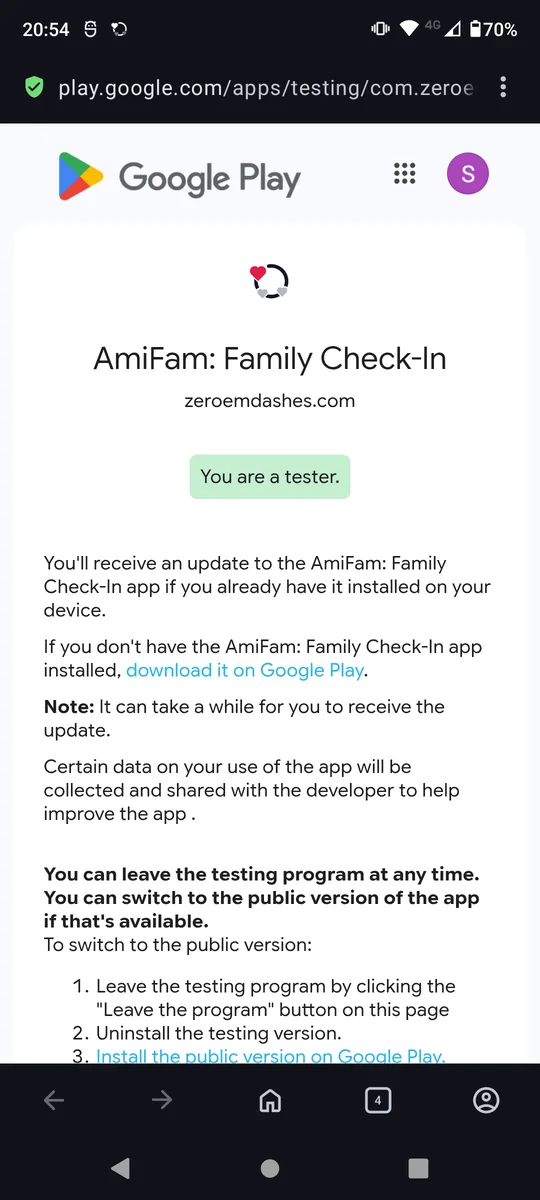
- Tippe auf den Link, um AmiFam auf Google Play herunterzuladen, und tippe dann auf Installieren.
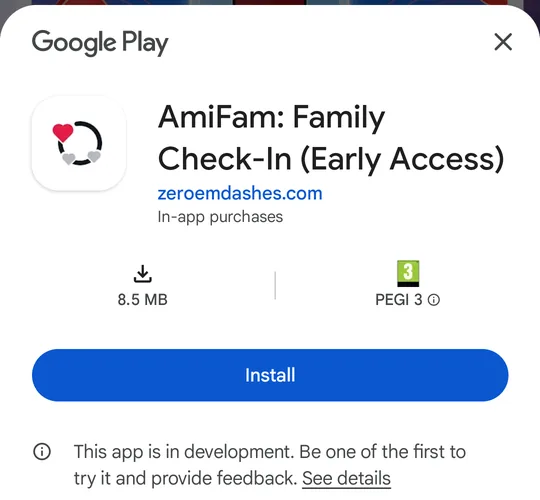
Fragt Google Play danach nach einer Karte oder PayPal, tippe auf Überspringen. AmiFam lässt sich kostenlos installieren.
Es funktioniert nicht?- Prüfe, ob du der Gruppe mit dem Google-Konto auf dem Telefon beigetreten bist. Du siehst das Konto unter Einstellungen und dann Google.
- Lässt dich Google Play noch nicht in den Test, warte ein paar Minuten mehr. Öffne den Test dann noch einmal.
- Immer noch nichts? Schreib an support@amifam.com.
iPhone
Solange AmiFam im Test ist, kommt es auf das iPhone über TestFlight, die App von Apple zum Testen von Apps. Auf dem iPhone ist AmiFam zum Mitverfolgen da: Du siehst die Menschen, mit denen du verbunden bist, bekommst ihre Warnungen und sendest manuelle Check-ins. Signale vom iPhone zu teilen, kommt später.
- Installiere TestFlight auf dem iPhone aus dem App Store.
- Öffne auf demselben iPhone den AmiFam-Test.
- Tippe auf die Schaltfläche, um mit dem Testen zu beginnen. Nimm in TestFlight die Einladung an und installiere dann AmiFam.
- Öffne AmiFam auf deinem Home-Bildschirm. Mach dann mit Schritt 2 weiter.
Es funktioniert nicht?- AmiFam braucht iOS 15 oder neuer.
- TestFlight sagt, der Test ist voll, oder immer noch nichts? Schreib an support@amifam.com.
Mit deiner Telefonnummer anmelden
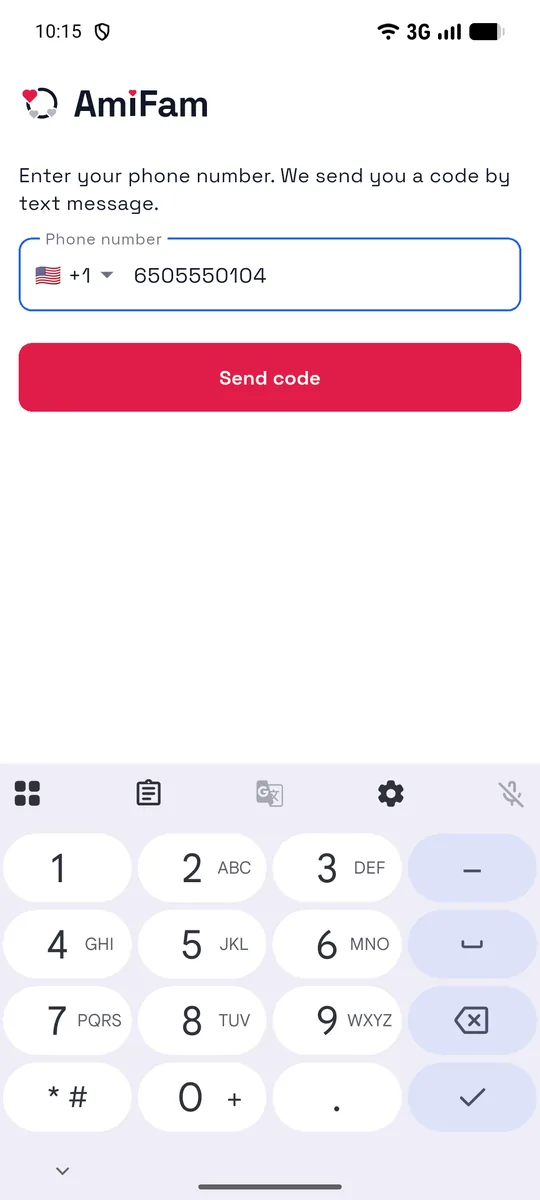
- Öffne AmiFam. Die App wählt dein Land über die SIM-Karte, mit Flagge und Ländervorwahl. Stimmt das Land nicht, tippe auf die Flagge und wähle dein Land. Gib dann deine Telefonnummer ein und tippe auf Code senden.
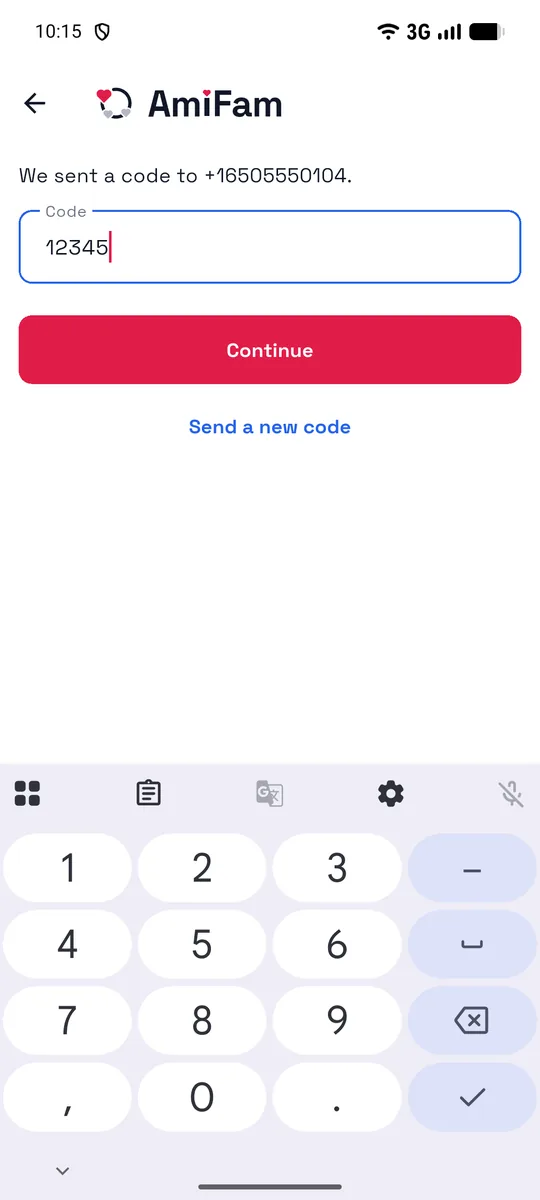
- Gib den Code ein, den wir dir per SMS schicken. AmiFam macht von selbst weiter, sobald alle 6 Ziffern eingegeben sind.
Dein Konto ist fertig. AmiFam gibt dir einen AmiTag, zum Beispiel otter4821, damit andere dich finden. Im Profil kannst du deinen Namen und deine E-Mail-Adresse hinzufügen und deinen AmiTag einmal ändern.
- Öffne AmiFam. Die App wählt dein Land über die SIM-Karte, mit Flagge und Ländervorwahl. Stimmt das Land nicht, tippe auf die Flagge und wähle dein Land. Gib dann deine Telefonnummer ein und tippe auf Code senden.
Die ersten Fragen beantworten
Direkt nach der Anmeldung stellt AmiFam ein paar kurze Fragen, eine pro Bildschirm. Oben auf jedem Bildschirm siehst du, wie viele noch kommen. Jetzt nicht geht immer zur nächsten Frage, und jede Antwort kannst du später im Profil ändern.
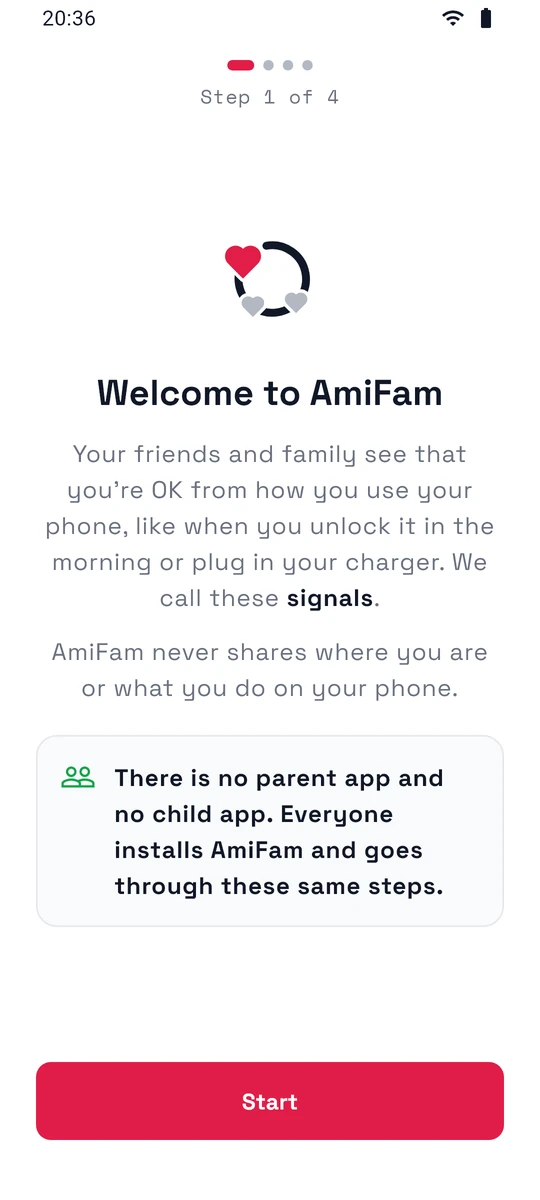
- Ein neues Konto sieht zuerst Willkommen bei AmiFam. Tippe auf Starten.
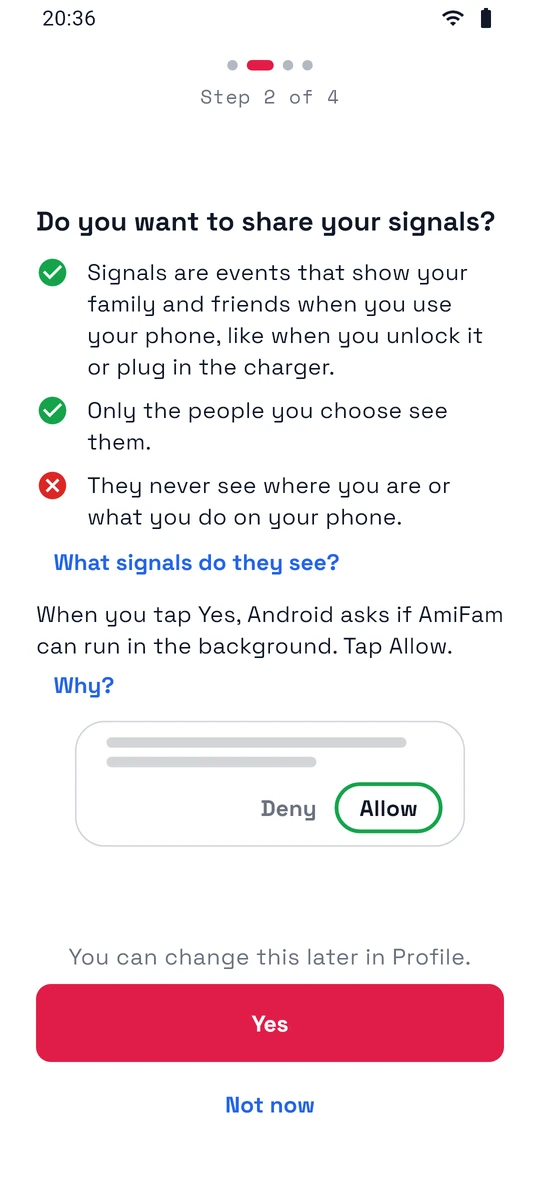
- Möchtest du deine Signale teilen? Tippe auf Ja. Signale teilt dein Telefon von selbst: wenn du es entsperrst, auflädst, wenn der Akku schwach ist und wenn es sich ausschaltet. Nur die Personen, die du auswählst, sehen sie, und nie, wo du bist oder was du auf deinem Telefon machst. Welche Signale sehen sie? zeigt die ganze Liste.
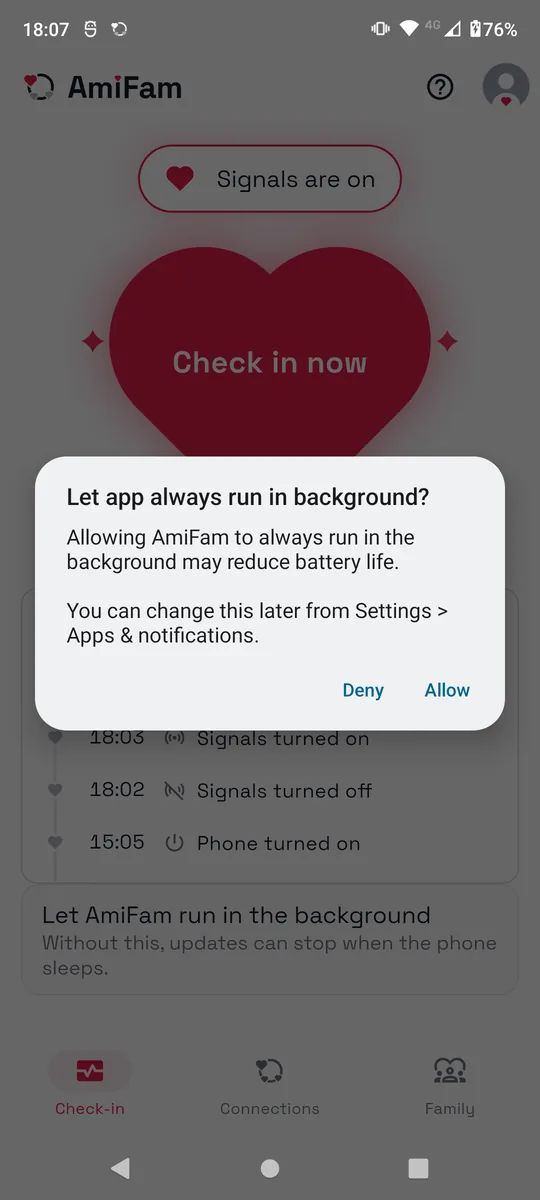
- Android fragt dann, ob AmiFam immer im Hintergrund laufen darf. Tippe auf Zulassen. Ohne das können Signale aufhören, wenn das Telefon im Ruhemodus ist.
- Auf manchen Telefonen, zum Beispiel von Samsung oder Xiaomi, zeigt AmiFam danach AmiFam am Laufen halten, mit den Schritten für dieses Telefon. Folge ihnen, damit das Telefon AmiFam nicht stoppt.
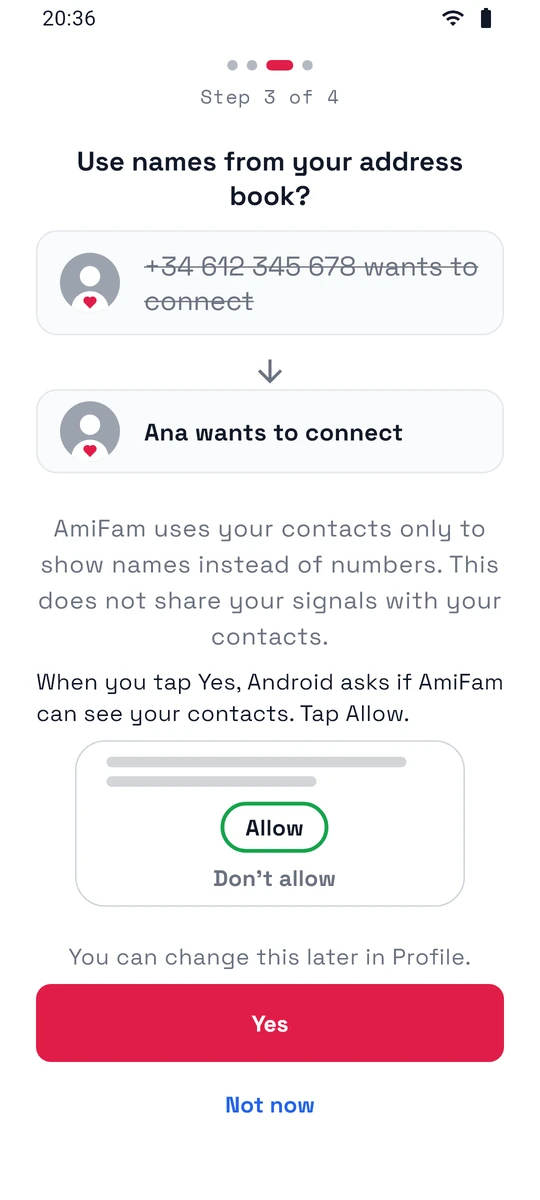
- Hat dich schon jemand eingeladen, fragt AmiFam Namen aus deinem Adressbuch verwenden? Tippe auf Ja und dann auf Zulassen. AmiFam zeigt dann Namen statt Telefonnummern. Deine Kontakte bleiben auf deinem Telefon.
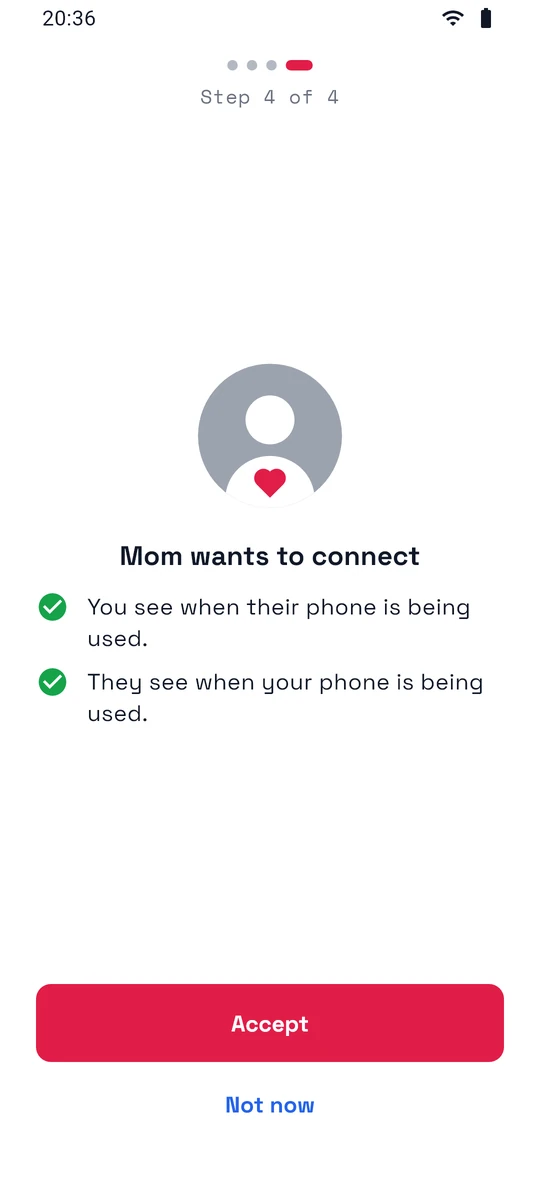
- Dann siehst du die Anfrage, zum Beispiel Mama möchte sich verbinden, oder die Einladung in eine Familie. Tippe auf Annehmen.
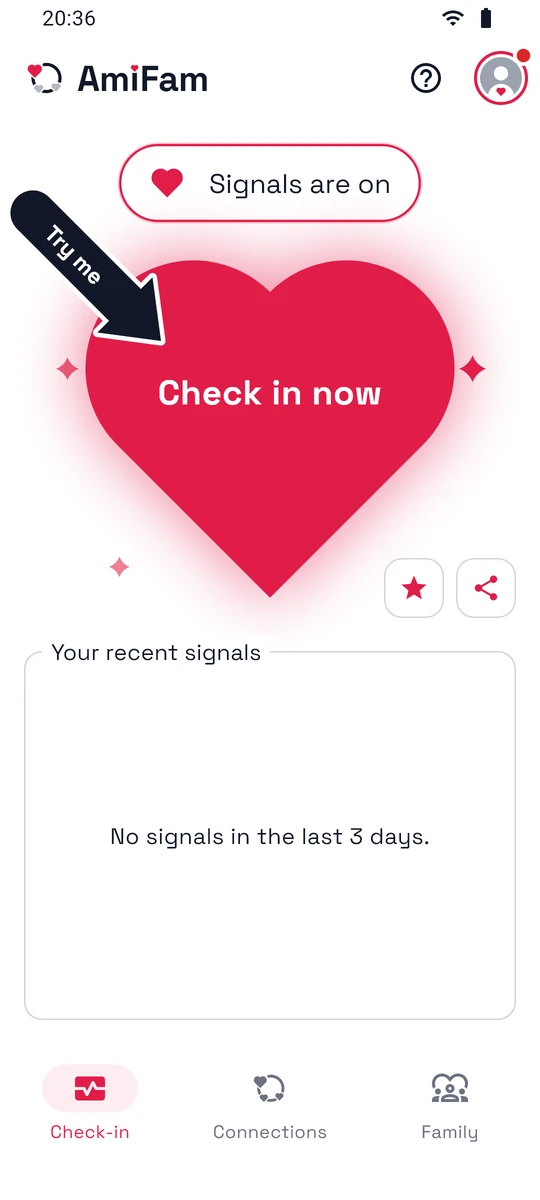
Ein neues Konto öffnet danach den Tab Check-in, mit dem Pfeil Tipp mich an auf das Herz. Tippe auf das Herz, um dich zum ersten Mal einzuchecken.
Nach Benachrichtigungen fragt AmiFam später, sobald du mit jemandem verbunden bist. Schritt 5 zeigt, wie.
Wenn du nur andere sehen möchtest, tippe bei der Frage zu den Signalen auf Jetzt nicht. Du kannst Signale später im Profil einschalten.
Auf dem iPhone lässt AmiFam die Frage zu den Signalen weg.
- Ein neues Konto sieht zuerst Willkommen bei AmiFam. Tippe auf Starten.
Mit jemandem verbinden
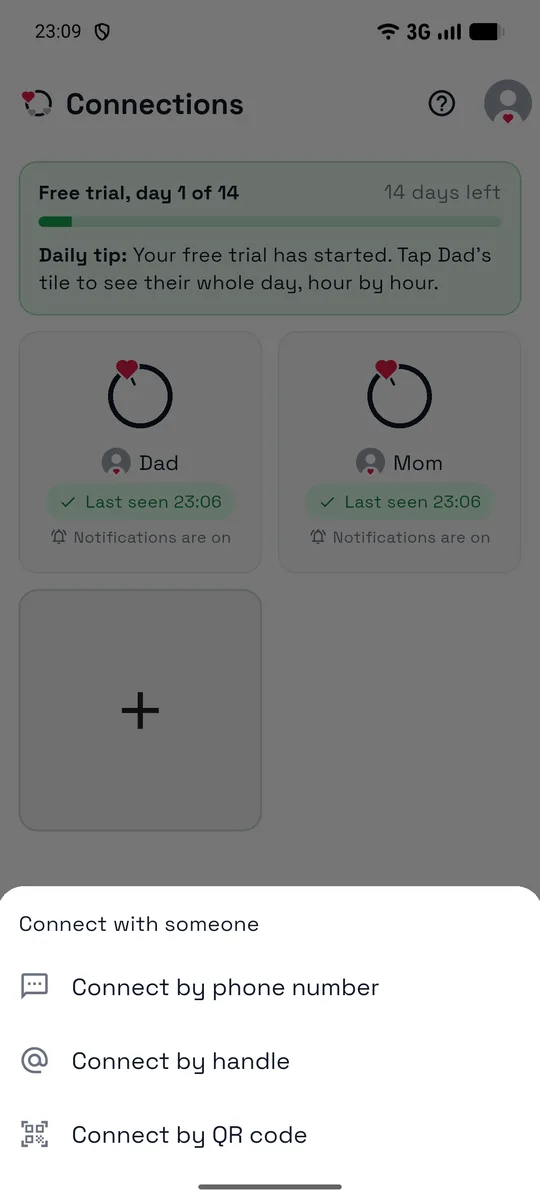
- Öffne den Tab Verbindungen und tippe auf +.
- Wähle Per Telefonnummer verbinden, AmiTag oder QR-Code.
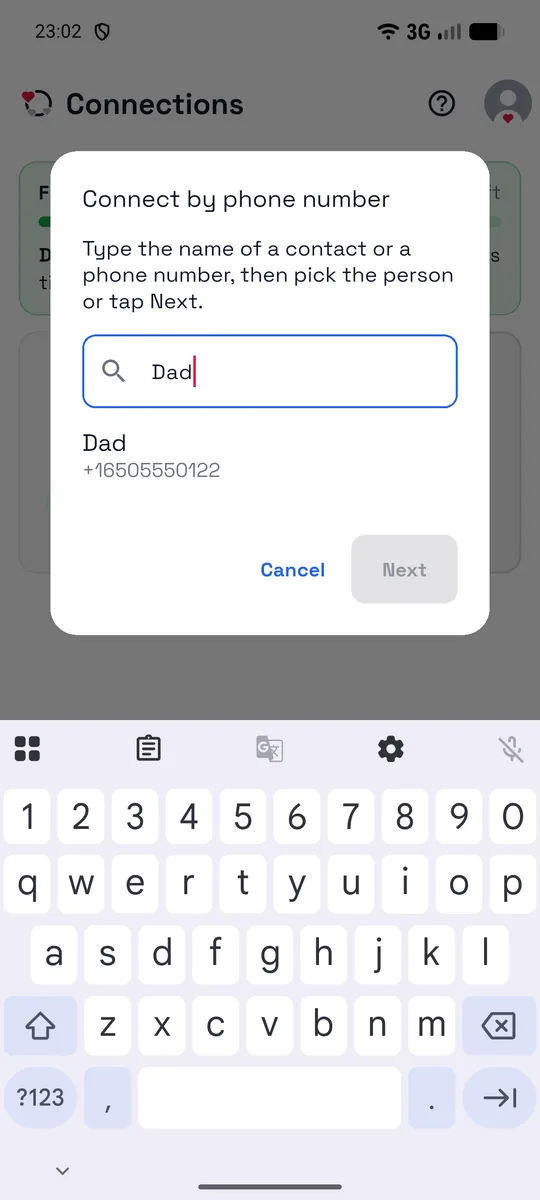
- Gib den Namen oder die Telefonnummer der Person ein und wähle sie dann aus.
- Tippe auf Anfrage senden und dann auf Fertig.
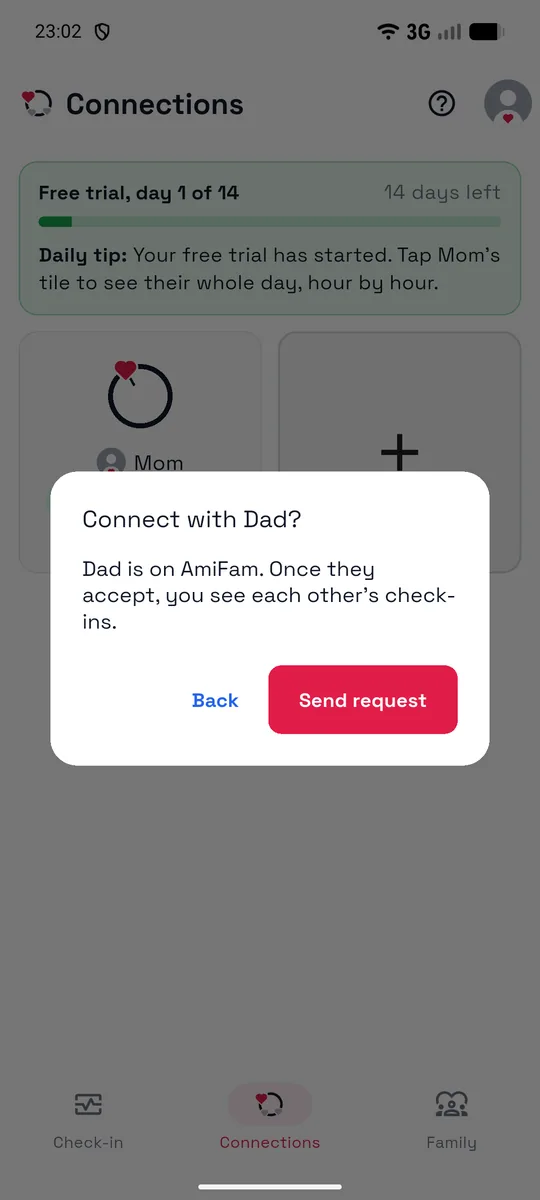
- Bis die Person annimmt, steht unter Verbindungen auf ihrer Kachel Wartet.
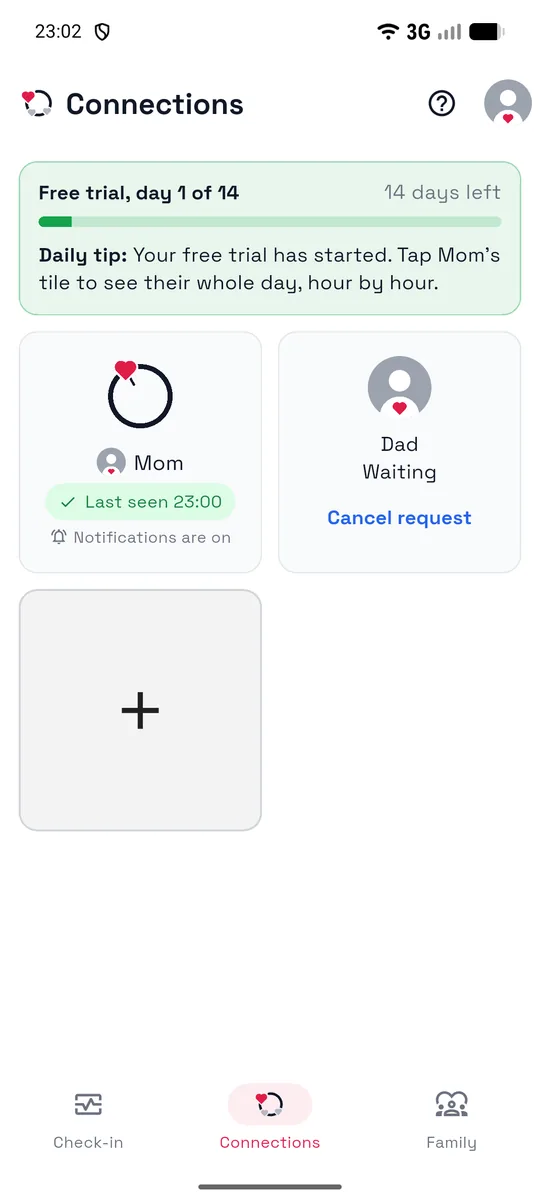
- Auf ihrem Telefon sieht die Person deine Anfrage unter Verbindungen und tippt auf Annehmen. Meldet sich die Person erst nach deiner Anfrage bei AmiFam an, zeigt AmiFam die Anfrage direkt nach der Anmeldung.
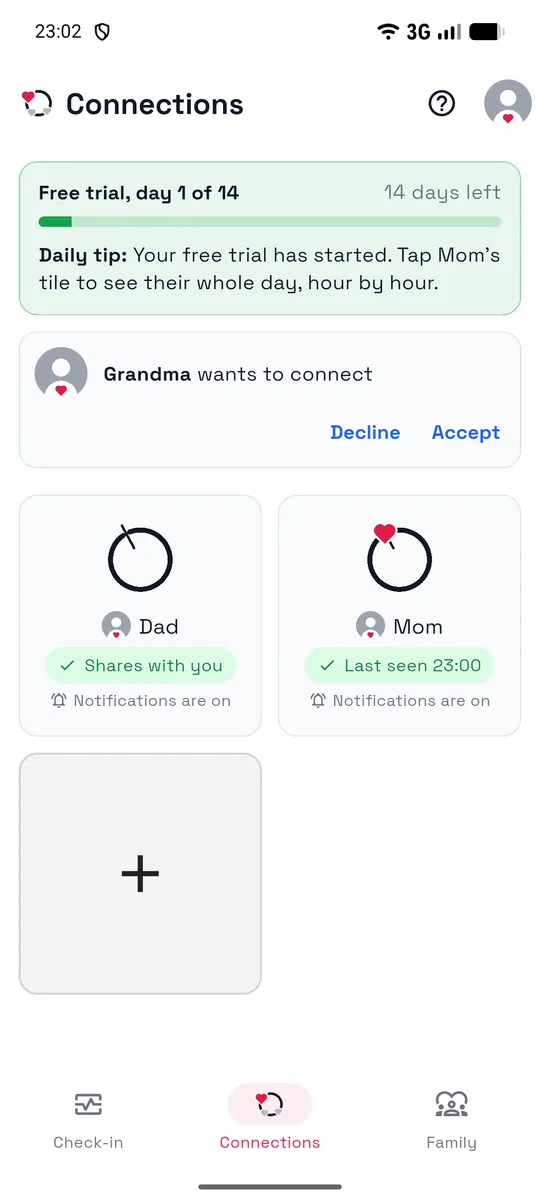
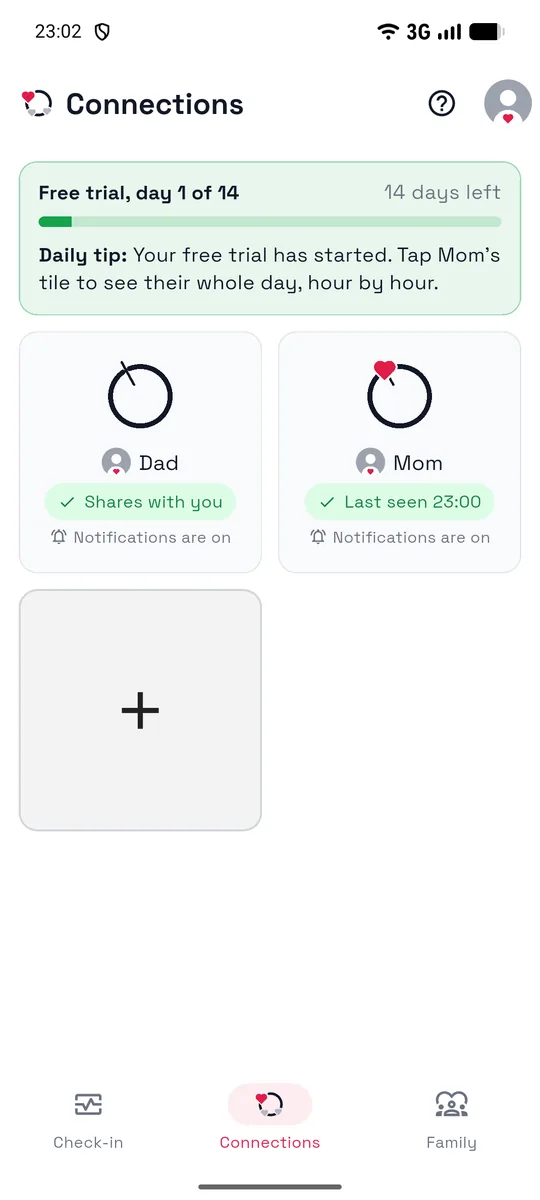
- Ihr seid verbunden, und jeder von euch sieht den anderen.
Noch nicht bei AmiFam? Verbinde dich trotzdem per Telefonnummer. AmiFam sagt dir, dass die Person noch nicht bei AmiFam ist: Tippe auf Einladungslink senden und wähle eine App, zum Beispiel WhatsApp oder Nachrichten. Die Person bekommt eine Nachricht wie diese:
Verbinde dich mit mir auf AmiFam: https://amifam.com/i/K7M2QX
Der Link ist nur für diese Person. Er funktioniert für die Telefonnummer, die du eingegeben hast, 7 Tage lang. Wenn sie AmiFam installiert und sich mit dieser Nummer anmeldet, wartet deine Anfrage auf sie.
Während des Tests muss die Person AmiFam auch zuerst aus dem Test installieren. Schritt 1 zeigt, wie, auf Android und auf dem iPhone.
Deine Warnungen wählen
Öffne die Seite einer Person. Sind Benachrichtigungen aus, fragt AmiFam zuerst Möchtest du Benachrichtigungen auf deinem Telefon? Tippe auf Ja und dann auf Zulassen. Tippe danach auf Benachrichtigungen einrichten.
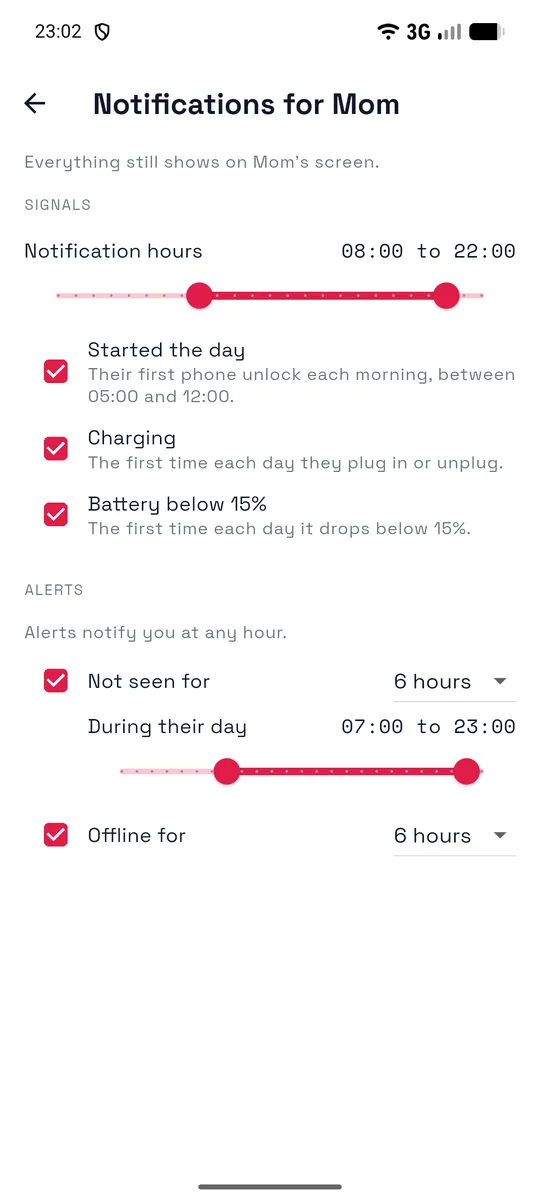
- Signale: Wähle, welche dich benachrichtigen, zum Beispiel Tag begonnen, Ladegerät oder Akku unter 15 %, und zu welchen Uhrzeiten sie dich benachrichtigen dürfen.
- Keine Aktivität seit: eine Benachrichtigung, wenn das Telefon der Person 3, 6, 12 oder 24 Stunden lang während ihres Tages nicht benutzt wurde. Die Stunden ihres Tages wählst du unter Während des Tages der Person. Das ist von Anfang an eingeschaltet, mit 6 Stunden.
- Offline seit: eine Benachrichtigung, wenn ihr Telefon nicht mehr antwortet, zum Beispiel wenn es aus ist oder der Akku leer ist.
Deine Familie hinzufügen
Eine Familie zeigt alle auf einem Bildschirm, 3 bis 10 Personen.
- Öffne den Tab Familie und tippe auf +.
- Gib der Familie einen Namen und lade mindestens 2 weitere Personen ein, über AmiTag, Telefonnummer oder aus deinen Verbindungen.
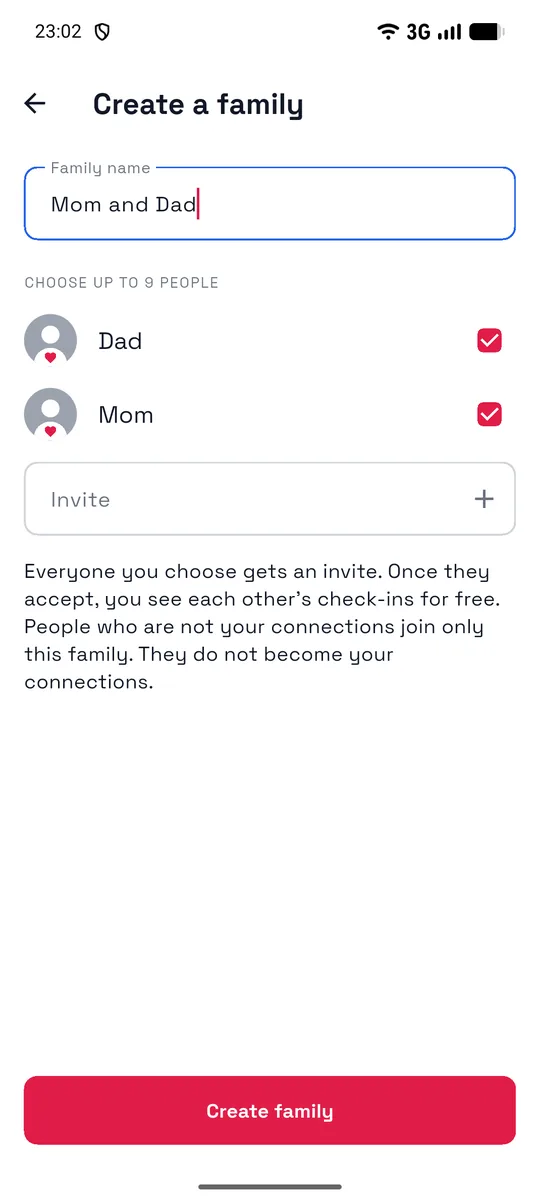
- Jede Person ist dabei, sobald sie die Einladung annimmt.
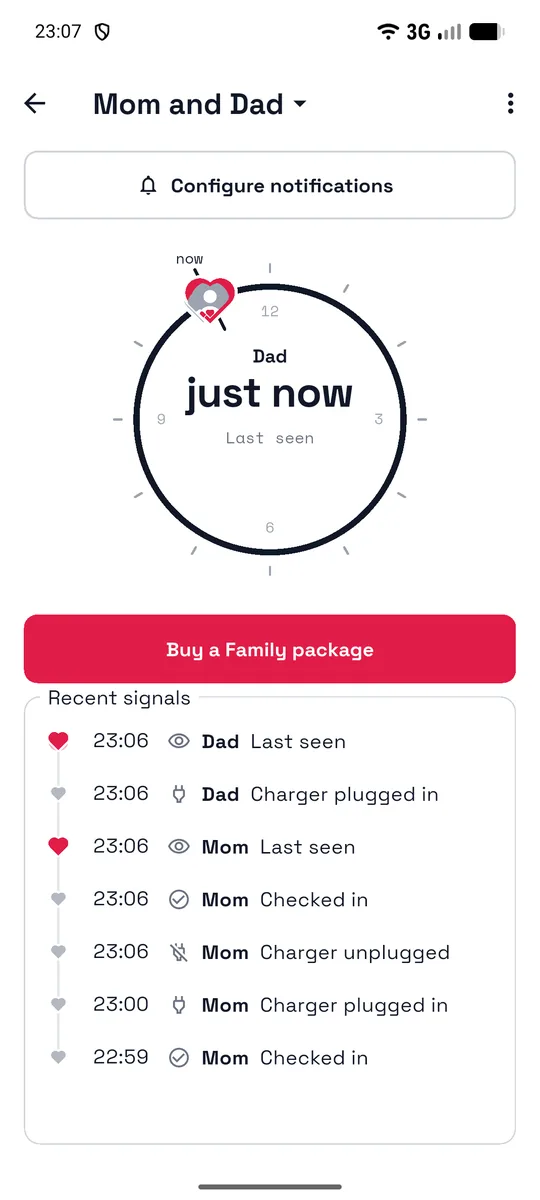
- Tippe auf die Familie, um sie zu öffnen: ein Zifferblatt und eine Liste mit den Signalen von allen, jeweils mit der Person, die es gesendet hat.
Mit einem Tippen einchecken
Drücke auf dem Tab Check-in auf das Herz, um zu sagen, dass es dir gut geht. Alle deine Verbindungen sehen es.
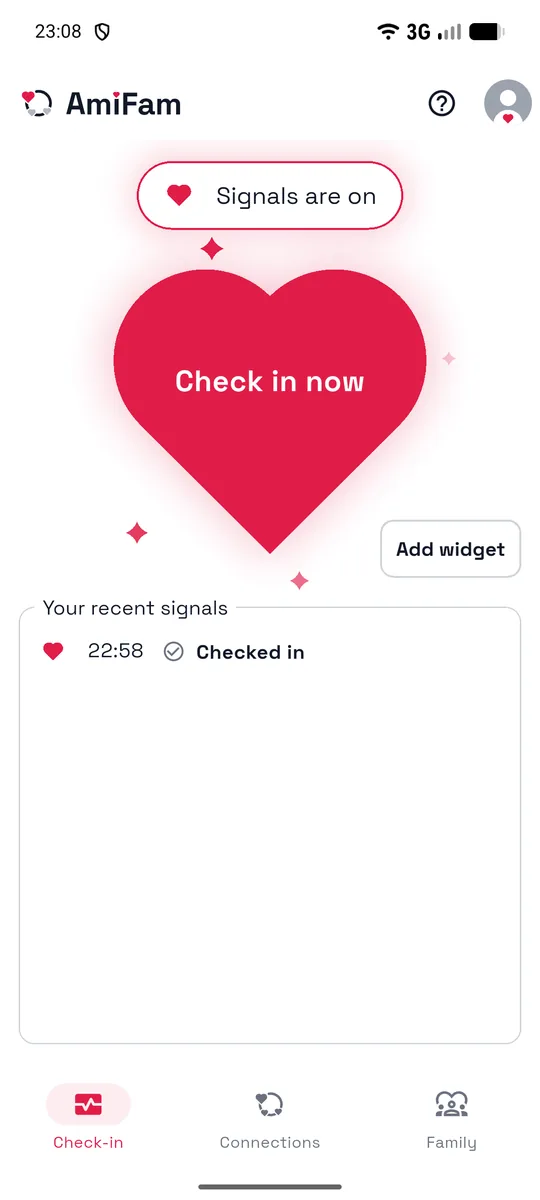
Um einzuchecken, ohne die App zu öffnen, füge das AmiFam-Widget zu deinem Startbildschirm hinzu: Tippe auf Widget hinzufügen und dann auf Klein hinzufügen oder Groß hinzufügen.
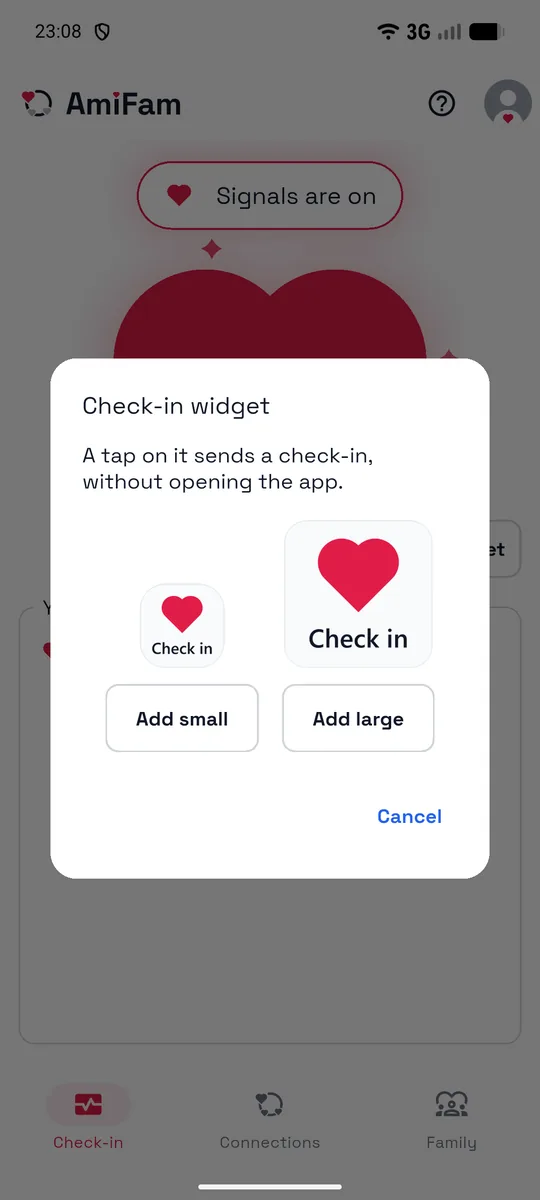
Auf dem iPhone hältst du eine freie Stelle auf deinem Home-Bildschirm gedrückt und fügst dann das AmiFam-Widget hinzu. Halte das Widget gedrückt, um auszuwählen, wer deine Check-ins bekommt. Das Widget braucht iOS 17 oder neuer.
Du siehst nichts von jemandem?
Meistens hat der Tag der Person noch nicht begonnen: Das erste Entsperren kommt meist am Morgen.
Andere Gründe:
- Ihr Telefon ist aus oder der Akku ist leer.
- Sie hat Signale ausgeschaltet.
- Android hat AmiFam gestoppt, um Akku zu sparen. Bitte die Person, AmiFam zu öffnen und zu prüfen, ob Signale an sind. Auf manchen Telefonen muss sie AmiFam außerdem in den Akku-Einstellungen des Telefons ohne Einschränkungen laufen lassen.
Wenn auf der Kachel der Person „Nur Check-ins“ steht, siehst du die Check-ins, aber nicht die Signale.
Sag uns deine Meinung
Tippe in AmiFam oben auf ? und dann auf Schreib uns. Oder schreib eine E-Mail an support@amifam.com. Jede Nachricht kommt bei der Person an, die AmiFam entwickelt.