Kom igång med AmiFam steg för steg
Från installationen till den första signalen från någon du bryr dig om, på ungefär 10 minuter. Varje person du lägger till gör steg 1 till 3 på sin egen telefon.
Installera AmiFam
Android
Medan AmiFam testas visar Google Play appen bara för testare. För att bli testare går du först med i vår grupp på Google Groups. Hjälper du din mamma eller pappa? Gör det på deras telefon, med deras Google-konto.
- Öppna vår grupp på Google Groups och gå med. Använd samma Google-konto som på telefonen.
- Vänta 5 till 10 minuter. Google Play behöver den tiden för att lägga till dig i testet.
- Öppna AmiFam-testet på Google Play.
- Tryck på Bli testare. Google Play visar då att du är testare.
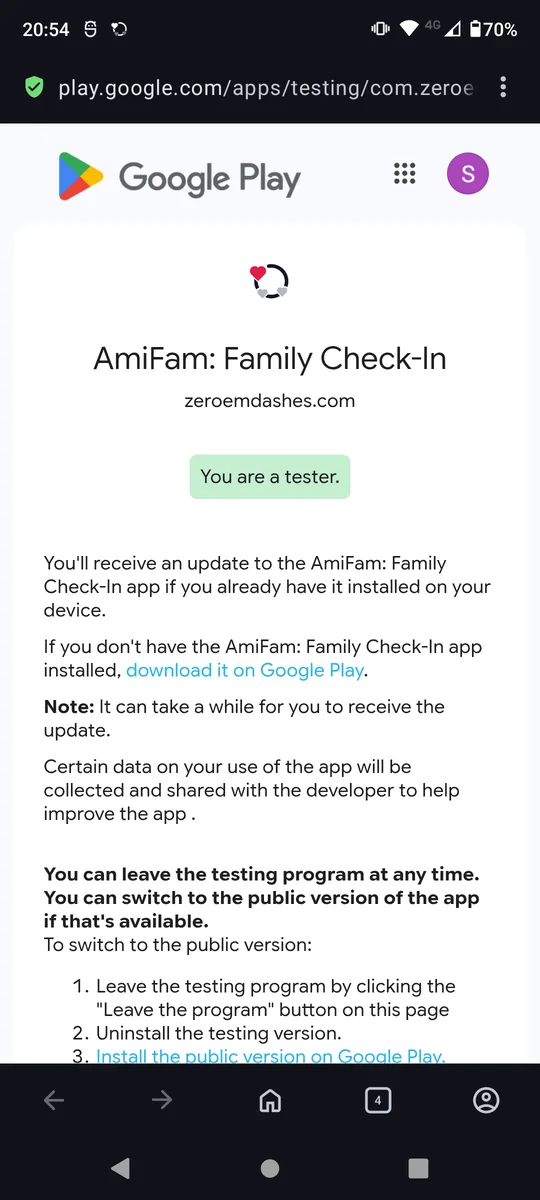
- Tryck på länken för att ladda ned AmiFam på Google Play och tryck sedan på Installera.
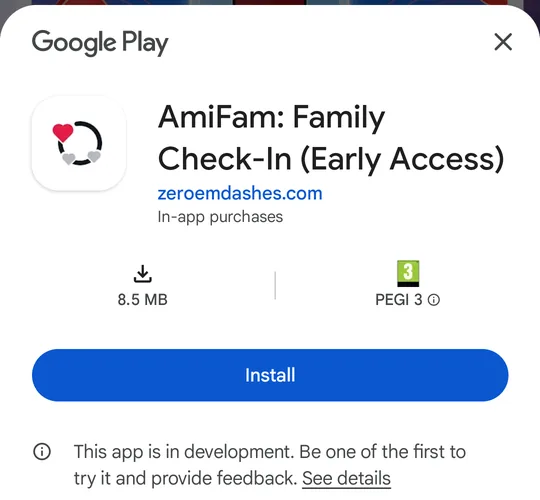
Om Google Play sedan ber dig lägga till ett kort eller PayPal, tryck på Hoppa över. AmiFam är gratis att installera.
Fungerar det inte?- Kontrollera att du gick med i gruppen med Google-kontot som finns på telefonen. Du ser kontot under Inställningar och sedan Google.
- Om Google Play inte släpper in dig i testet ännu, vänta några minuter till. Öppna sedan testet igen.
- Fortfarande inget? Skriv till support@amifam.com.
iPhone
Medan AmiFam testas får en iPhone appen från TestFlight, Apples app för att testa appar. På en iPhone är AmiFam till för att följa: du ser personerna du har lagt till, får deras varningar och skickar manuella incheckningar. Att dela signaler från en iPhone kommer senare.
- Installera TestFlight från App Store på din iPhone.
- Öppna AmiFam-testet på samma iPhone.
- Tryck på knappen för att börja testa. Godkänn inbjudan i TestFlight och installera sedan AmiFam.
- Öppna AmiFam från hemskärmen. Fortsätt sedan med steg 2.
Fungerar det inte?- AmiFam kräver iOS 15 eller senare.
- Säger TestFlight att testet är fullt, eller händer fortfarande inget? Skriv till support@amifam.com.
Logga in med ditt telefonnummer
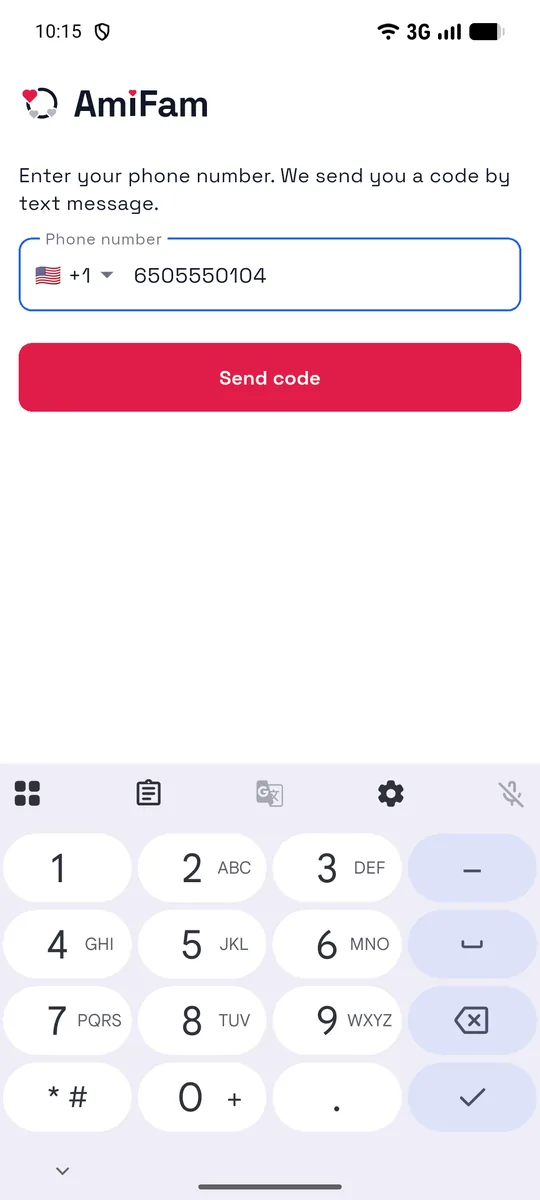
- Öppna AmiFam. Appen väljer ditt land utifrån SIM-kortet, med flagga och landsnummer. Om landet är fel, tryck på flaggan och välj ditt. Skriv sedan ditt telefonnummer och tryck på Skicka kod.
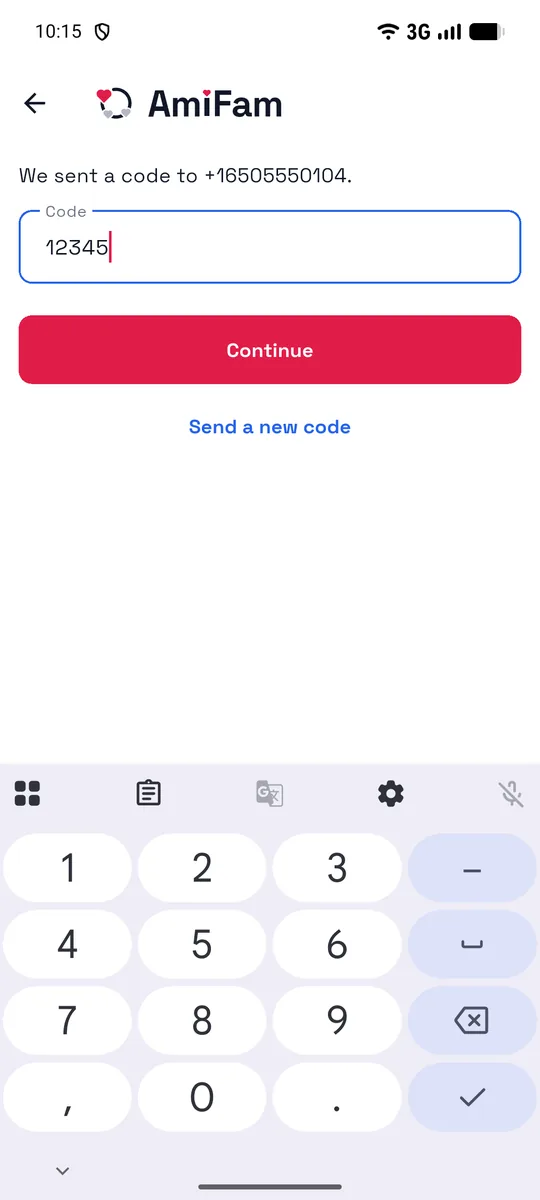
- Skriv koden som vi skickar till dig via sms. AmiFam går vidare av sig själv när alla 6 siffror är inskrivna.
Ditt konto är klart. AmiFam ger dig en AmiTag, till exempel otter4821, så att andra kan hitta dig. Under Profil kan du lägga till ditt namn och din e-postadress, och ändra din AmiTag en gång.
- Öppna AmiFam. Appen väljer ditt land utifrån SIM-kortet, med flagga och landsnummer. Om landet är fel, tryck på flaggan och välj ditt. Skriv sedan ditt telefonnummer och tryck på Skicka kod.
Svara på de första frågorna
Direkt efter inloggningen ställer AmiFam några korta frågor, en per skärm. Högst upp på varje skärm ser du hur många som är kvar. ”Inte nu” går alltid vidare till nästa fråga, och du kan ändra varje svar senare under Profil.
- Ett nytt konto ser först ”Välkommen till AmiFam”. Tryck på Starta.
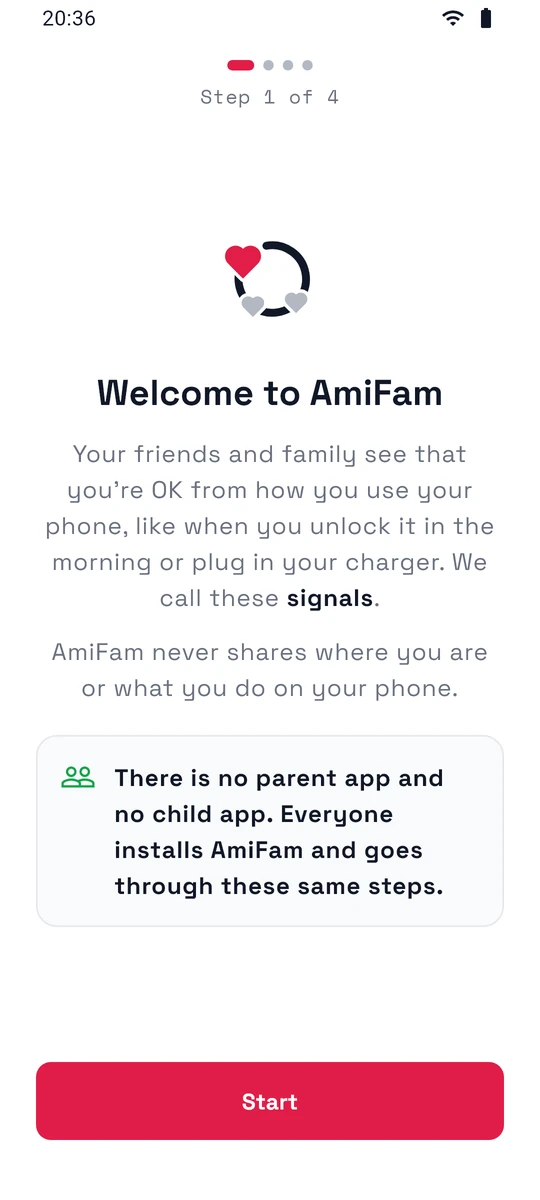
- Vill du dela dina signaler? Tryck på Ja. Signaler är det som telefonen delar av sig själv: när du låser upp den, laddar den, när batteriet är lågt och när den stängs av. Bara personerna du väljer ser dem, och aldrig var du är eller vad du gör på telefonen. Länken ”Vilka signaler ser de?” visar hela listan.
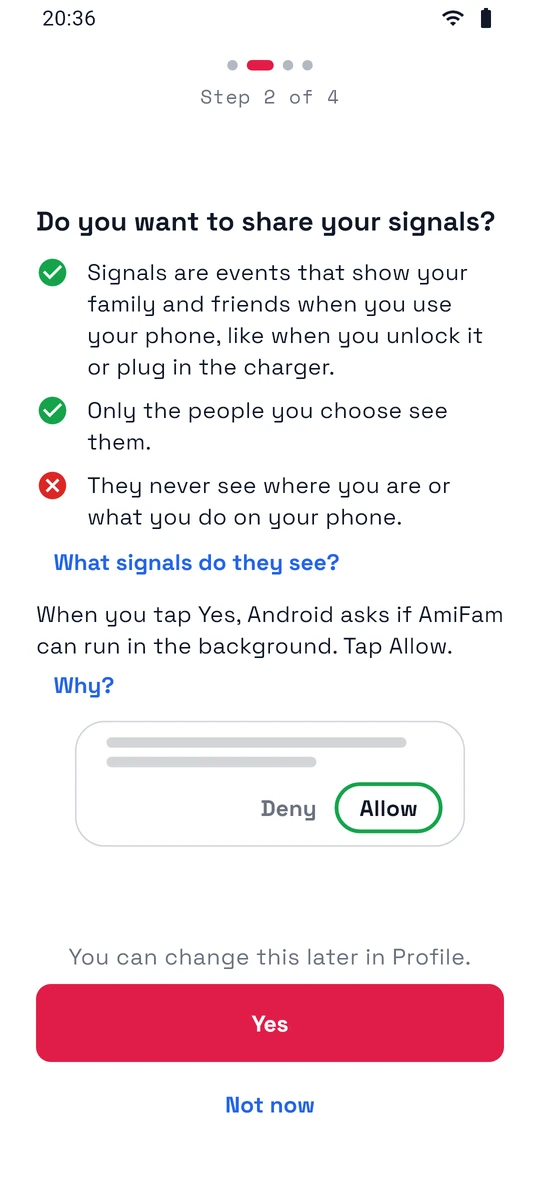
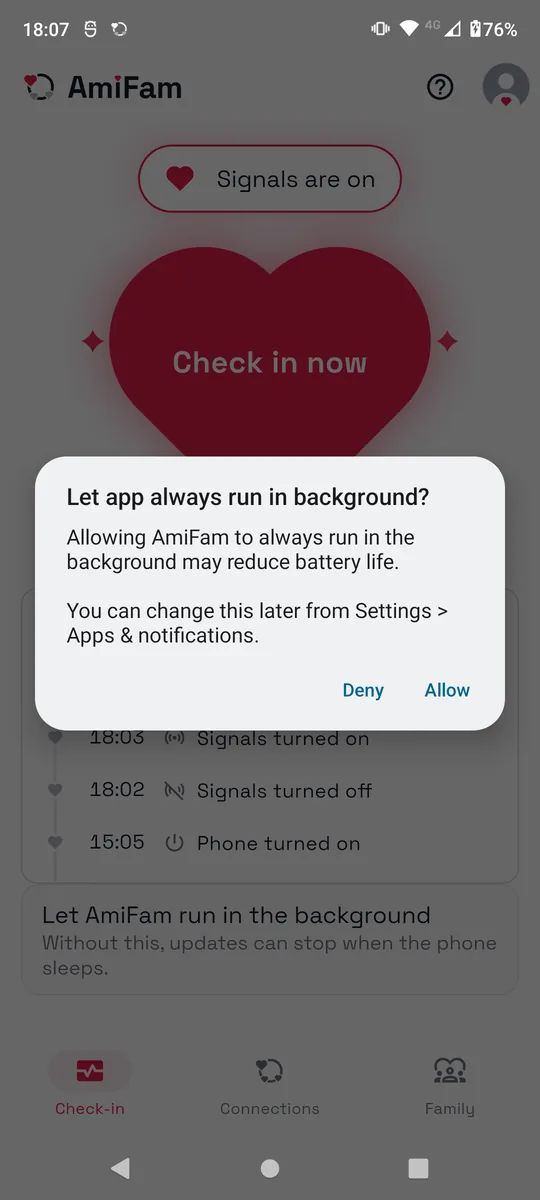
- Android frågar sedan om AmiFam alltid får köras i bakgrunden. Tryck på Tillåt. Utan det kan signalerna sluta när telefonen vilar.
- På vissa telefoner, till exempel Samsung eller Xiaomi, visar AmiFam sedan Håll AmiFam igång, med stegen för den telefonen. Följ dem, så att telefonen inte stoppar AmiFam.
- Om någon redan har bjudit in dig frågar AmiFam Använda namnen från dina kontakter? Tryck på Ja och sedan på Tillåt. AmiFam visar då namn i stället för telefonnummer. Dina kontakter stannar på din telefon.
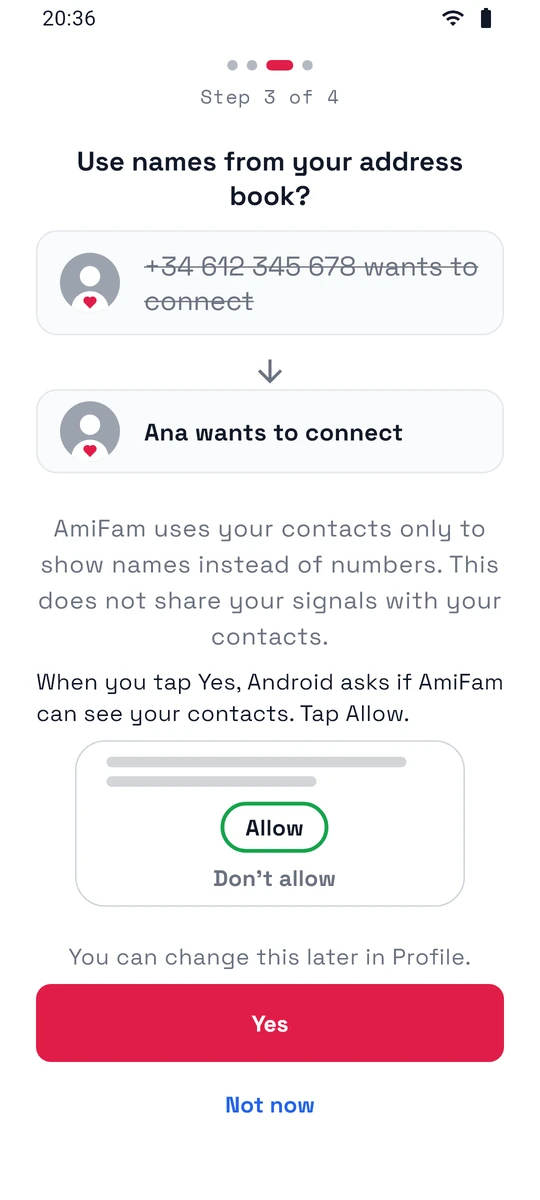
- Sedan ser du personens förfrågan, till exempel Mamma vill lägga till dig, eller en inbjudan till en familj. Tryck på Godkänn.
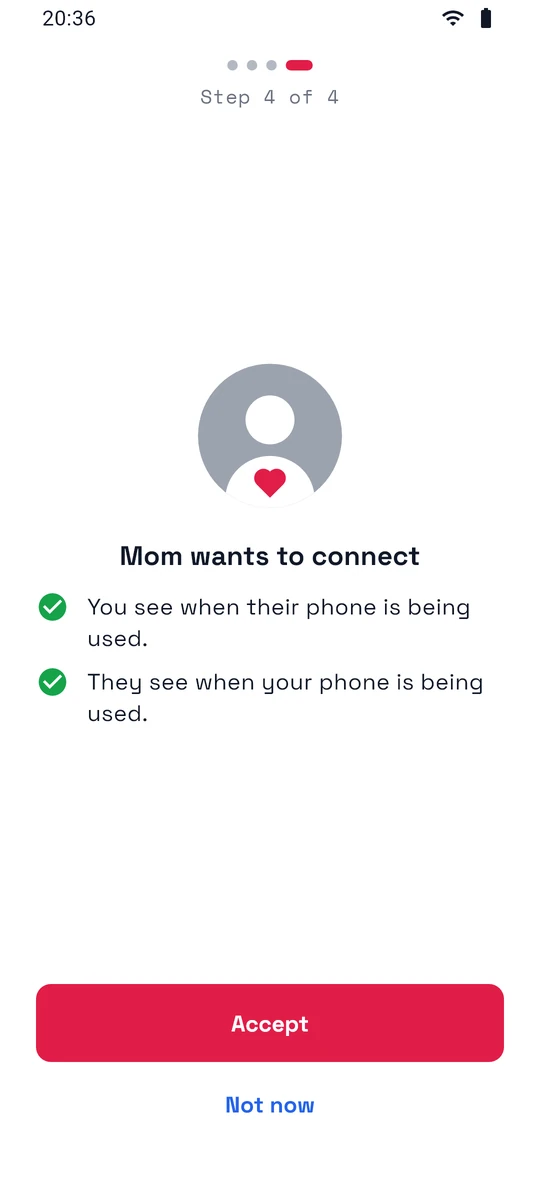
Ett nytt konto öppnas sedan på fliken Incheckning, med en Testa mig-pil mot hjärtat. Tryck på hjärtat för att checka in för första gången.
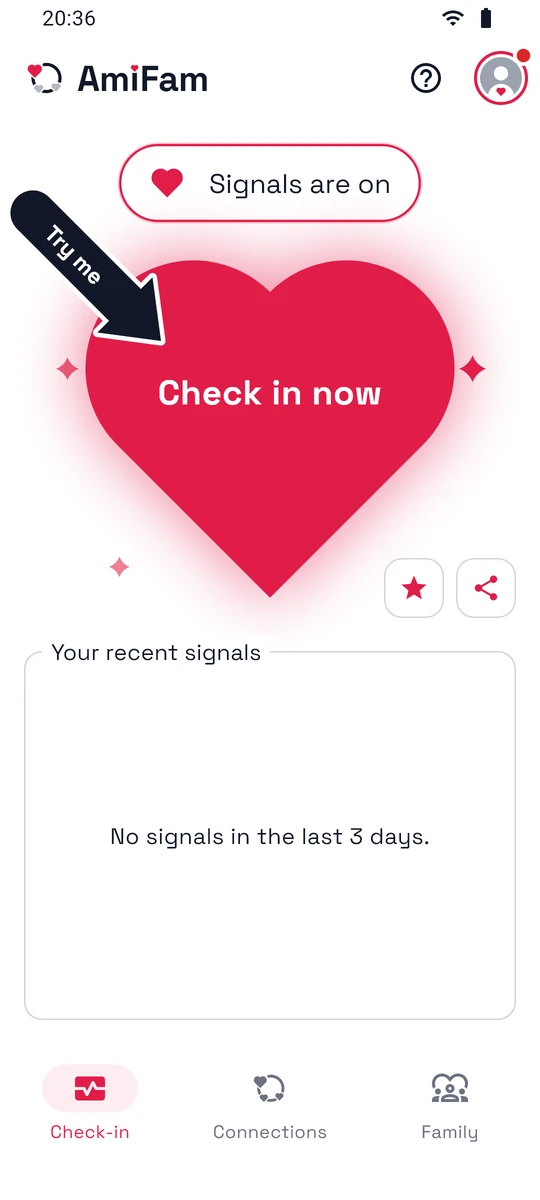
AmiFam frågar om aviseringar senare, när du är kopplad till någon. Steg 5 visar hur.
Om du bara vill se andra, tryck på Inte nu vid frågan om signaler. Du kan slå på signaler senare under Profil.
På en iPhone hoppar AmiFam över frågan om signaler.
- Ett nytt konto ser först ”Välkommen till AmiFam”. Tryck på Starta.
Lägg till någon
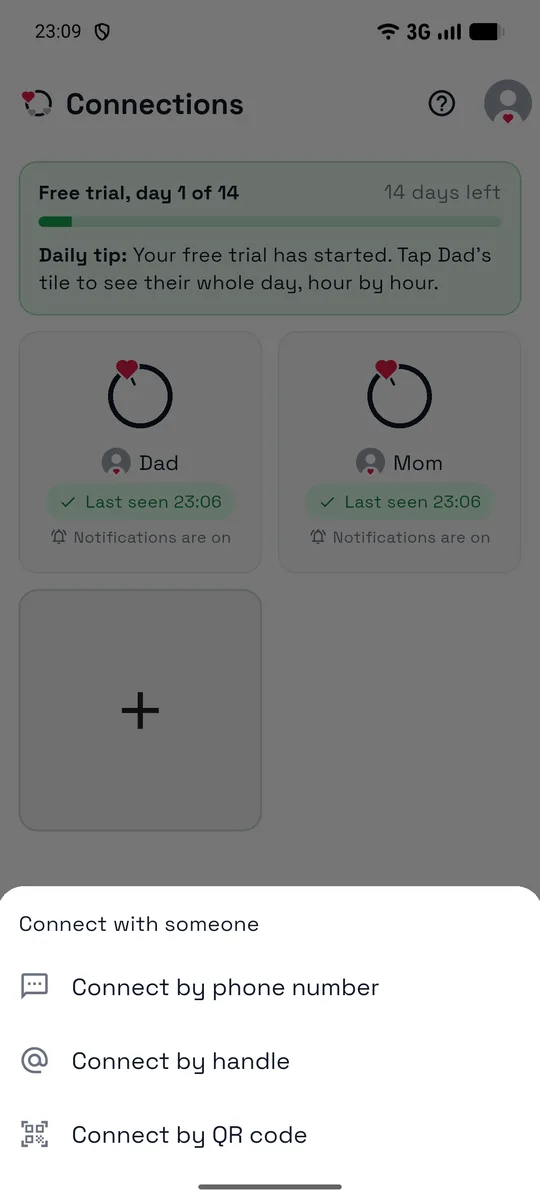
- Öppna fliken Personer och tryck på +.
- Välj Lägg till med telefonnummer, AmiTag eller QR-kod.
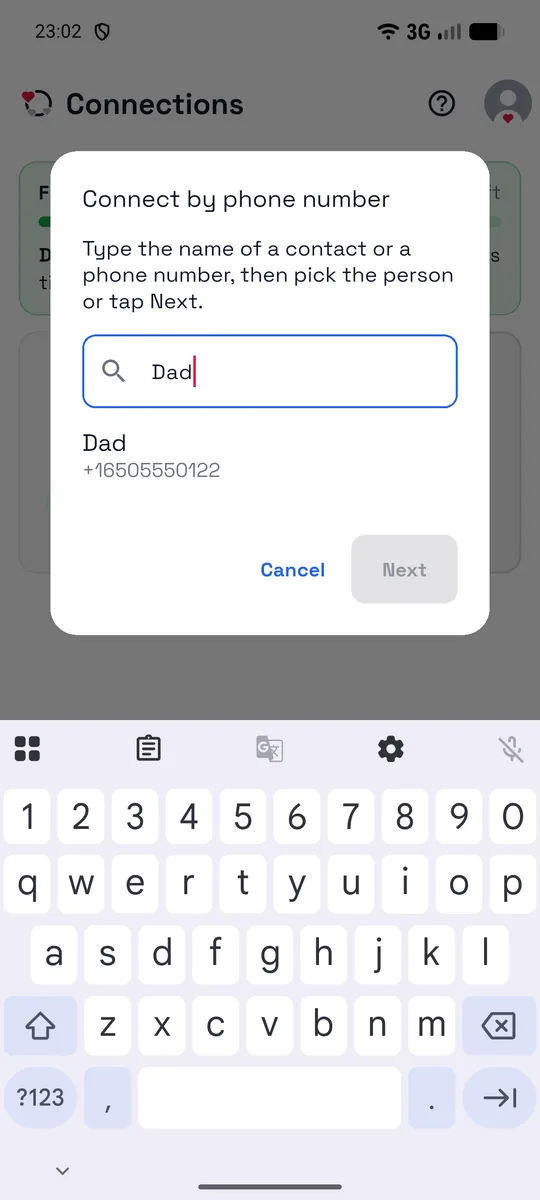
- Skriv personens namn eller telefonnummer och välj personen.
- Tryck på Skicka förfrågan och sedan på Klar.
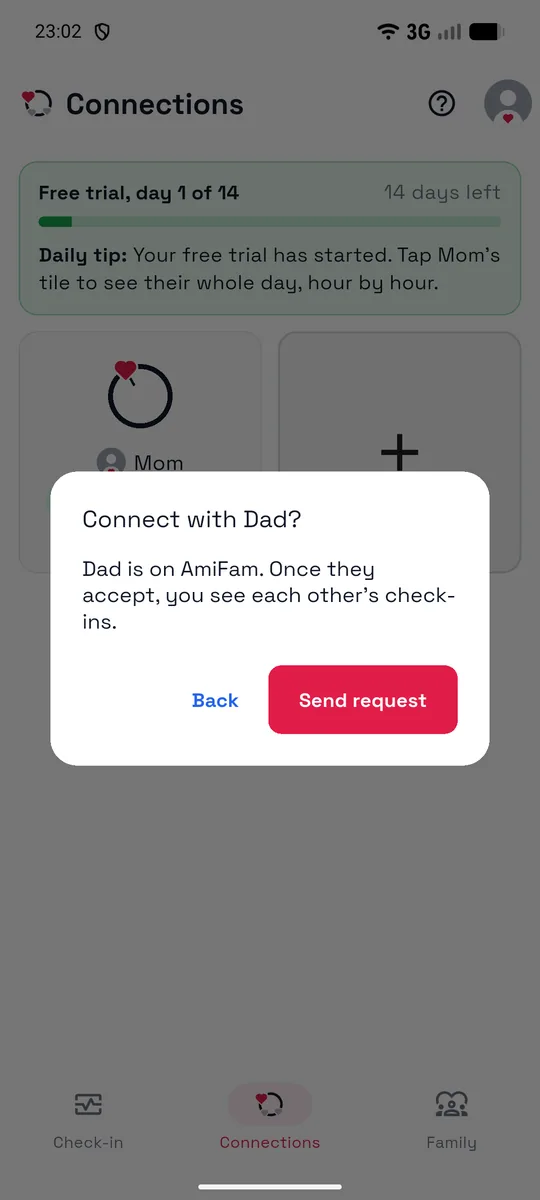
- Tills personen godkänner står det ”Väntar” på personens ruta under Personer.
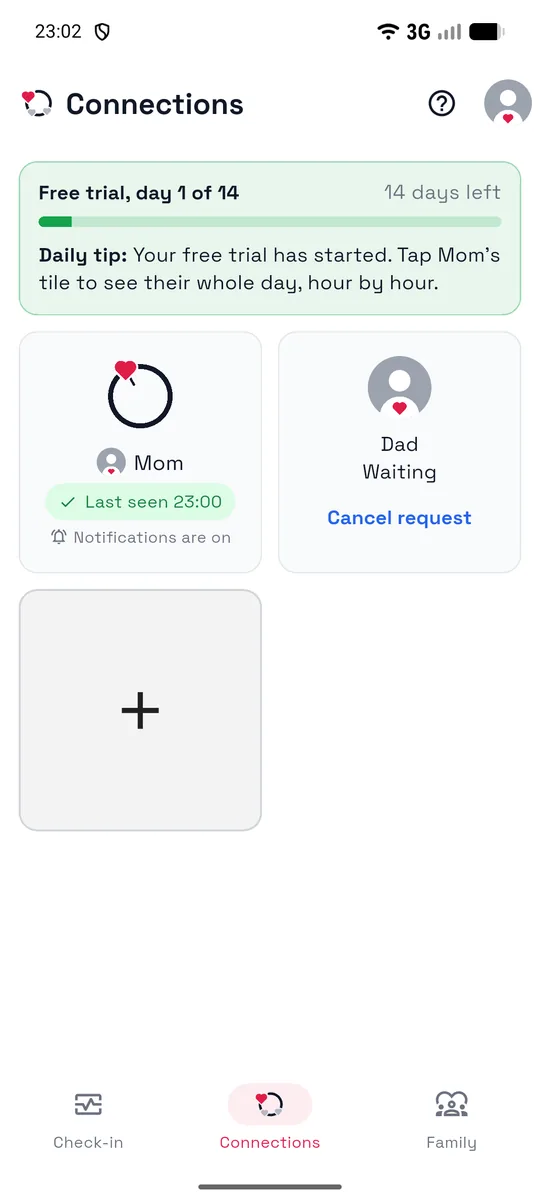
- På sin telefon ser personen din förfrågan under Personer och trycker på Godkänn. Om personen loggar in på AmiFam efter att du skickade den, visar AmiFam den direkt efter inloggningen.
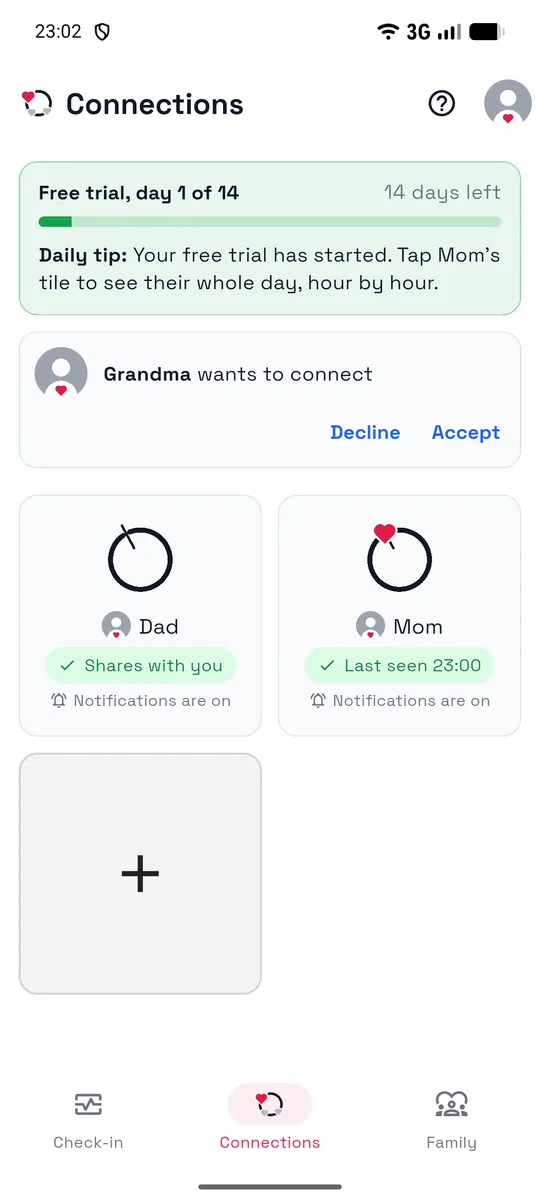
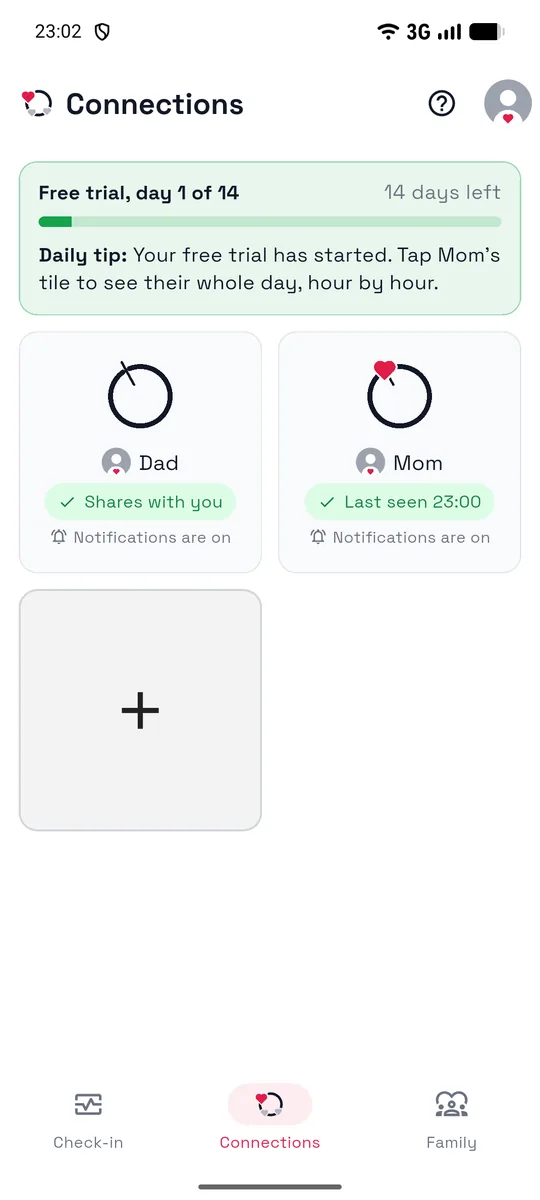
- Ni är kopplade och ser varandras incheckningar.
Finns personen inte på AmiFam ännu? Lägg till med telefonnummer ändå. AmiFam säger att personen inte finns på AmiFam ännu: tryck på Skicka inbjudningslänk och välj en app, till exempel WhatsApp eller Meddelanden. Personen får ett meddelande som det här:
Lägg till mig på AmiFam: https://amifam.com/i/K7M2QX
Länken är bara till den personen. Den fungerar för telefonnumret du skrev in, i 7 dagar. När personen installerar AmiFam och loggar in med det numret väntar din förfrågan.
Under testet behöver personen också installera AmiFam från testet först. Steg 1 visar hur, på Android och på iPhone.
Välj dina varningar
Öppna en persons sida. Om aviseringar är av frågar AmiFam först Vill du få aviseringar på telefonen? Tryck på Ja och sedan på Tillåt. Tryck sedan på Välj aviseringar.
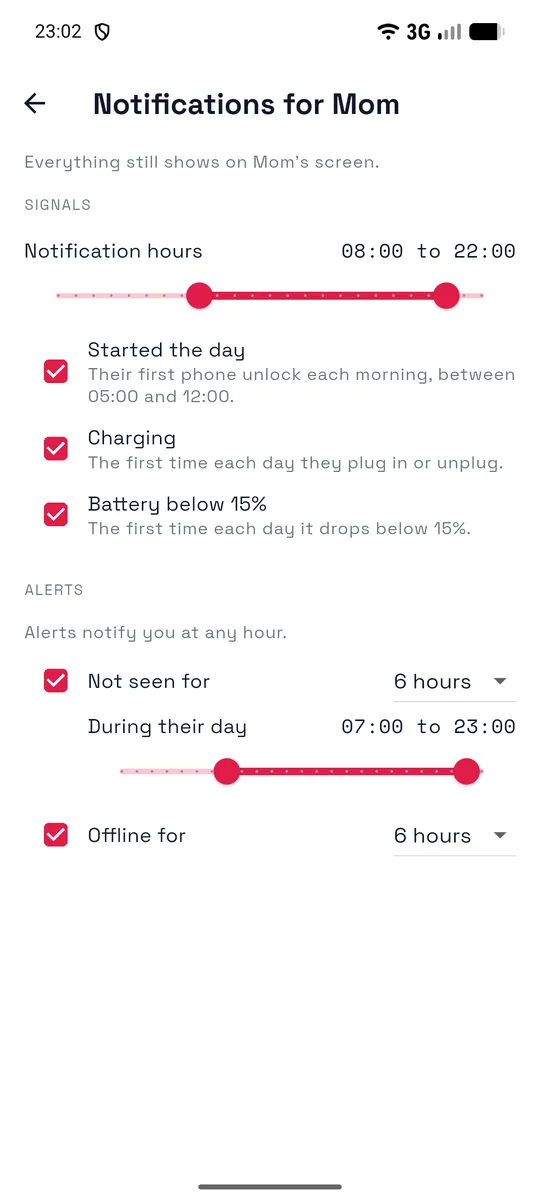
- Signaler: välj vilka som ger dig en avisering, till exempel Började dagen, Laddar eller Batteri under 15 %, och de tider då du kan få aviseringar.
- Ingen aktivitet på: en avisering när personens telefon inte har använts på 3, 6, 12 eller 24 timmar under personens dag. Du väljer tiderna för personens dag under Under personens dag. Den är på från början, med 6 timmar.
- Offline i: en avisering när personens telefon slutar svara, till exempel när den är avstängd eller har slut på batteri.
Lägg till din familj
En familj samlar alla på en skärm, från 3 till 10 personer.
- Öppna fliken Familj och tryck på +.
- Ge familjen ett namn och bjud in minst 2 personer till, med AmiTag, telefonnummer eller bland dem du redan har lagt till.
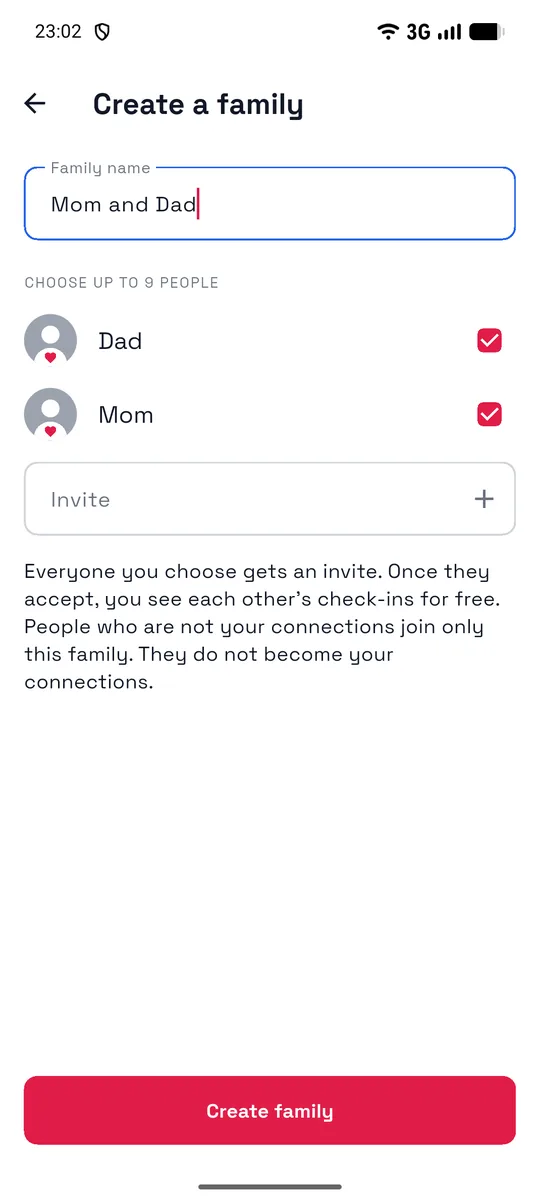
- Varje person går med när den godkänner inbjudan.
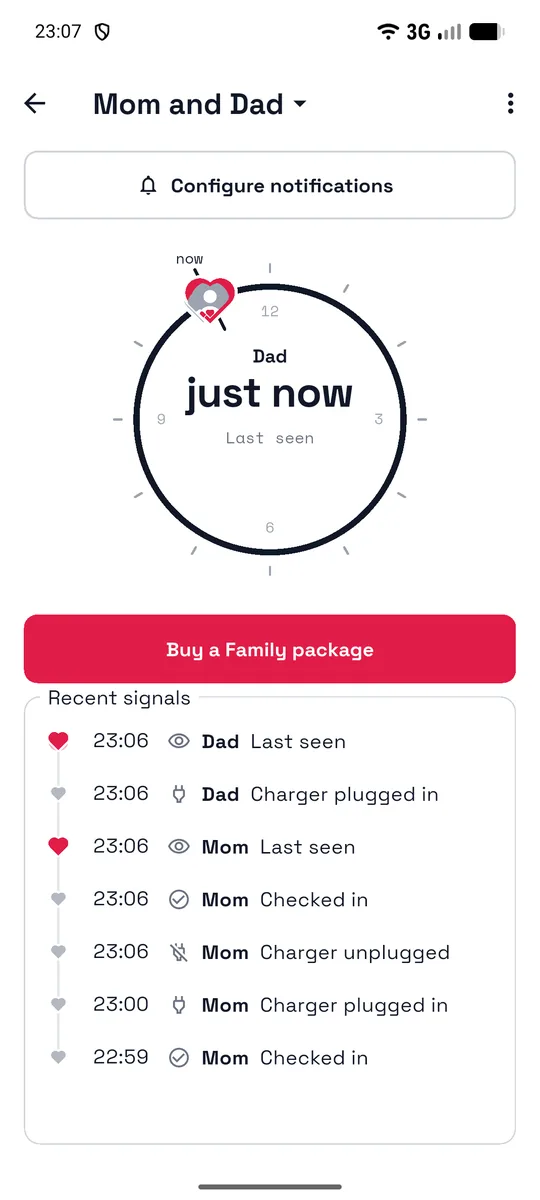
- Tryck på familjen för att öppna den: en cirkel och en lista med allas signaler, var och en med vem som skickade den.
Checka in med ett tryck
Tryck på hjärtat under fliken Incheckning för att säga att du mår bra. Alla du är kopplad till ser det.
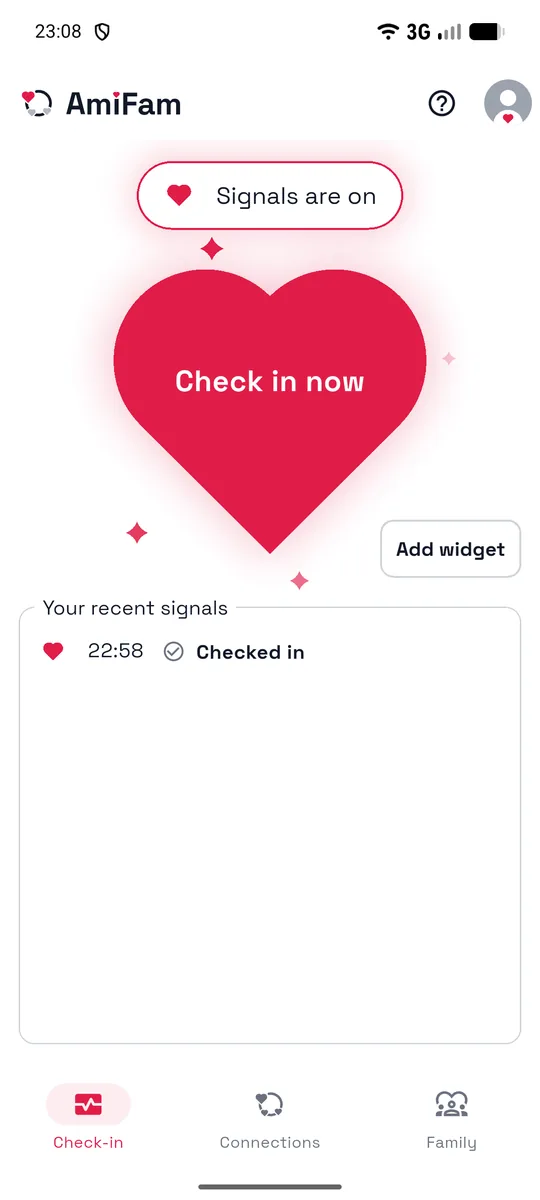
För att checka in utan att öppna appen, lägg till AmiFam-widgeten på hemskärmen: tryck på Lägg till widget och sedan på Lägg till liten eller Lägg till stor.
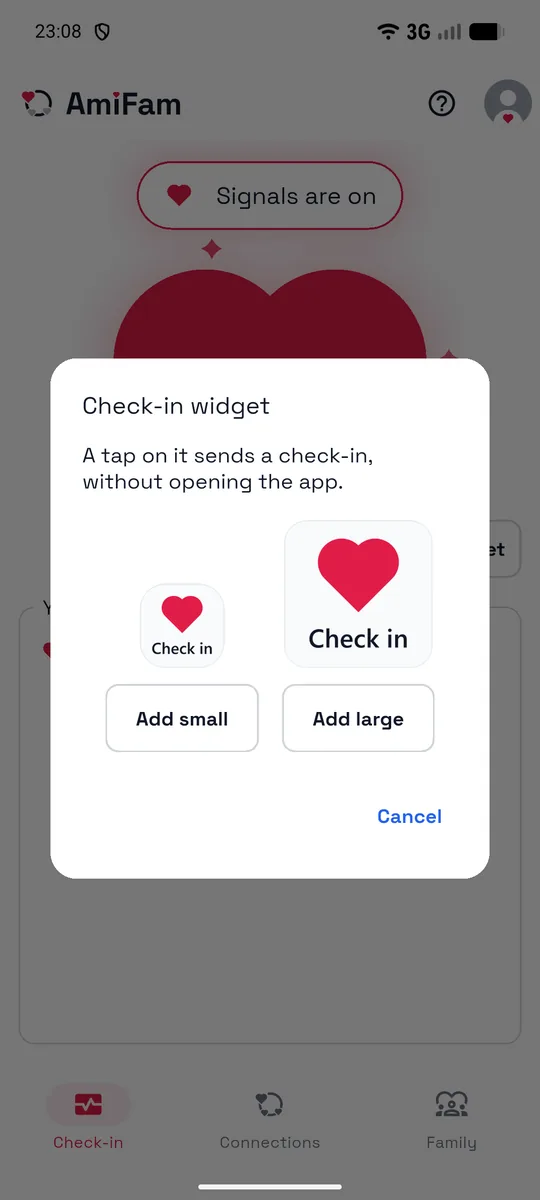
På en iPhone håller du ned en tom plats på hemskärmen och lägger sedan till AmiFam-widgeten. Håll ned widgeten för att välja vem som får dina incheckningar. Widgeten kräver iOS 17 eller senare.
Ser du ingenting från någon?
Oftast har personens dag inte börjat ännu: den första upplåsningen kommer vanligtvis på morgonen.
Andra skäl:
- Telefonen är avstängd eller har slut på batteri.
- Personen har stängt av signalerna.
- Android stoppade AmiFam för att spara batteri. Be personen öppna AmiFam och kontrollera att signalerna är på. På vissa telefoner behöver AmiFam också få köras utan begränsningar i telefonens batteriinställningar.
Om det står Bara incheckningar på personens ruta ser du personens incheckningar men inte signalerna.
Berätta vad du tycker
Tryck på ? högst upp i AmiFam och sedan på Skriv till oss. Eller mejla support@amifam.com. Varje meddelande når personen som bygger AmiFam.