AmiFam stap voor stap instellen
Van het installeren van AmiFam tot het eerste signaal van iemand om wie je geeft, in ongeveer 10 minuten. Iedereen met wie je verbindt, doet stap 1 tot 3 op de eigen telefoon.
Installeer AmiFam
Android
Zolang AmiFam wordt getest, toont Google Play de app alleen aan testers. Om tester te worden, word je eerst lid van onze groep op Google Groups. Help je je ouders? Doe dit dan op hun telefoon, met hun Google-account.
- Open onze groep op Google Groups en word lid. Gebruik hetzelfde Google-account als op de telefoon.
- Wacht 5 tot 10 minuten. Zo lang heeft Google Play nodig om je aan de test toe te voegen.
- Open de AmiFam-test op Google Play.
- Tik op Word tester. Google Play toont dan Je bent een tester.
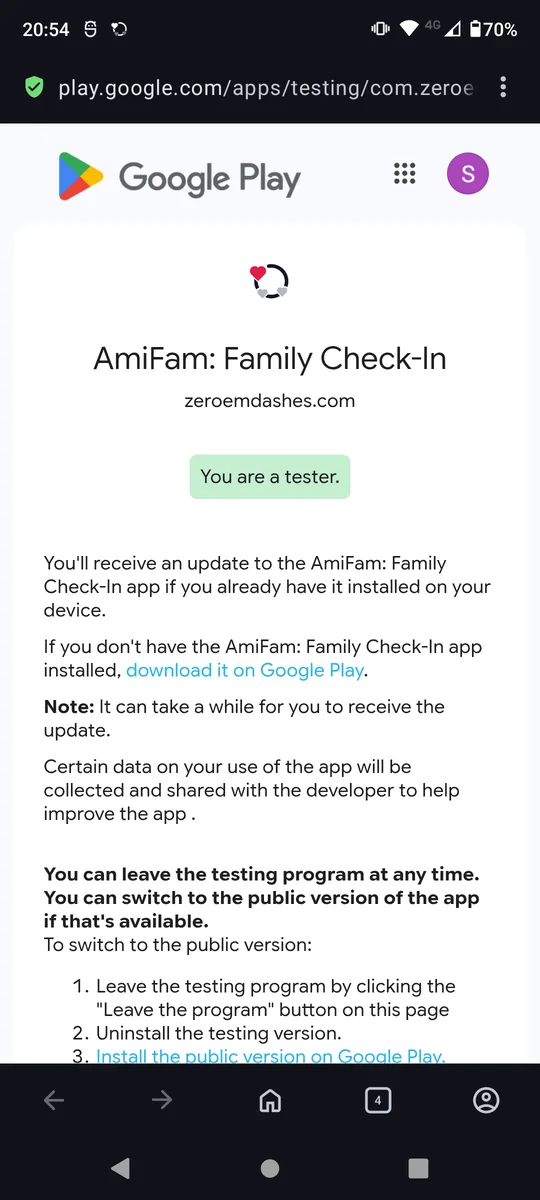
- Tik op de link om AmiFam te downloaden op Google Play en tik daarna op Installeren.
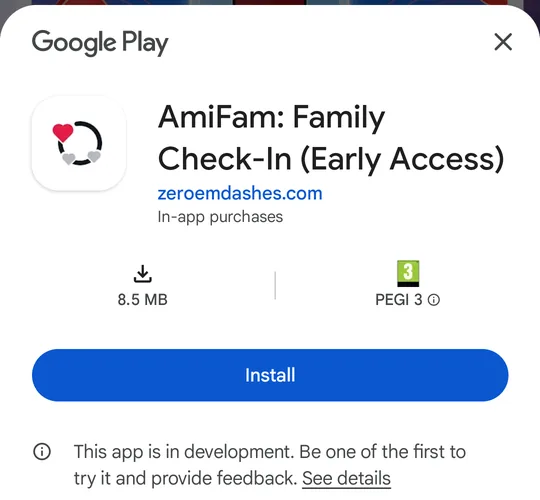
Vraagt Google Play daarna om een kaart of PayPal toe te voegen? Tik dan op Overslaan. AmiFam is gratis te installeren.
Werkt het niet?- Controleer of je lid bent geworden met het Google-account op de telefoon. Je ziet dat account bij Instellingen en dan Google.
- Laat Google Play je nog niet toe tot de test? Wacht dan nog een paar minuten. Open de test daarna opnieuw.
- Nog steeds niets? Schrijf naar support@amifam.com.
iPhone
Zolang AmiFam in de test zit, installeer je het op een iPhone met TestFlight, de app van Apple om apps te testen. Op een iPhone is AmiFam om mee te kijken: je ziet de mensen met wie je verbonden bent, krijgt hun waarschuwingen en stuurt handmatige check-ins. Signalen delen vanaf een iPhone komt later.
- Installeer TestFlight op de iPhone uit de App Store.
- Open de AmiFam-test op dezelfde iPhone.
- Tik op de knop om te beginnen met testen. Accepteer in TestFlight de uitnodiging en installeer daarna AmiFam.
- Open AmiFam vanaf je beginscherm. Ga daarna verder met stap 2.
Werkt het niet?- AmiFam heeft iOS 15 of nieuwer nodig.
- Zegt TestFlight dat de test vol is, of nog steeds niets? Schrijf naar support@amifam.com.
Log in met je telefoonnummer
- Open AmiFam. De app kiest je land uit de simkaart, met de vlag en de landcode. Is het land verkeerd? Tik dan op de vlag en kies je land. Vul daarna je telefoonnummer in en tik op Code sturen.
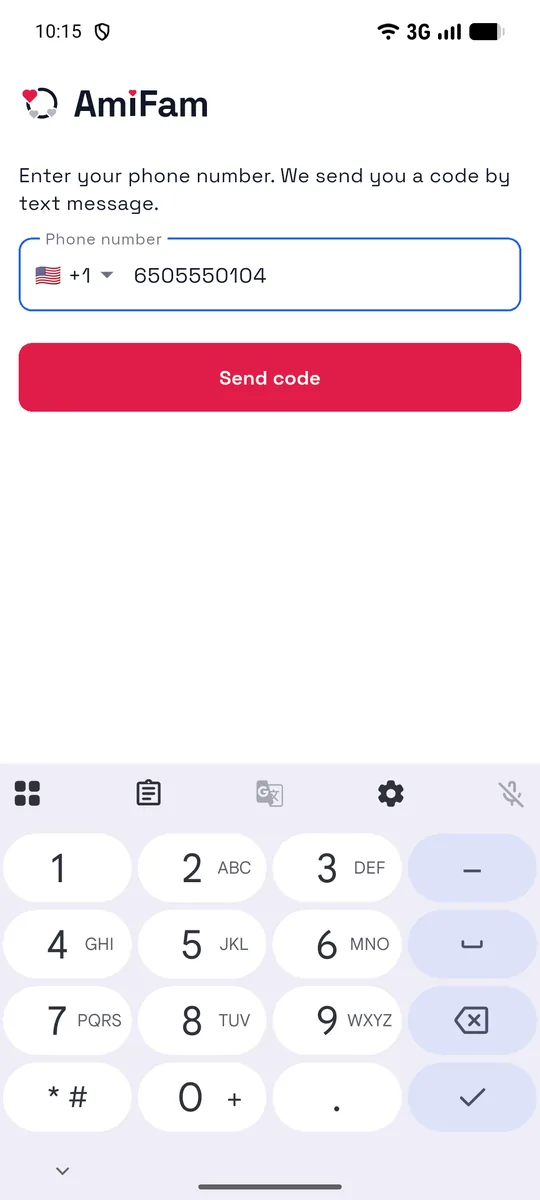
- Vul de code in die we je per sms sturen. AmiFam gaat vanzelf verder zodra alle 6 cijfers zijn ingevuld.
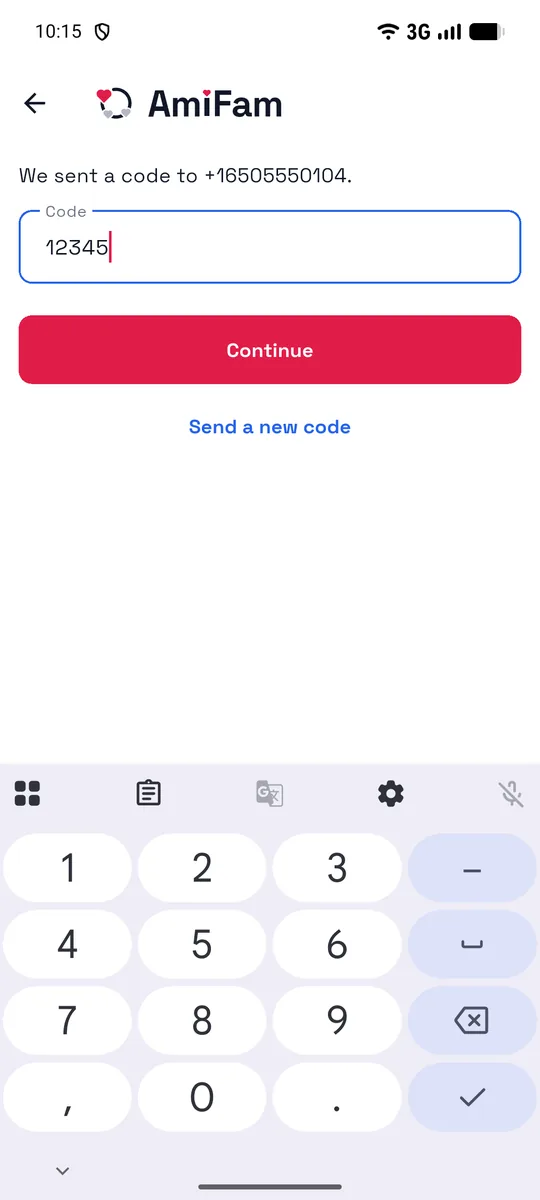
Je account is klaar. AmiFam geeft je een AmiTag, zoals otter4821, zodat mensen je kunnen vinden. In Profiel kun je je naam en e-mailadres toevoegen, en je AmiTag één keer wijzigen.
- Open AmiFam. De app kiest je land uit de simkaart, met de vlag en de landcode. Is het land verkeerd? Tik dan op de vlag en kies je land. Vul daarna je telefoonnummer in en tik op Code sturen.
Beantwoord de eerste vragen
Direct nadat je bent ingelogd, stelt AmiFam een paar korte vragen, één per scherm. Bovenaan elk scherm zie je hoeveel vragen er nog komen. Niet nu gaat altijd naar de volgende vraag, en elk antwoord kun je later wijzigen in Profiel.
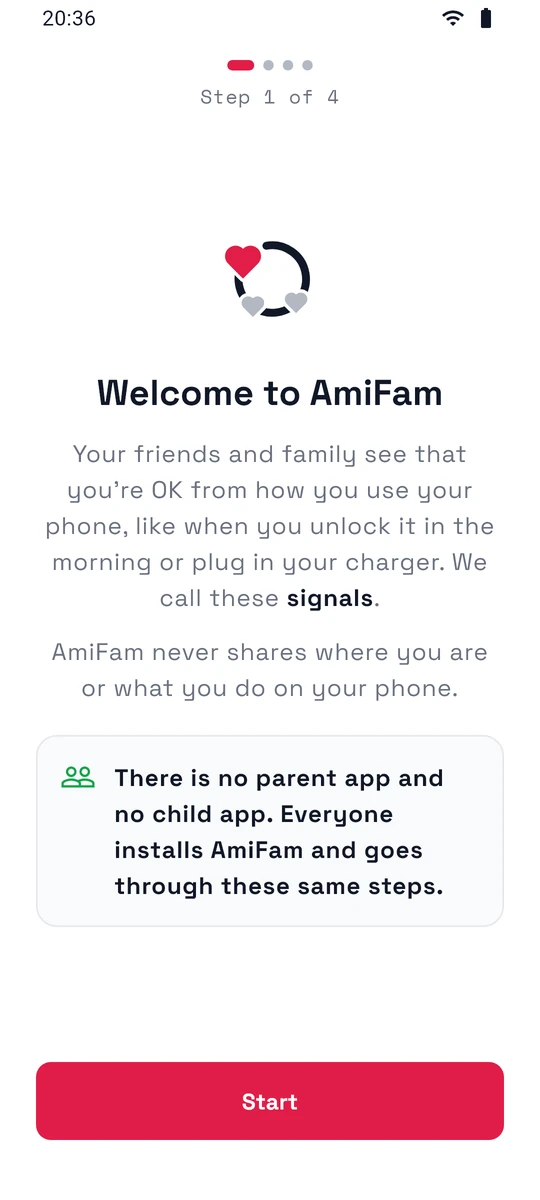
- Een nieuw account ziet eerst Welkom bij AmiFam. Tik op Beginnen.
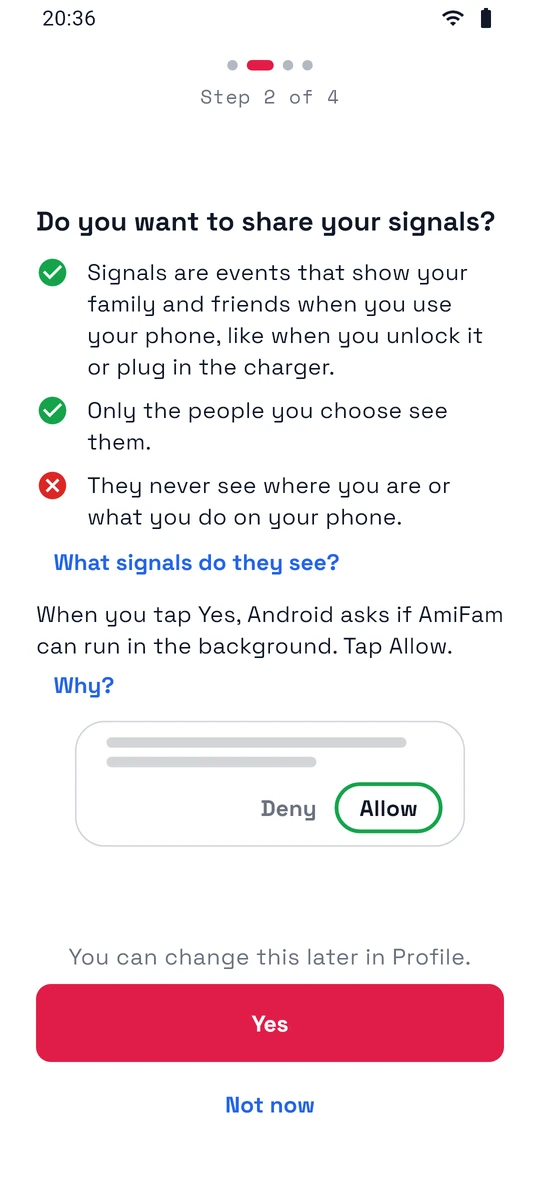
- Wil je je signalen delen? Tik op Ja. Signalen zijn wat je telefoon vanzelf deelt: wanneer je de telefoon ontgrendelt of oplaadt, wanneer de batterij bijna leeg is en wanneer de telefoon uitgaat. Alleen de mensen die je kiest zien de signalen, en nooit waar je bent of wat je op je telefoon doet. Welke signalen zien ze? toont de hele lijst.
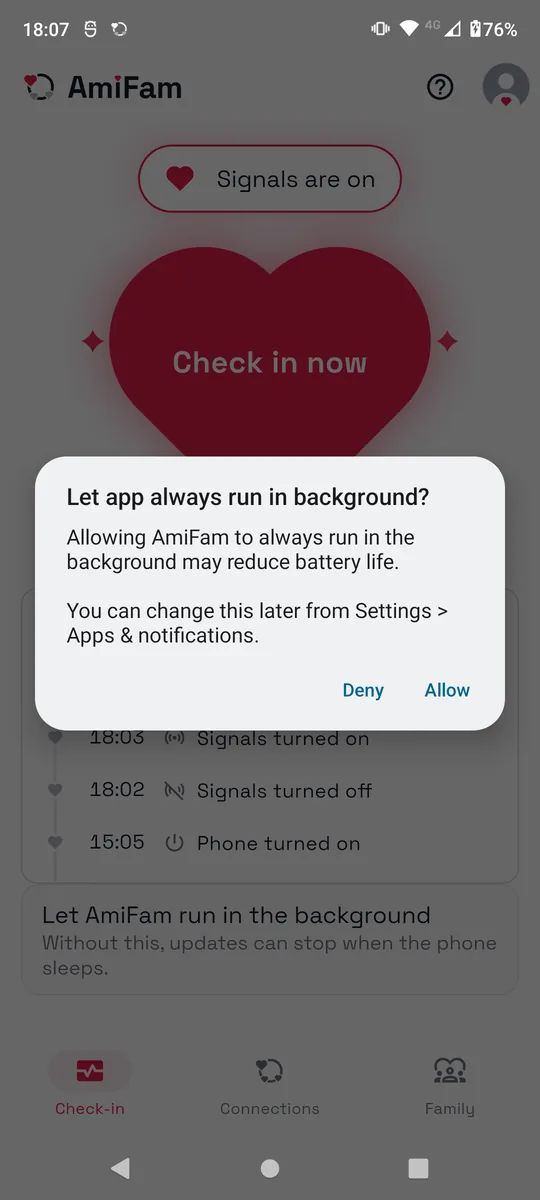
- Android vraagt dan of AmiFam altijd op de achtergrond mag draaien. Tik op Toestaan. Zonder dit kunnen signalen stoppen als de telefoon slaapt.
- Op sommige telefoons, zoals Samsung of Xiaomi, toont AmiFam daarna Houd AmiFam actief, met de stappen voor die telefoon. Volg ze, zodat de telefoon AmiFam niet stopt.
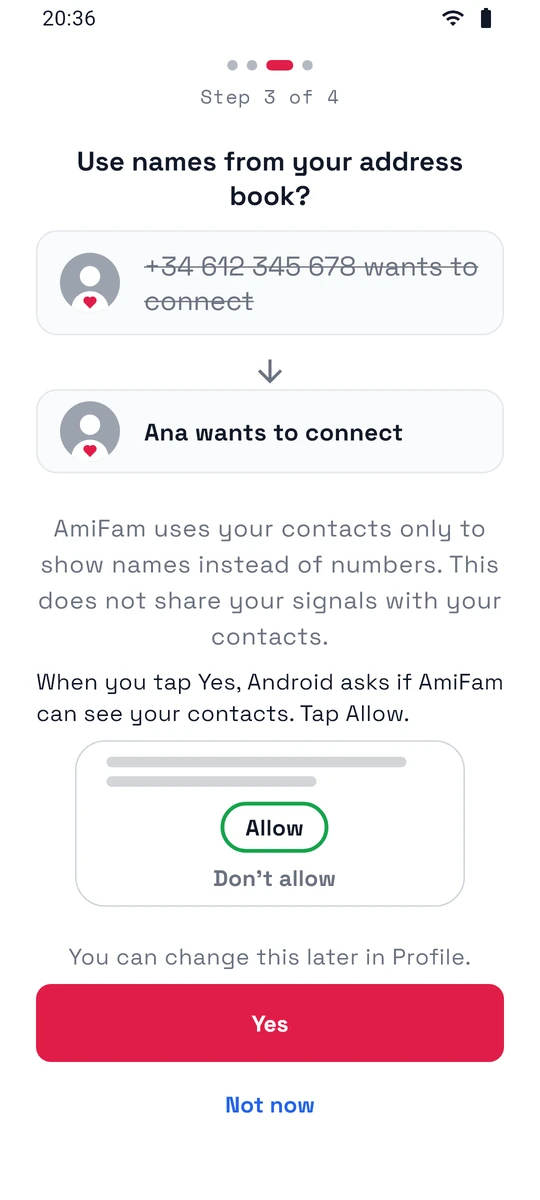
- Heeft iemand je al uitgenodigd? Dan vraagt AmiFam Namen uit je adresboek gebruiken? Tik op Ja en daarna op Toestaan. AmiFam toont dan namen in plaats van telefoonnummers. Je contacten blijven op je telefoon.
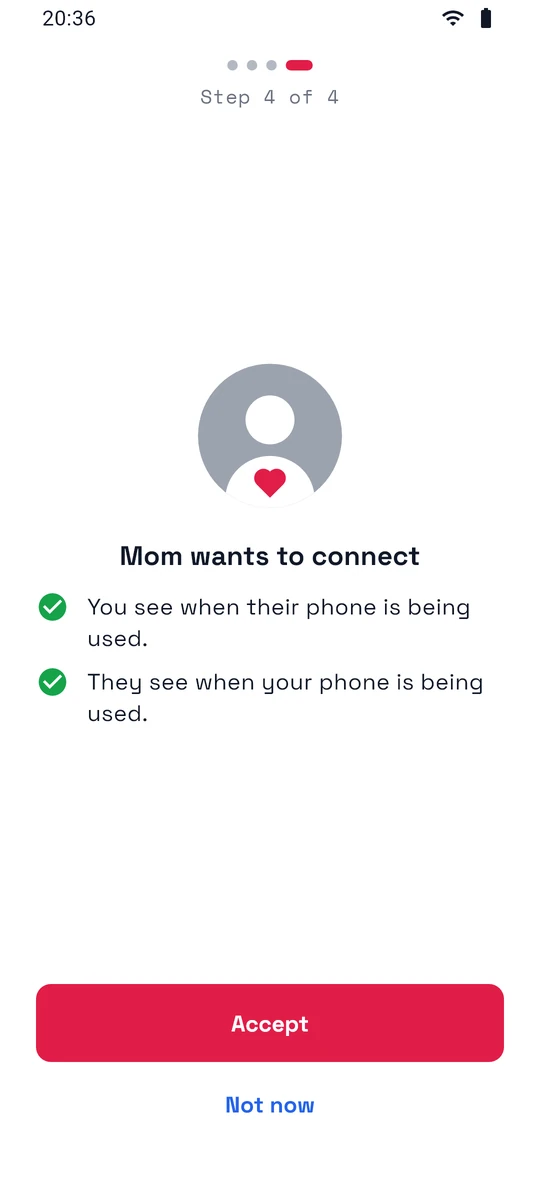
- Daarna zie je het verzoek, zoals Mama wil verbinding maken, of de uitnodiging voor een familie. Tik op Accepteren.
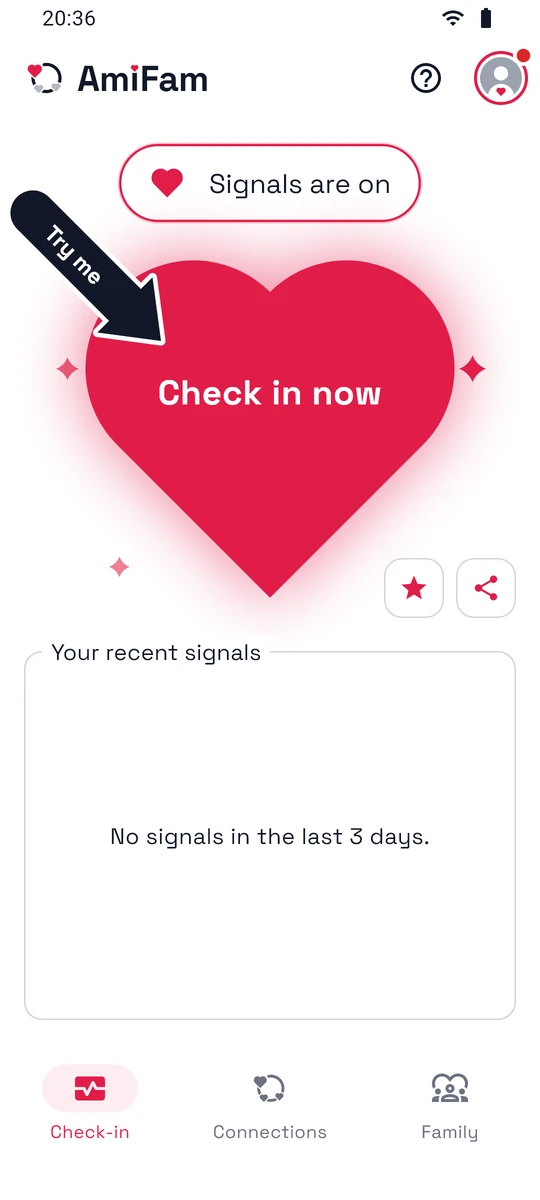
Een nieuw account opent daarna op het tabblad Check-in, met de pijl Probeer mij naar het hart. Tik op het hart om voor het eerst in te checken.
Naar meldingen vraagt AmiFam later, zodra je met iemand verbonden bent. Stap 5 laat zien hoe.
Wil je alleen anderen zien? Tik dan op Niet nu bij de vraag over signalen. Je kunt signalen later aanzetten in Profiel.
Op een iPhone slaat AmiFam de vraag over signalen over.
- Een nieuw account ziet eerst Welkom bij AmiFam. Tik op Beginnen.
Met iemand verbinden
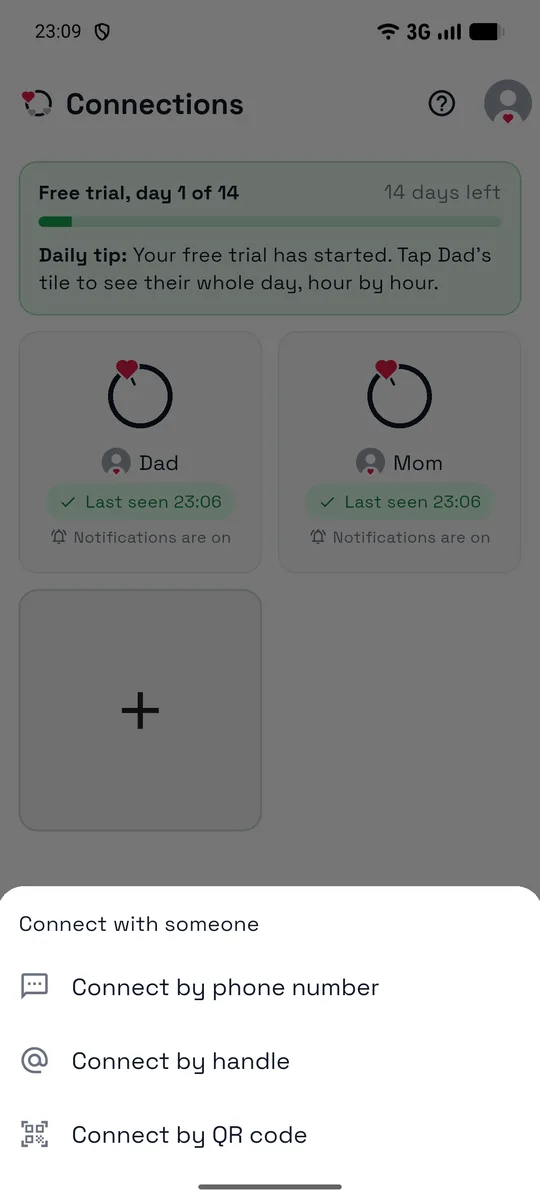
- Open het tabblad Connecties en tik op +.
- Kies Verbinden via telefoonnummer, AmiTag of QR-code.
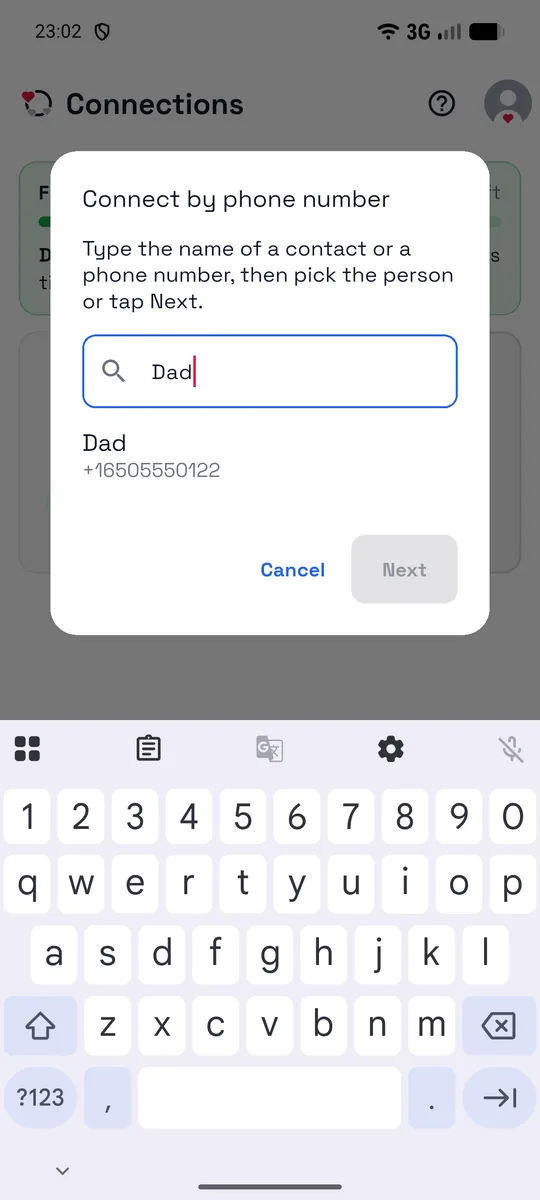
- Typ de naam of het telefoonnummer van de persoon en kies de persoon.
- Tik op Verzoek versturen en daarna op Klaar.
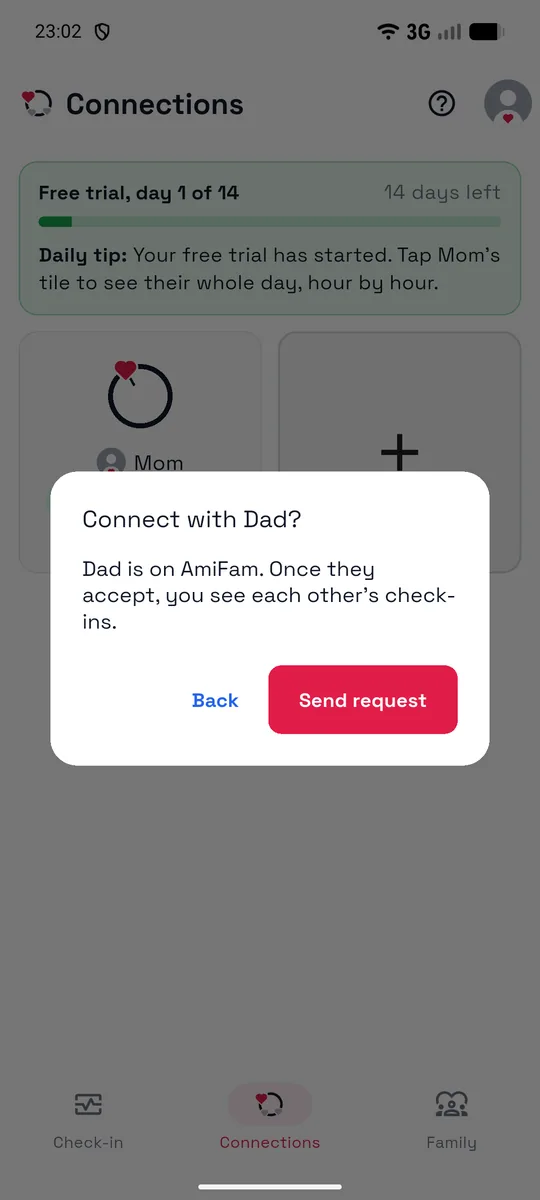
- Tot de persoon accepteert, staat er In afwachting op de tegel van de persoon bij Connecties.
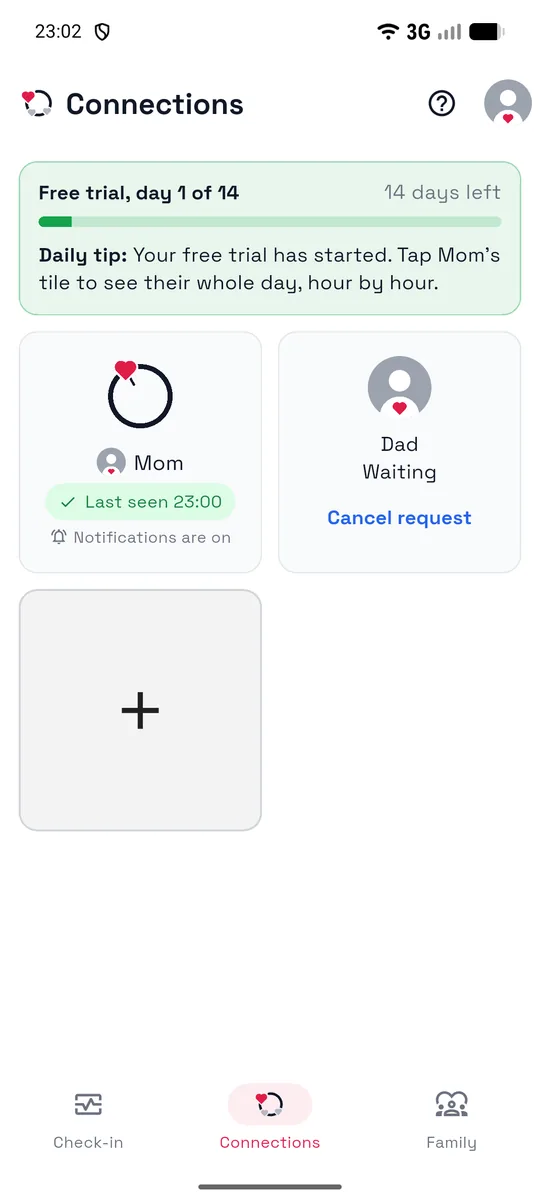
- Op de eigen telefoon ziet de persoon je verzoek bij Connecties en tikt op Accepteren. Logt de persoon pas in bij AmiFam nadat je het verzoek hebt gestuurd? Dan toont AmiFam het verzoek direct na het inloggen.
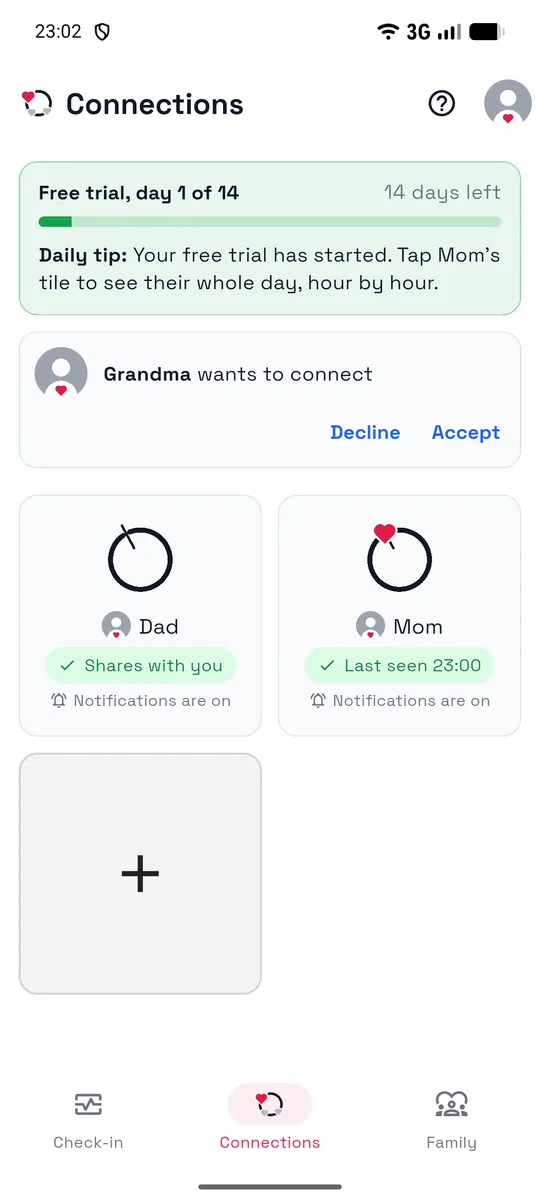
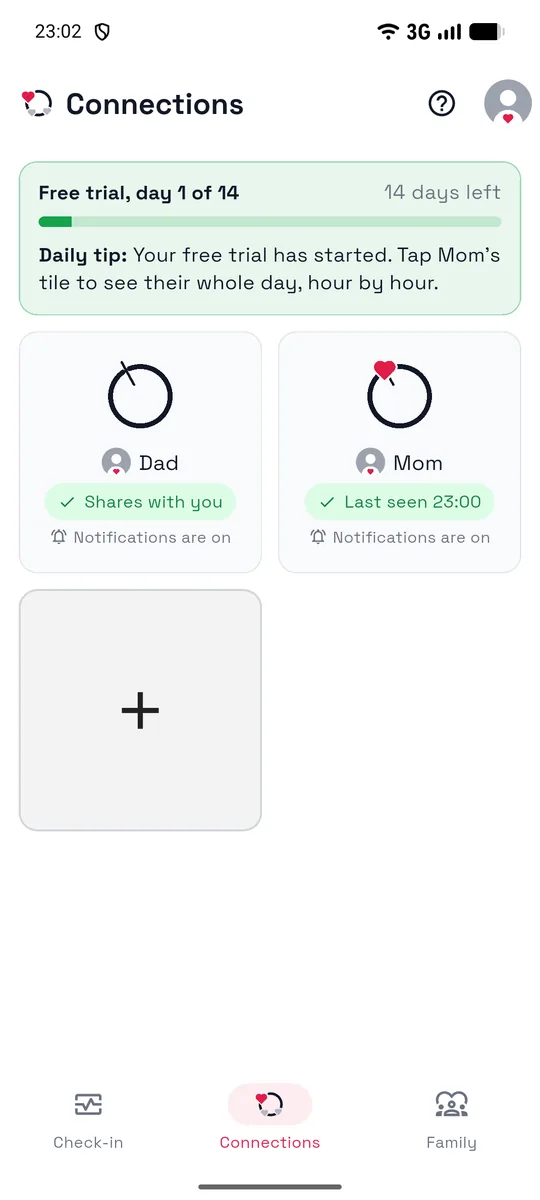
- Jullie zijn verbonden, en jullie zien elkaar allebei.
Zit de persoon nog niet op AmiFam? Verbind dan toch via telefoonnummer. AmiFam laat je weten dat de persoon nog niet op AmiFam zit: tik op Uitnodigingslink sturen en kies een app, zoals WhatsApp of Berichten. De persoon krijgt dan een bericht zoals dit:
Voeg me toe op AmiFam: https://amifam.com/i/K7M2QX
De link is alleen voor deze persoon. De link werkt voor het telefoonnummer dat je hebt ingevuld, 7 dagen lang. Als de persoon AmiFam installeert en inlogt met dat nummer, staat je verzoek klaar.
Tijdens de test moet de persoon AmiFam ook eerst uit de test installeren. Stap 1 laat zien hoe, op Android en op iPhone.
Kies je waarschuwingen
Open de pagina van een persoon. Staan meldingen uit? Dan vraagt AmiFam eerst Wil je meldingen op je telefoon? Tik op Ja en daarna op Toestaan. Tik dan op Meldingen instellen.
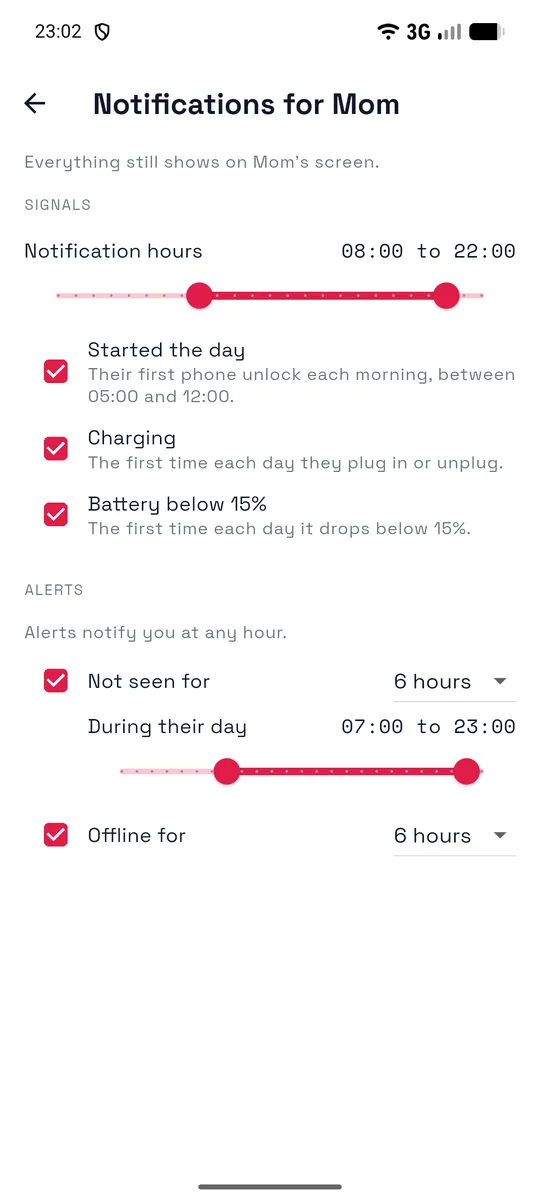
- Signalen: kies welke signalen je een melding geven, bijvoorbeeld Dag begonnen, Opladen of Batterij onder 15%, en de uren waarin je meldingen kunt krijgen.
- Geen activiteit gedurende: een melding als de telefoon van de persoon 3, 6, 12 of 24 uur niet is gebruikt tijdens de dag van de persoon. Je kiest de uren van die dag onder Tijdens de dag van deze persoon. Deze waarschuwing staat vanaf het begin aan, op 6 uur.
- Offline gedurende: een melding als de telefoon van de persoon niet meer reageert, bijvoorbeeld als de telefoon uit staat of de batterij leeg is.
Voeg je familie toe
Een familie zet iedereen op één scherm, van 3 tot 10 mensen.
- Open het tabblad Familie en tik op +.
- Geef de familie een naam en nodig minstens 2 andere mensen uit, via AmiTag, telefoonnummer of uit je connecties.
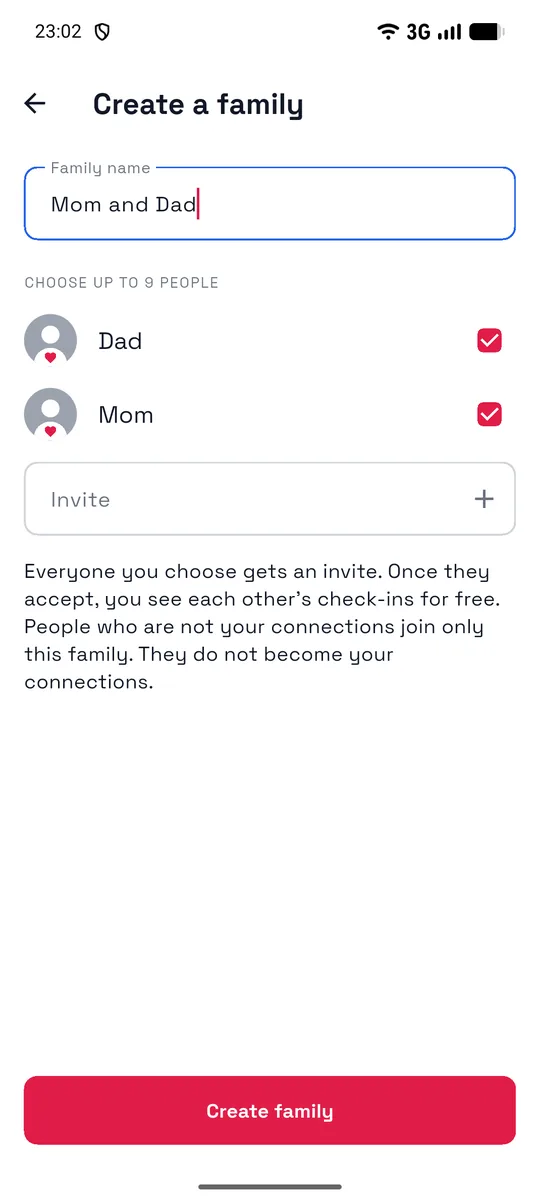
- Elke persoon wordt lid door de uitnodiging te accepteren.
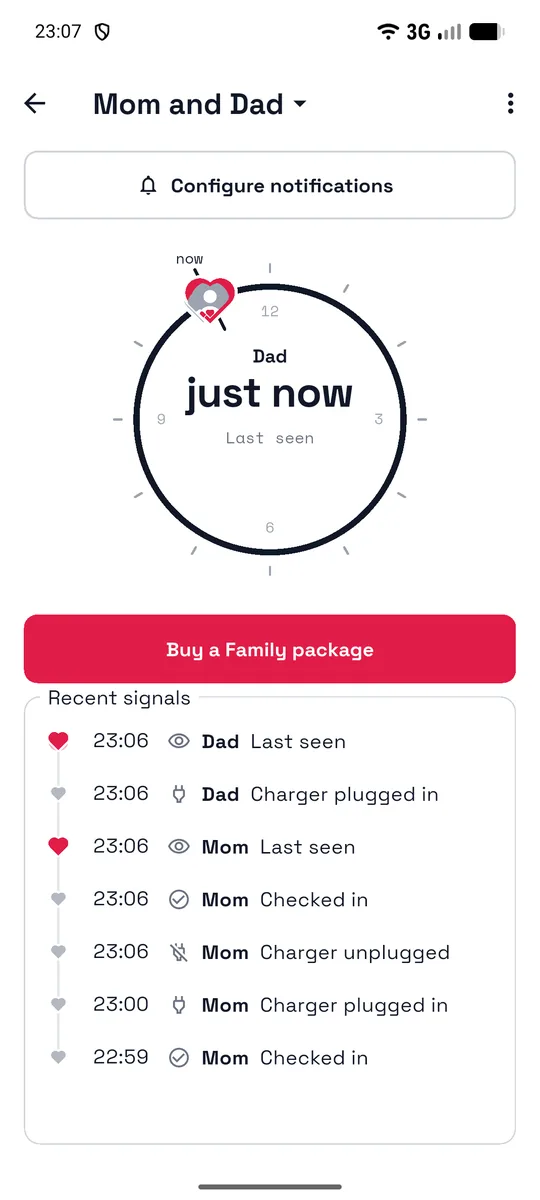
- Tik op de familie om die te openen: één klok en één lijst met de signalen van iedereen, steeds met wie het signaal stuurde.
Inchecken met één tik
Druk op het hart op het tabblad Check-in om te laten weten dat het goed met je gaat. Iedereen met wie je verbonden bent, ziet het.
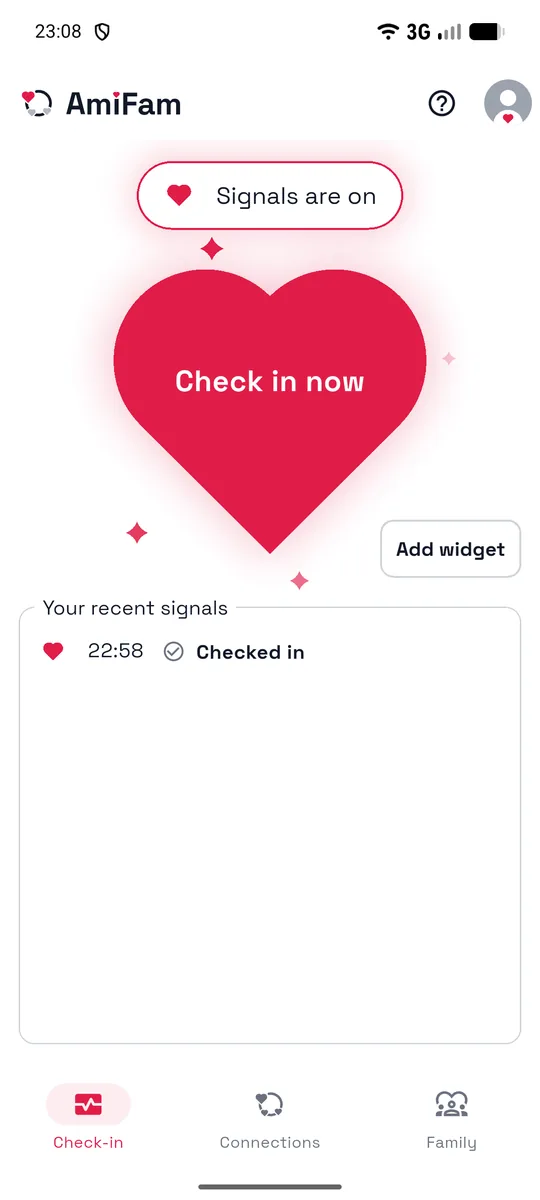
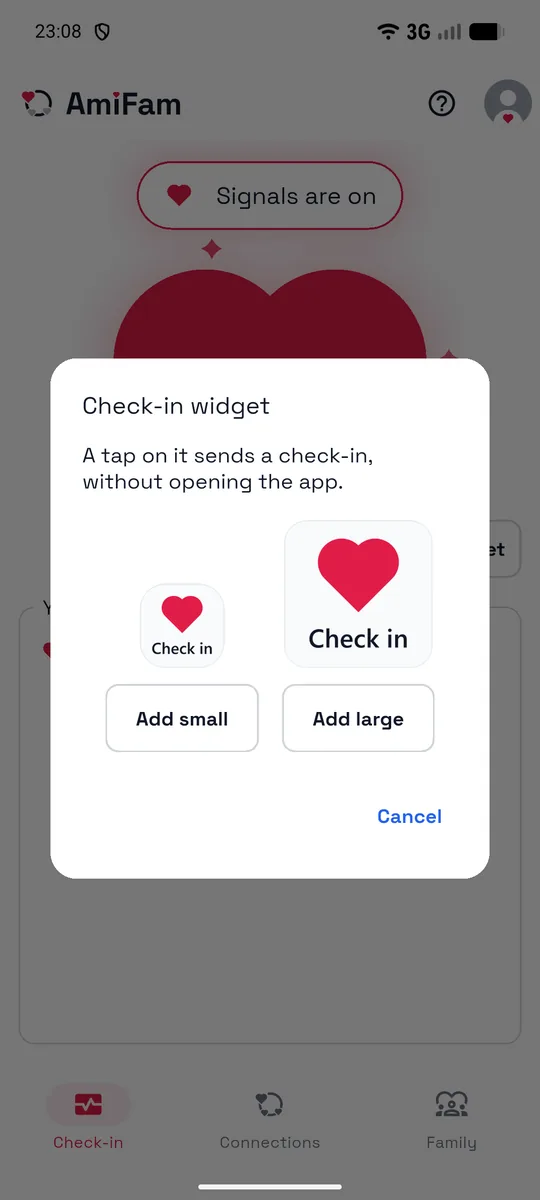
Wil je inchecken zonder de app te openen? Zet dan de AmiFam-widget op je startscherm: tik op Widget toevoegen en daarna op Klein toevoegen of Groot toevoegen.
Houd op een iPhone een lege plek op je beginscherm ingedrukt en voeg dan de AmiFam-widget toe. Houd de widget ingedrukt om te kiezen wie je check-ins krijgt. De widget heeft iOS 17 of nieuwer nodig.
Zie je niets van iemand?
Meestal is de dag van de persoon nog niet begonnen: het eerste ontgrendelen komt normaal gesproken 's ochtends.
Andere redenen:
- De telefoon staat uit of de batterij is leeg.
- De persoon heeft signalen uitgezet.
- Android heeft AmiFam gestopt om batterij te sparen. Vraag de persoon om AmiFam te openen en te controleren of signalen aanstaan. Op sommige telefoons moet AmiFam ook zonder beperkingen mogen draaien in de batterij-instellingen van de telefoon.
Staat er Alleen check-ins op de tegel? Dan zie je de check-ins van de persoon, maar niet de signalen.
Vertel ons wat je ervan vindt
Tik in AmiFam bovenaan op ? en daarna op Mail ons. Of mail naar support@amifam.com. Elk bericht komt aan bij de persoon die AmiFam maakt.