Configura AmiFam passo dopo passo
Dall’installazione di AmiFam al primo segnale da una persona a cui tieni, in circa 10 minuti. Ogni persona che vuoi aggiungere fa i passi da 1 a 3 sul proprio telefono.
Installa AmiFam
Android
Mentre AmiFam è in fase di test, Google Play la mostra solo ai tester. Per diventare tester, prima unisciti al nostro gruppo su Google Groups. Aiuti tua mamma o tuo papà? Fai questi passi sul suo telefono, con il suo account Google.
- Apri il nostro gruppo su Google Groups e unisciti. Usa lo stesso account Google del telefono.
- Aspetta da 5 a 10 minuti. A Google Play serve questo tempo per aggiungerti al test.
- Su ogni telefono, apri il test di AmiFam su Google Play.
- Tocca Diventa un tester. Poi Google Play mostra Sei un tester.
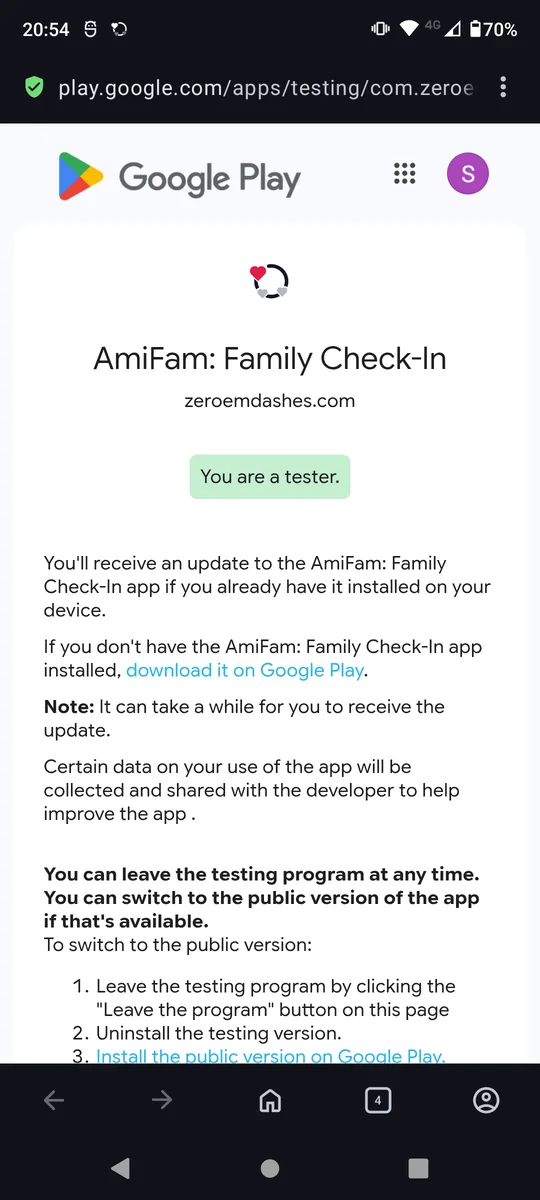
- Tocca il link per scaricare AmiFam su Google Play, poi tocca Installa.
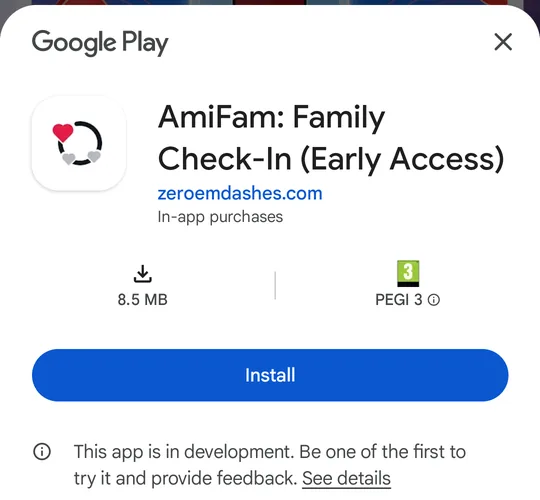
Se Google Play ti chiede di aggiungere una carta o PayPal, tocca Salta. Installare AmiFam è gratis.
Non funziona?- Controlla di esserti unito al gruppo con l’account Google del telefono. Lo vedi in Impostazioni, poi Google.
- Se Google Play non ti fa ancora entrare nel test, aspetta qualche minuto in più. Poi apri di nuovo il test.
- Ancora niente? Scrivi a support@amifam.com.
iPhone
Finché AmiFam è in test, su iPhone si installa con TestFlight, l’app di Apple per provare le app. Su iPhone, AmiFam serve a seguire gli altri: vedi le persone con cui sei connesso, ricevi i loro avvisi e invii check-in manuali. La condivisione dei segnali da iPhone arriverà più avanti.
- Sull’iPhone, installa TestFlight dall’App Store.
- Sullo stesso iPhone, apri il test di AmiFam.
- Tocca il pulsante per iniziare il test. In TestFlight, accetta l’invito, poi installa AmiFam.
- Apri AmiFam dalla schermata Home. Poi continua con il passo 2.
Non funziona?- AmiFam richiede iOS 15 o successivo.
- TestFlight dice che il test è al completo, o ancora niente? Scrivi a support@amifam.com.
Accedi con il tuo numero di telefono
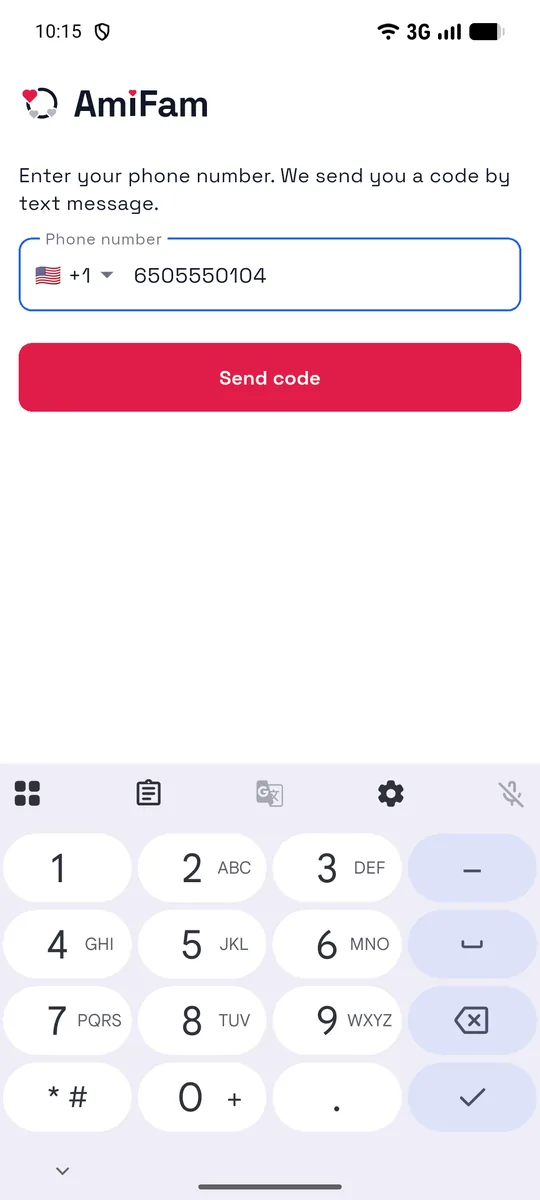
- Apri AmiFam. L’app sceglie il tuo paese dalla SIM, con la bandiera e il prefisso. Se il paese è sbagliato, tocca la bandiera e scegli il tuo. Poi inserisci il tuo numero di telefono e tocca Invia codice.
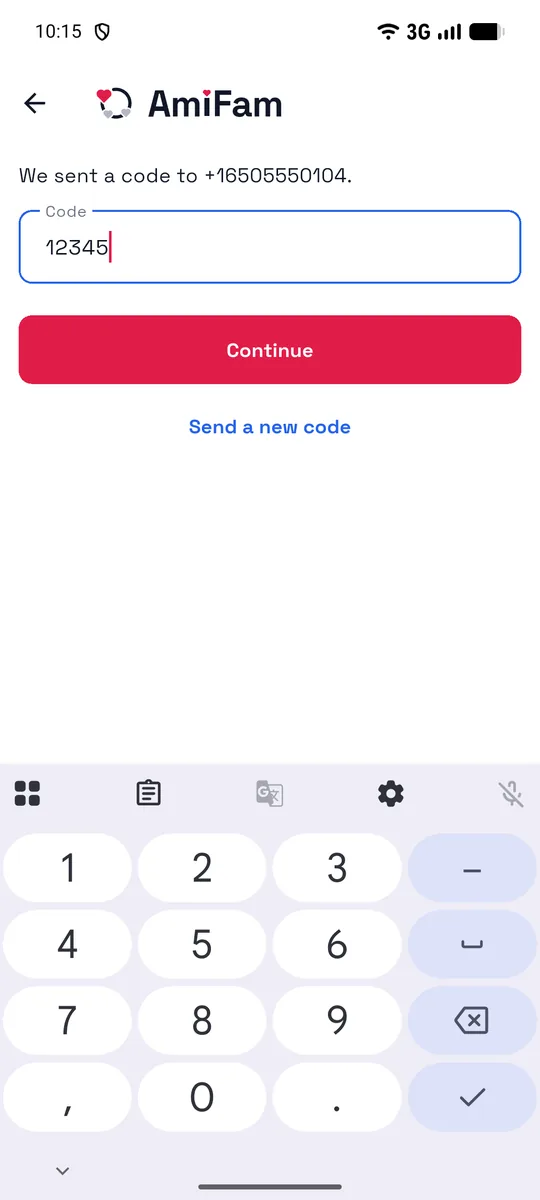
- Inserisci il codice che ti mandiamo via SMS. AmiFam va avanti da sola quando hai inserito tutte le 6 cifre.
Il tuo account è pronto. AmiFam ti dà un AmiTag, per esempio otter4821, così le altre persone possono trovarti. In Profilo puoi aggiungere il tuo nome e la tua email, e cambiare l’AmiTag una volta.
- Apri AmiFam. L’app sceglie il tuo paese dalla SIM, con la bandiera e il prefisso. Se il paese è sbagliato, tocca la bandiera e scegli il tuo. Poi inserisci il tuo numero di telefono e tocca Invia codice.
Rispondi alle prime domande
Subito dopo l’accesso, AmiFam ti fa alcune domande brevi, una per schermata. In alto in ogni schermata vedi quante ne mancano. Non ora passa sempre alla domanda successiva, e puoi cambiare ogni risposta più tardi in Profilo.
- Un nuovo account vede prima Ti diamo il benvenuto in AmiFam. Tocca Inizia.
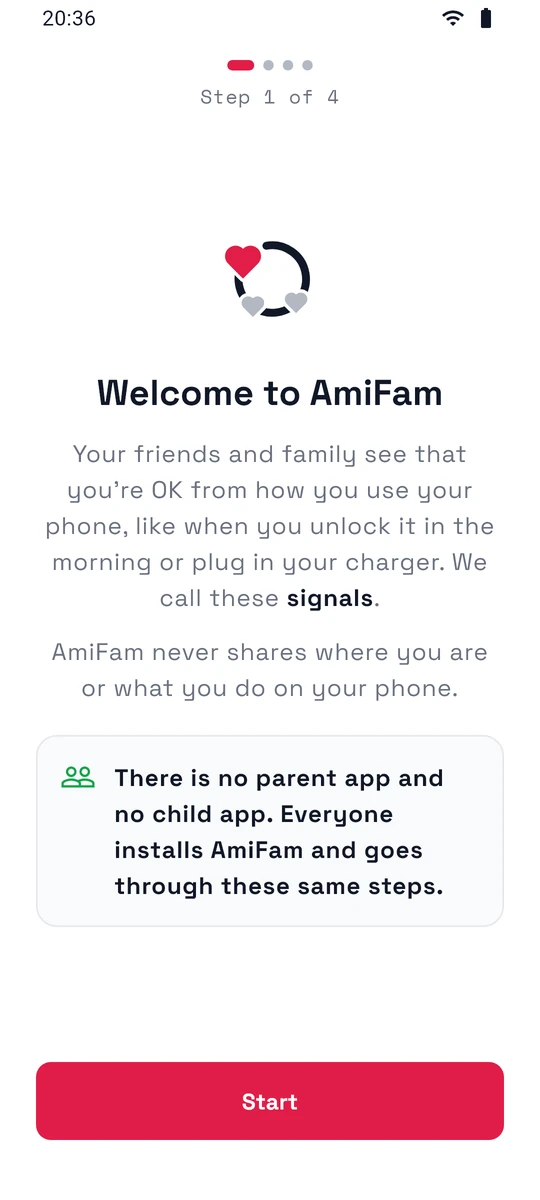
- Vuoi condividere i tuoi segnali? Tocca Sì. I segnali sono ciò che il tuo telefono condivide da solo: quando lo sblocchi, quando lo carichi, quando la batteria è scarica e quando si spegne. Li vedono solo le persone che scegli, e mai dove sei o cosa fai sul telefono. Quali segnali vedono? mostra l’elenco completo.
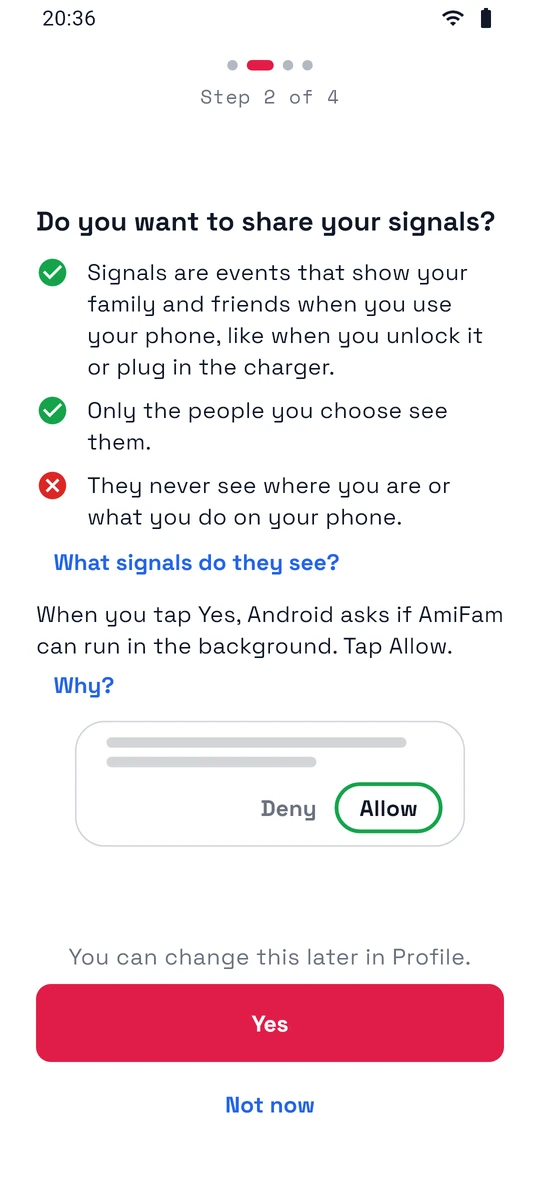
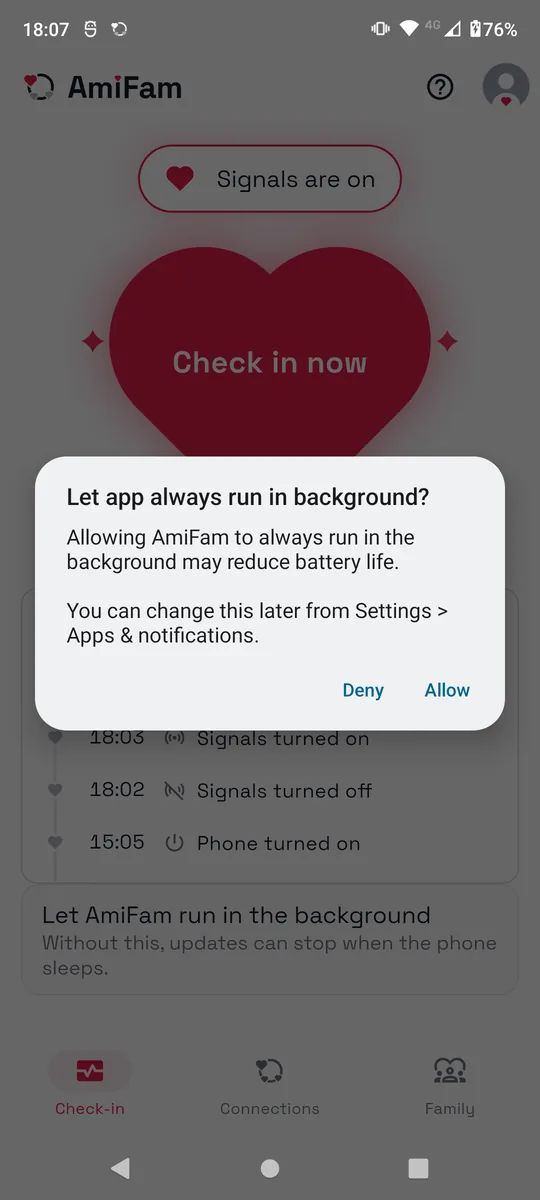
- Poi Android chiede di lasciare AmiFam sempre attiva in background. Tocca Consenti. Senza questo, i segnali possono fermarsi quando il telefono è in standby.
- Su alcuni telefoni, per esempio Samsung o Xiaomi, AmiFam mostra poi Mantieni attivo AmiFam, con i passi per quel telefono. Seguili, così il telefono non ferma AmiFam.
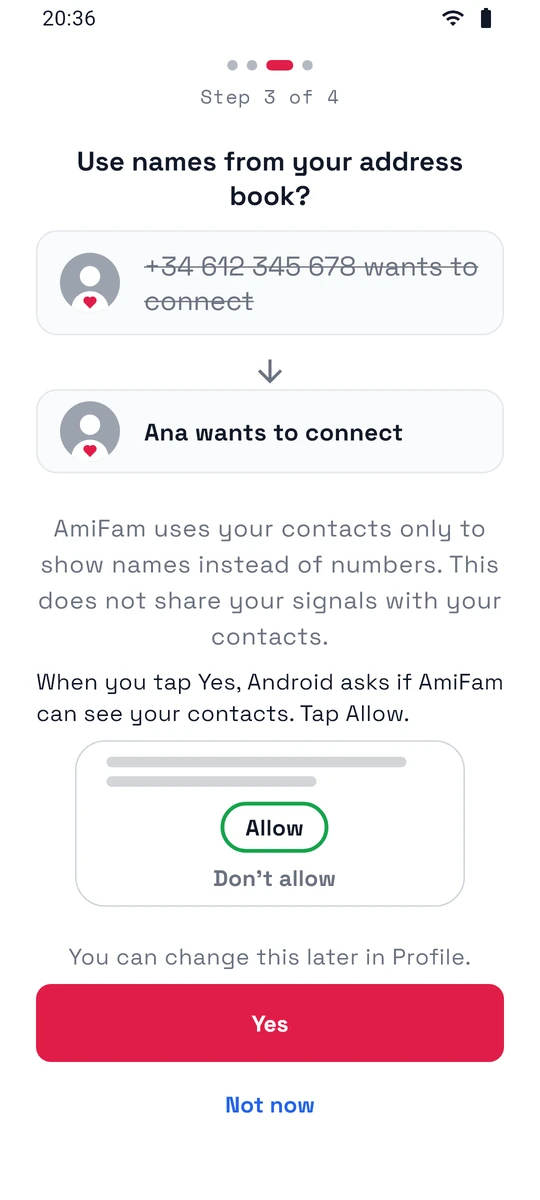
- Se hai già ricevuto un invito, AmiFam chiede Usare i nomi della tua rubrica? Tocca Sì, poi Consenti. AmiFam mostra così i nomi invece dei numeri di telefono. I tuoi contatti restano sul tuo telefono.
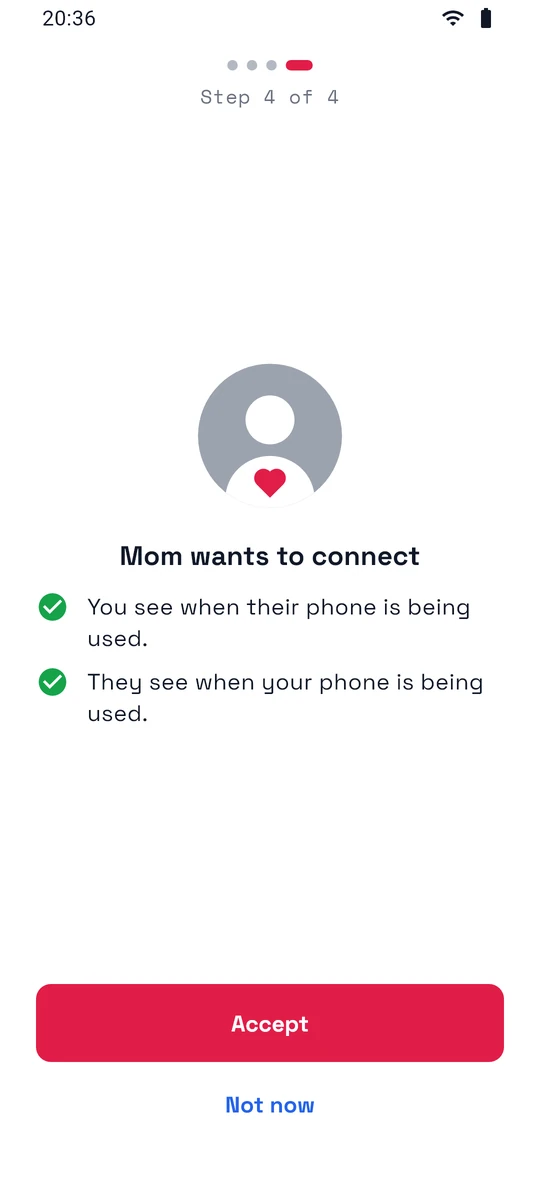
- Poi vedi la richiesta, per esempio Mamma vuole aggiungerti, oppure l’invito in una famiglia. Tocca Accetta.
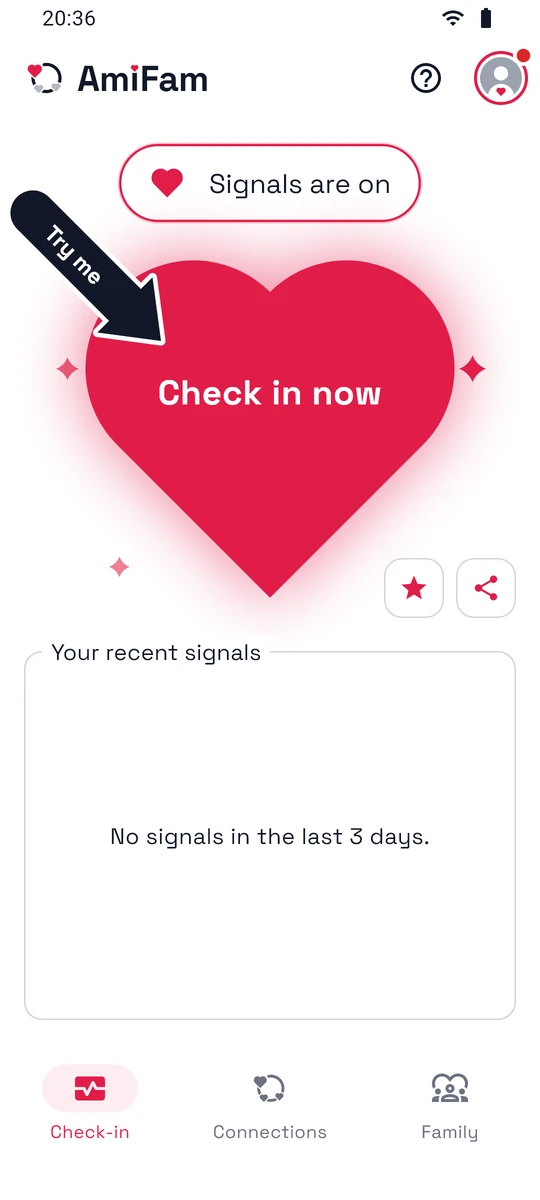
Un nuovo account si apre poi sulla scheda Check-in, con la freccia Provami verso il cuore. Tocca il cuore per fare il tuo primo check-in.
AmiFam ti chiede delle notifiche più tardi, quando sei collegato con qualcuno. Il passo 5 mostra come.
Se vuoi solo vedere gli altri, tocca Non ora alla domanda sui segnali. Puoi attivare i segnali più tardi in Profilo.
Su iPhone, AmiFam salta la domanda sui segnali.
- Un nuovo account vede prima Ti diamo il benvenuto in AmiFam. Tocca Inizia.
Aggiungi qualcuno
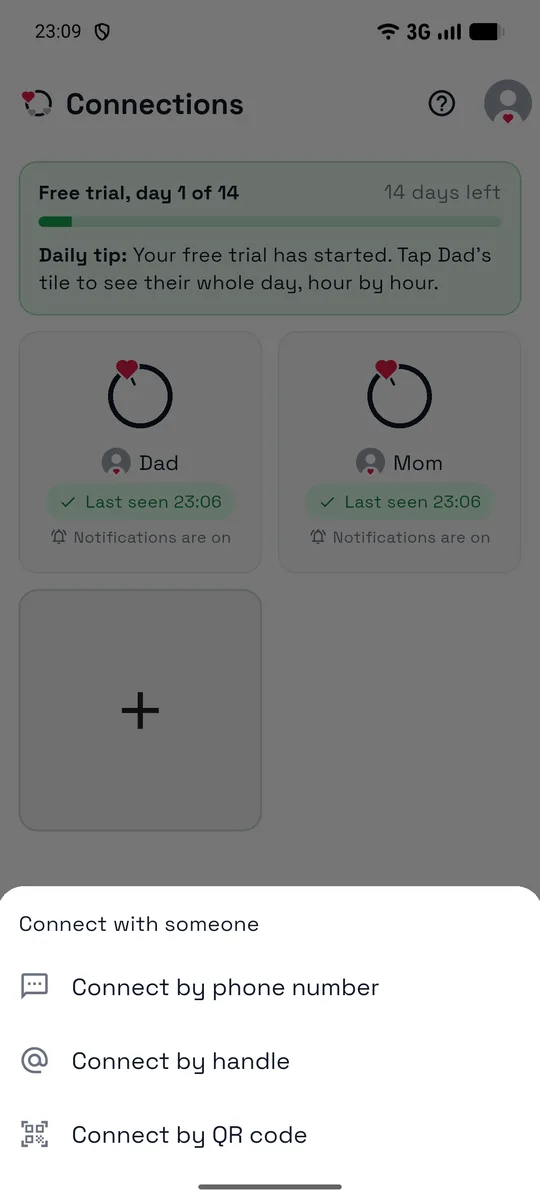
- Apri la scheda Collegamenti e tocca +.
- Scegli Aggiungi con il numero di telefono, l’AmiTag o il codice QR.
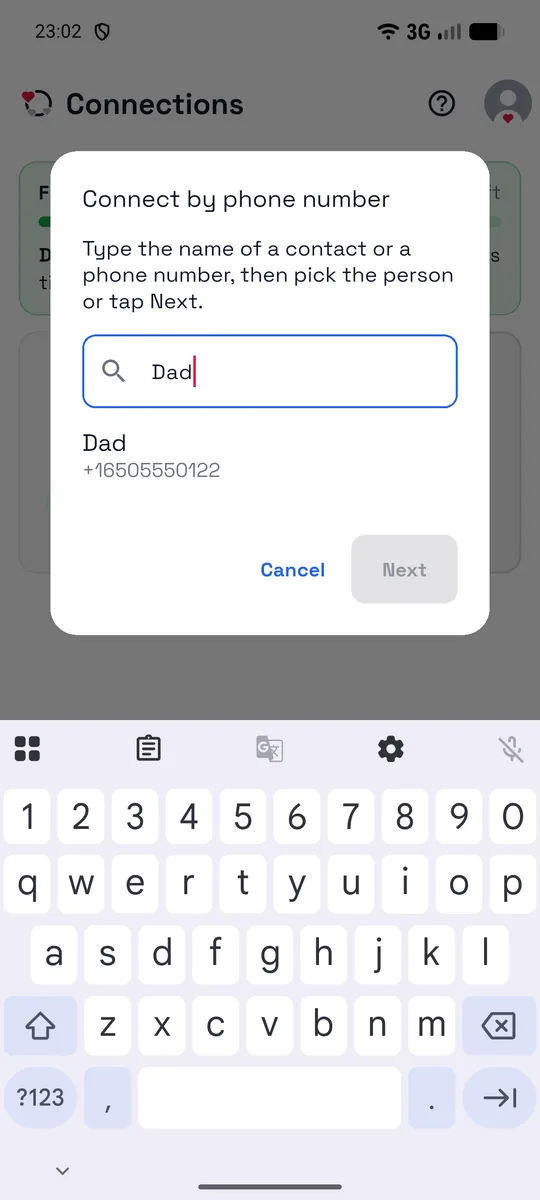
- Scrivi il suo nome o il suo numero di telefono, poi scegli la persona.
- Tocca Invia richiesta, poi Fatto.
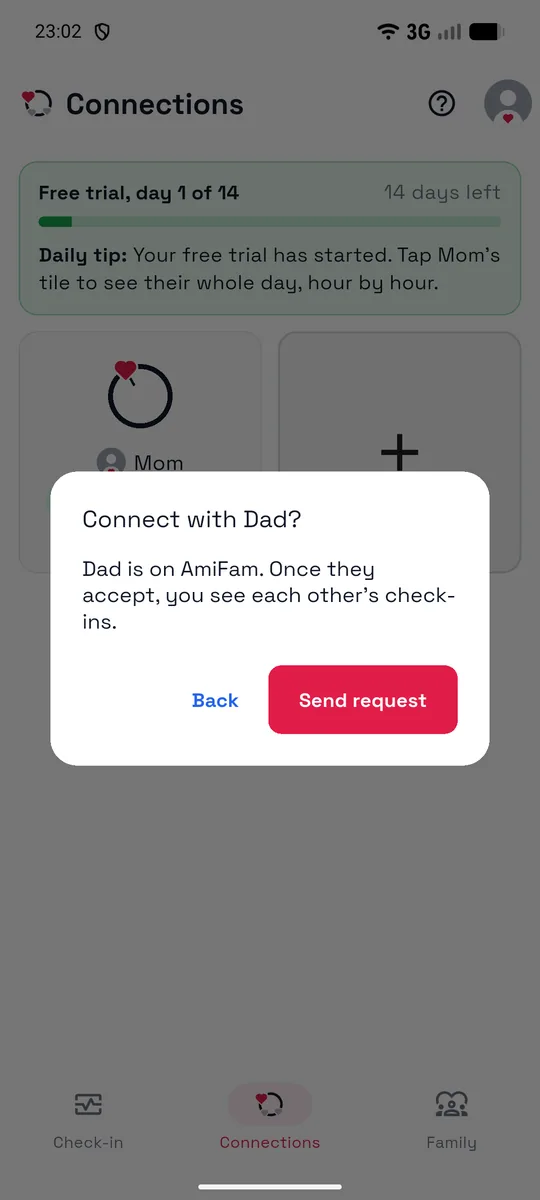
- Finché non accetta, il suo riquadro in Collegamenti dice In attesa.
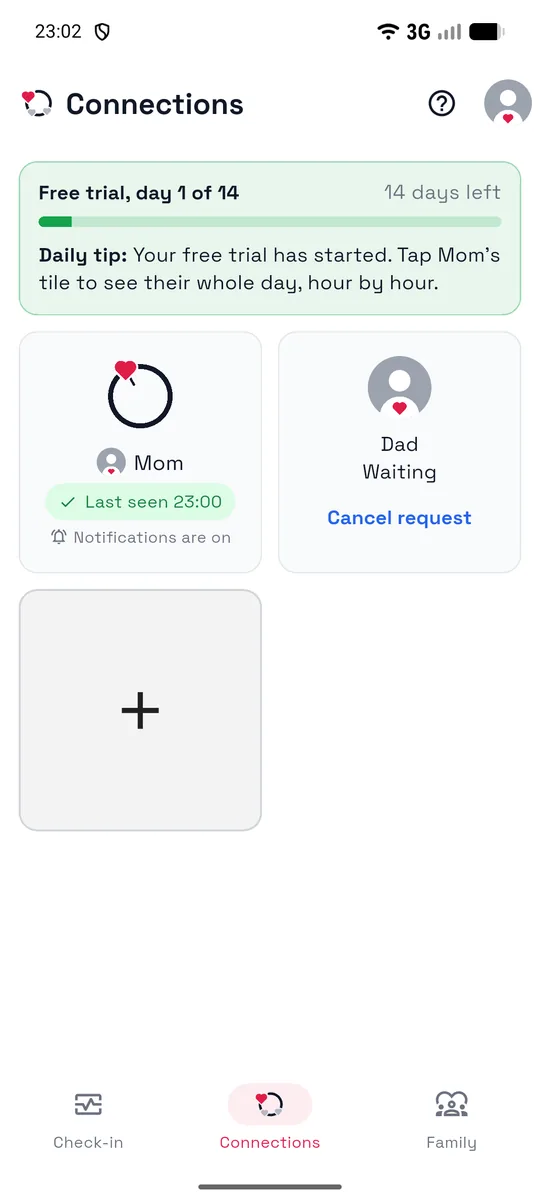
- Sul suo telefono, l’altra persona vede la tua richiesta in Collegamenti e tocca Accetta. Se accede ad AmiFam dopo la tua richiesta, AmiFam gliela mostra subito dopo l’accesso.
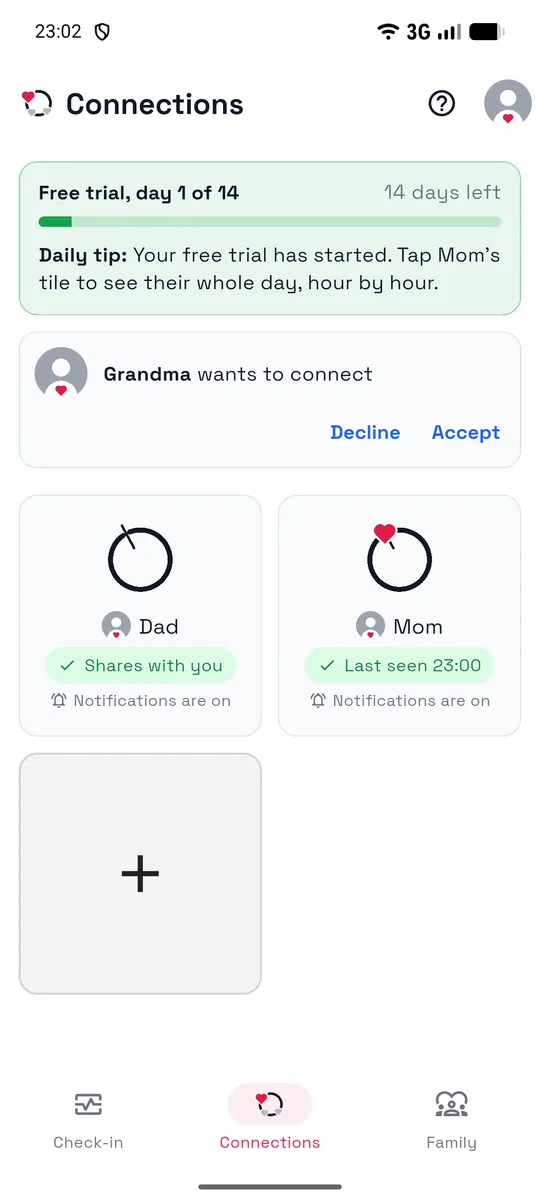
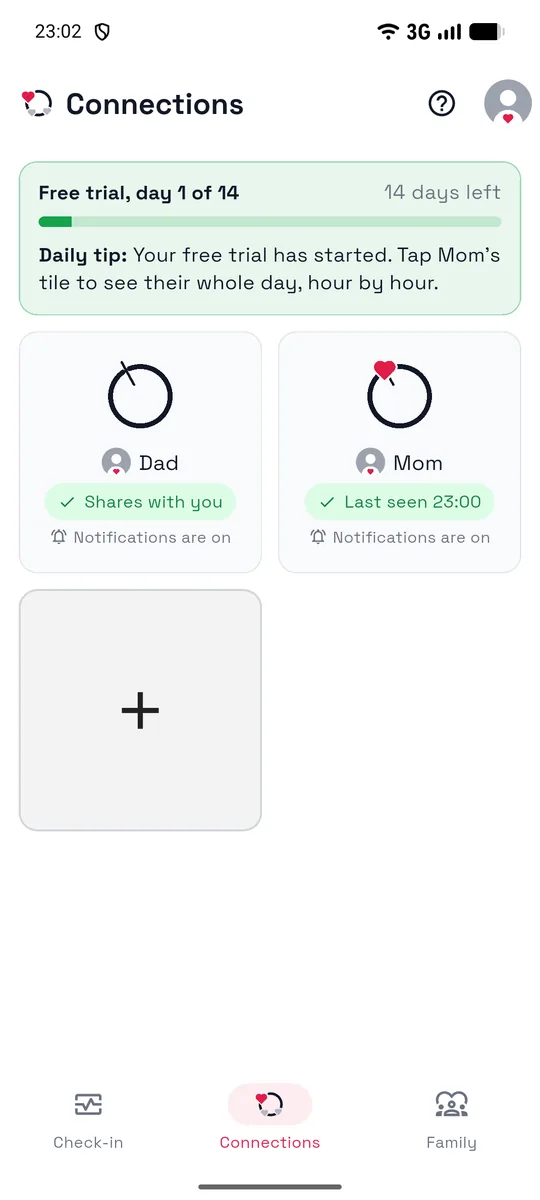
- Ora siete in contatto, e ogni persona vede i check-in dell’altra.
Non è ancora su AmiFam? Aggiungi questa persona lo stesso con il numero di telefono. AmiFam ti dice che non è ancora su AmiFam: tocca Invia link di invito e scegli un’app, come WhatsApp o Messaggi. Riceve un messaggio come questo:
Aggiungimi su AmiFam: https://amifam.com/i/K7M2QX
Il link è solo per questa persona. Funziona per il numero di telefono che hai inserito, per 7 giorni. Quando installa AmiFam e accede con quel numero, trova la tua richiesta.
Durante il test, deve anche installare prima AmiFam dal test. Il passo 1 spiega come, su Android e su iPhone.
Scegli i tuoi avvisi
Apri la pagina di una persona. Se le notifiche sono disattivate, AmiFam chiede prima Vuoi ricevere notifiche sul telefono? Tocca Sì, poi Consenti. Poi tocca Configura notifiche.
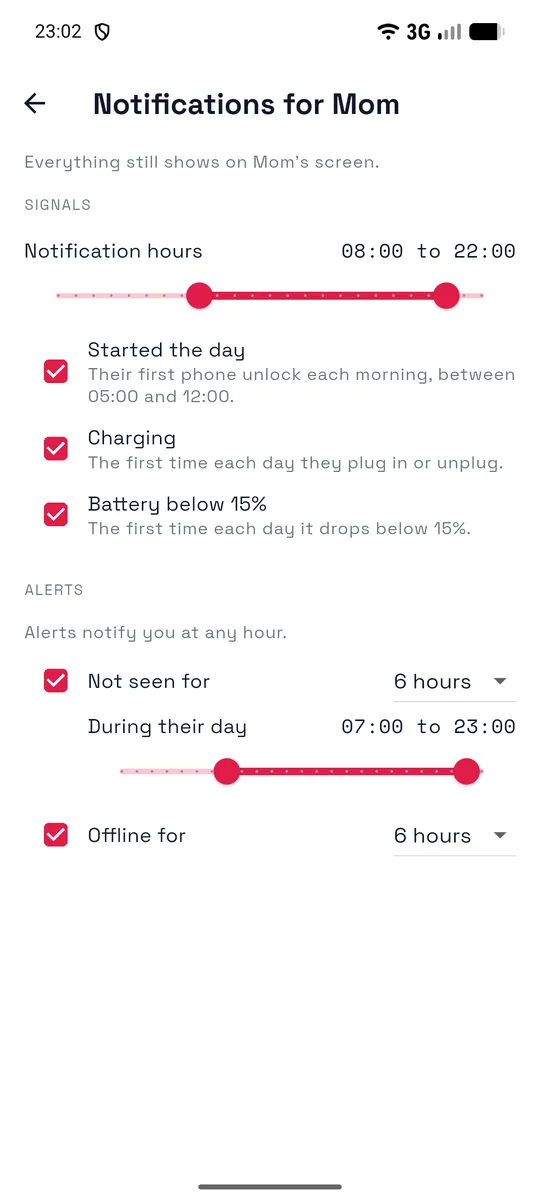
- Segnali: scegli quali ti mandano una notifica, per esempio Giornata iniziata, In carica o Batteria sotto il 15%, e gli orari in cui possono mandartela.
- Nessuna attività da: una notifica quando il suo telefono non viene usato da 3, 6, 12 o 24 ore della sua giornata. Le ore della sua giornata le scegli in Durante la sua giornata. È attivo fin dall’inizio, a 6 ore.
- Offline da: una notifica quando il suo telefono smette di rispondere, per esempio quando è spento o ha la batteria scarica.
Aggiungi la tua famiglia
Una famiglia mette tutti su una sola schermata, da 3 a 10 persone.
- Apri la scheda Famiglia e tocca +.
- Dai un nome alla famiglia e invita almeno altre 2 persone, con l’AmiTag, il numero di telefono o tra le persone con cui sei in contatto.
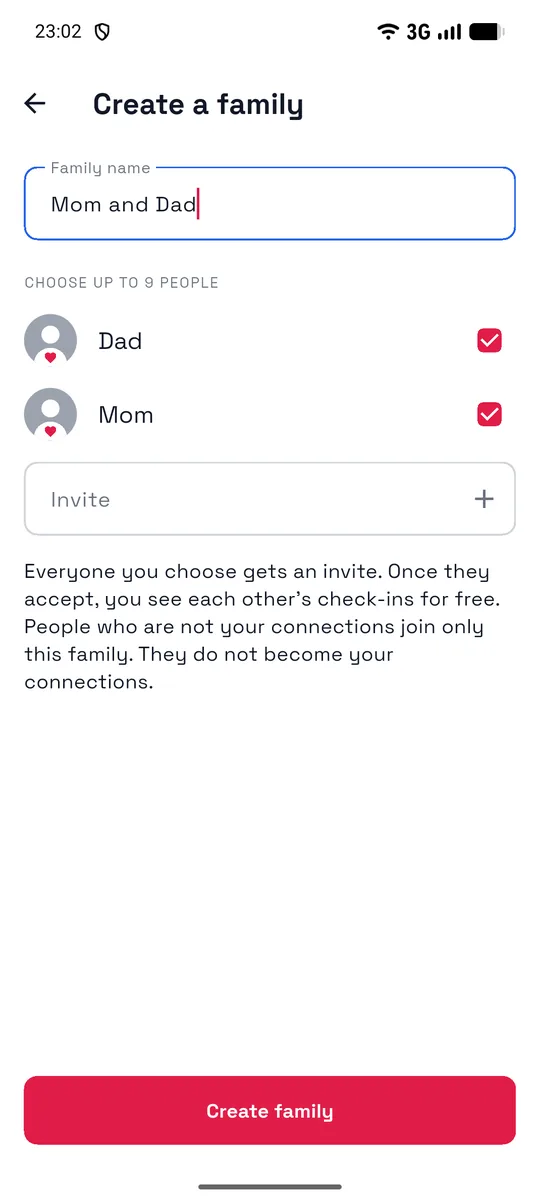
- Ogni persona entra quando accetta l’invito.
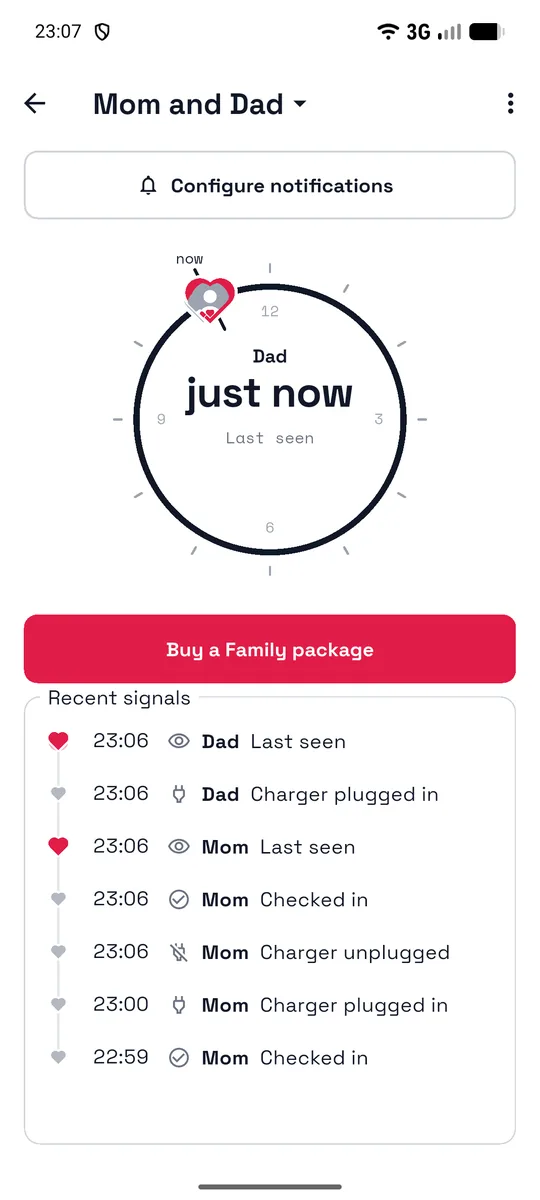
- Tocca la famiglia per aprirla: un quadrante e un elenco con i segnali di tutti, ognuno con chi l’ha inviato.
Fai il check-in con un tocco
Premi il cuore nella scheda Check-in per dire che stai bene. Lo vedono le persone a cui tieni.
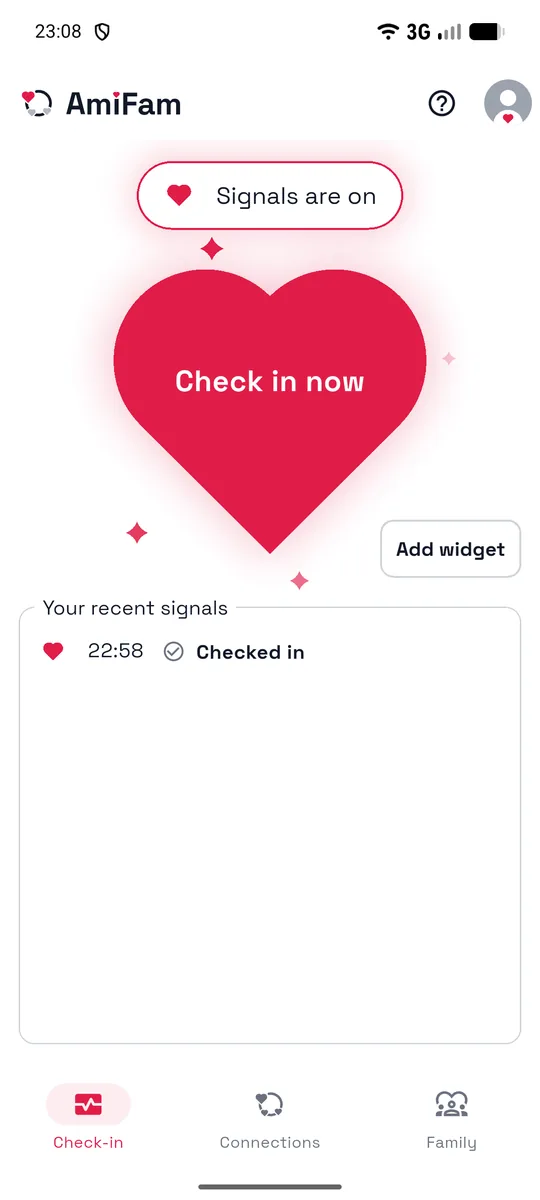
Per fare il check-in senza aprire l’app, aggiungi il widget di AmiFam alla schermata Home: tocca Aggiungi widget, poi Aggiungi piccolo o Aggiungi grande.
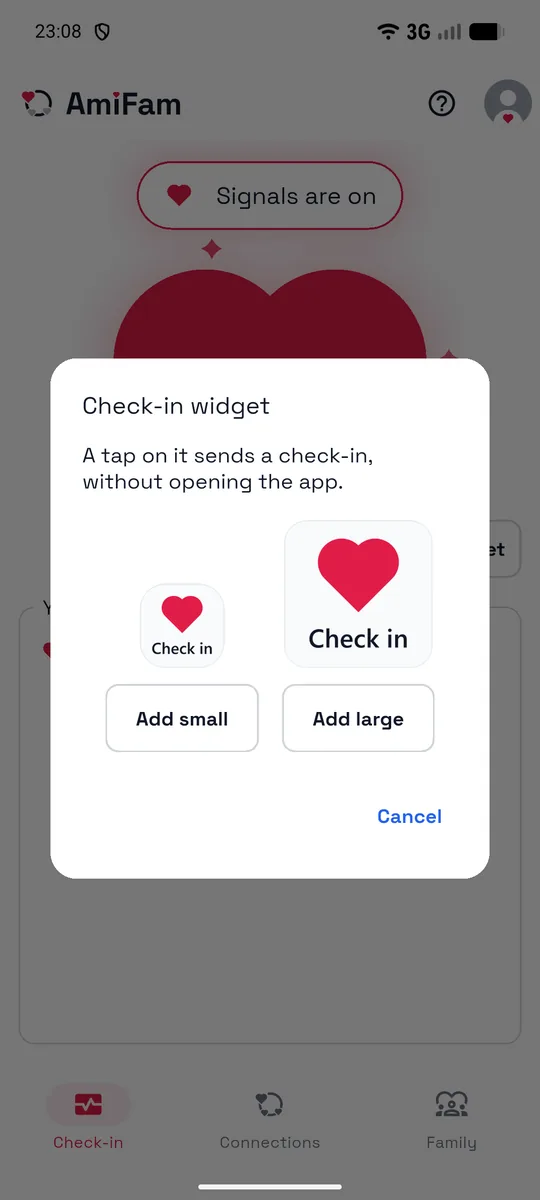
Su iPhone, tieni premuto uno spazio vuoto nella schermata Home, poi aggiungi il widget di AmiFam. Tieni premuto il widget per scegliere chi riceve i tuoi check-in. Il widget richiede iOS 17 o successivo.
Non vedi niente da qualcuno?
Di solito la sua giornata non è ancora iniziata: il primo sblocco arriva in genere al mattino.
Altri motivi:
- Il suo telefono è spento o ha la batteria scarica.
- Ha disattivato i segnali.
- Android ha fermato AmiFam per risparmiare batteria. Chiedigli di aprire AmiFam e di controllare che i segnali siano attivi. Su alcuni telefoni deve anche lasciare funzionare AmiFam senza limiti nelle impostazioni della batteria del telefono.
Se il suo riquadro dice «Solo check-in», vedi i suoi check-in ma non i suoi segnali.
Dicci cosa ne pensi
In AmiFam, tocca ? in alto, poi Scrivici. Oppure scrivi a support@amifam.com. Ogni messaggio arriva alla persona che crea AmiFam.