Konfiguracja AmiFam krok po kroku
Od instalacji AmiFam do pierwszego sygnału od bliskiej osoby, w około 10 minut. Każda osoba, którą dodajesz, wykonuje kroki od 1 do 3 na swoim telefonie.
Zainstaluj AmiFam
Android
Dopóki AmiFam jest w testach, Google Play pokazuje aplikację tylko testerom. Aby zostać testerem, najpierw dołącz do naszej grupy w Google Groups. Pomagasz mamie lub tacie? Zrób to na ich telefonie, na ich koncie Google.
- Otwórz naszą grupę w Google Groups i dołącz do niej. Użyj tego samego konta Google co na telefonie.
- Poczekaj od 5 do 10 minut. Tyle czasu Google Play potrzebuje, aby dodać cię do testów.
- Na każdym telefonie otwórz test AmiFam w Google Play.
- Dotknij Zostań testerem. Potem Google Play pokazuje Jesteś testerem.
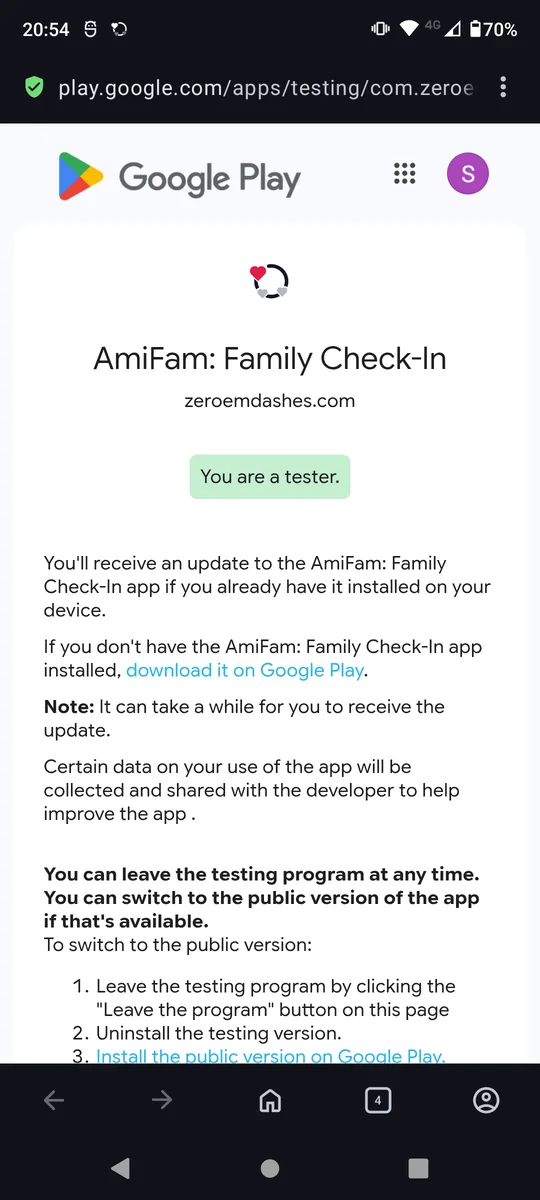
- Dotknij linku do pobrania AmiFam w Google Play, a potem dotknij Zainstaluj.
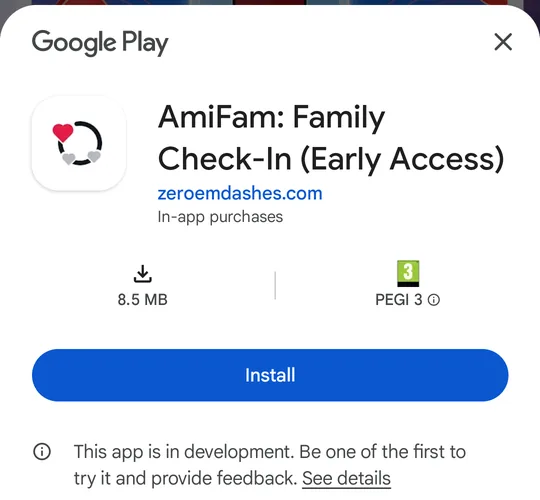
Jeśli Google Play poprosi o dodanie karty lub PayPal, dotknij Pomiń. AmiFam instaluje się za darmo.
Nie działa?- Sprawdź, czy do grupy dołączono z konta Google, które jest na telefonie. Widać je w Ustawieniach, w sekcji Google.
- Jeśli Google Play jeszcze nie wpuszcza do testów, poczekaj kilka minut dłużej. Potem otwórz test jeszcze raz.
- Nadal nic? Napisz na support@amifam.com.
iPhone
Dopóki AmiFam jest w testach, na iPhonie instaluje się go przez TestFlight, aplikację Apple do testowania aplikacji. Na iPhonie AmiFam służy do obserwowania: widzisz osoby, z którymi masz połączenie, dostajesz ich alerty i wysyłasz ręczne zameldowania. Udostępnianie sygnałów z iPhone'a pojawi się później.
- Na iPhonie zainstaluj TestFlight z App Store.
- Na tym samym iPhonie otwórz test AmiFam.
- Dotknij przycisku, żeby zacząć testy. W TestFlight zaakceptuj zaproszenie, a potem zainstaluj AmiFam.
- Otwórz AmiFam z ekranu początkowego. Potem przejdź do kroku 2.
Nie działa?- AmiFam wymaga iOS 15 lub nowszego.
- TestFlight pisze, że test jest pełny, albo nadal nic? Napisz na support@amifam.com.
Zaloguj się numerem telefonu
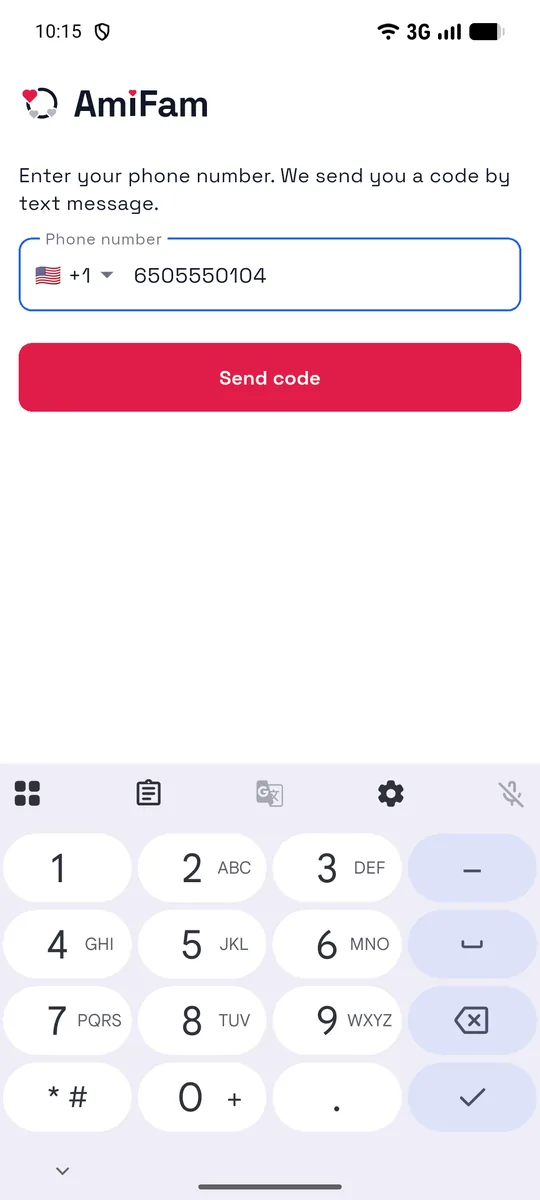
- Otwórz AmiFam. Aplikacja wybiera kraj na podstawie karty SIM, z flagą i numerem kierunkowym. Jeśli kraj się nie zgadza, dotknij flagi i wybierz swój. Potem wpisz numer telefonu i dotknij Wyślij kod.
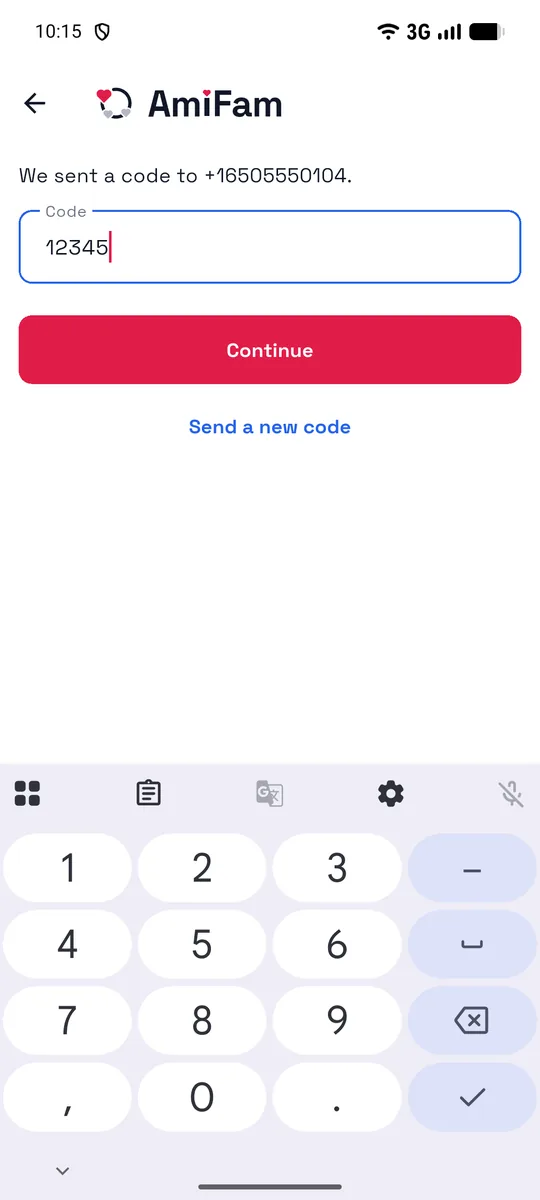
- Wpisz kod, który wysyłamy SMS-em. AmiFam przechodzi dalej sam, gdy wszystkie 6 cyfr jest wpisanych.
Konto jest gotowe. AmiFam nadaje ci AmiTag, na przykład otter4821, żeby inni mogli cię znaleźć. W Profilu możesz dodać imię i adres e-mail oraz raz zmienić AmiTag.
- Otwórz AmiFam. Aplikacja wybiera kraj na podstawie karty SIM, z flagą i numerem kierunkowym. Jeśli kraj się nie zgadza, dotknij flagi i wybierz swój. Potem wpisz numer telefonu i dotknij Wyślij kod.
Odpowiedz na pierwsze pytania
Zaraz po zalogowaniu AmiFam zadaje kilka krótkich pytań, po jednym na ekran. U góry każdego ekranu widać, ile ich zostało. Nie teraz zawsze przechodzi do następnego pytania, a każdą odpowiedź możesz później zmienić w Profilu.
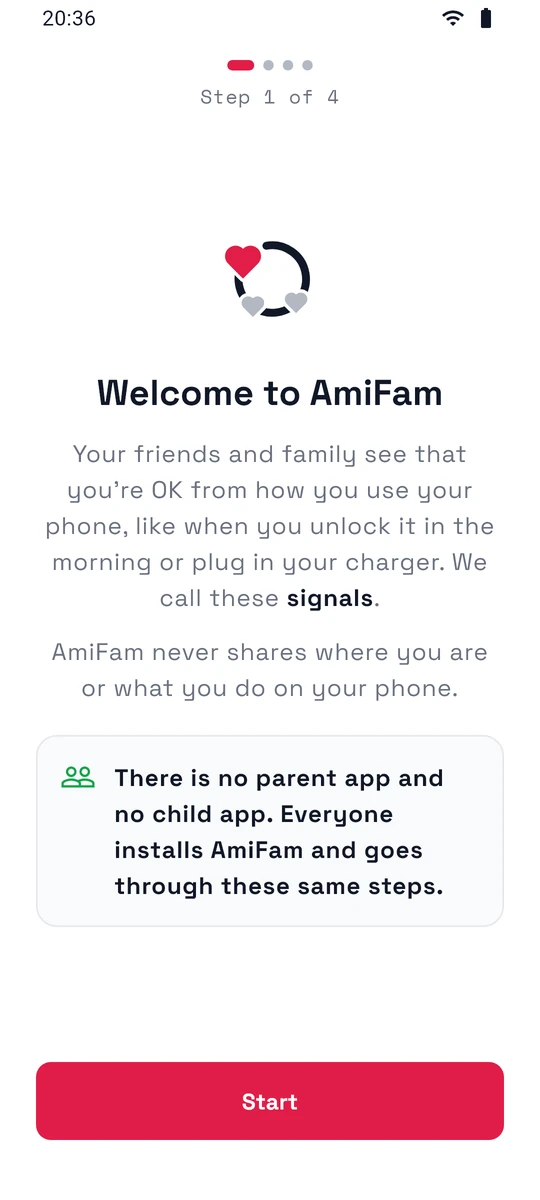
- Nowe konto najpierw widzi Witamy w AmiFam. Dotknij Zacznij.
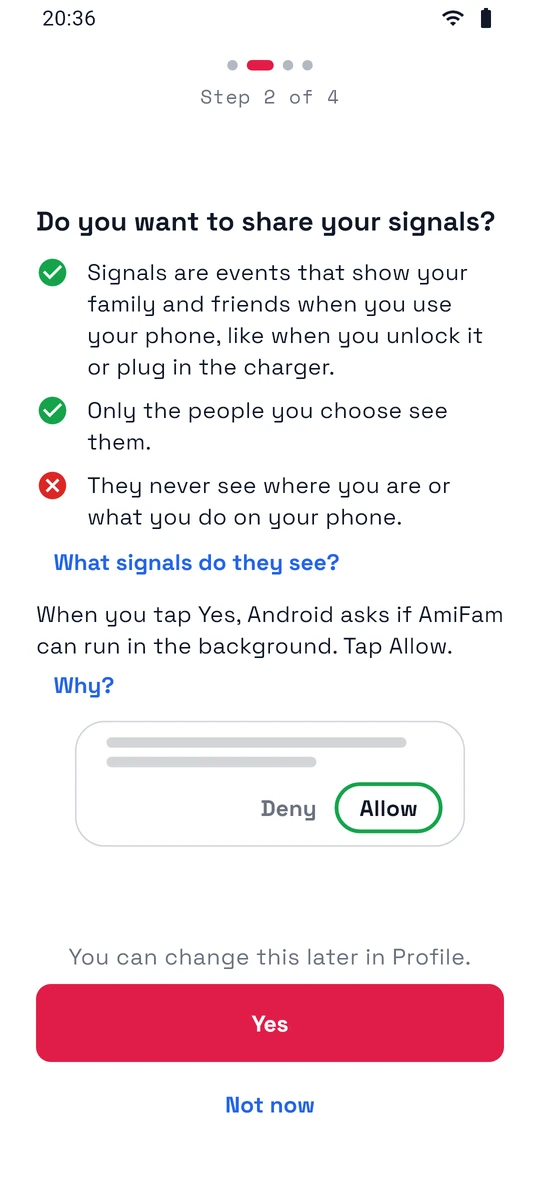
- Chcesz udostępniać swoje sygnały? Dotknij Tak. Sygnały to to, co telefon udostępnia sam: odblokowanie, ładowanie, niski poziom baterii i wyłączenie. Widzą je tylko wybrane przez ciebie osoby i nigdy nie widzą, gdzie jesteś ani co robisz na telefonie. Jakie sygnały widzą? pokazuje pełną listę.
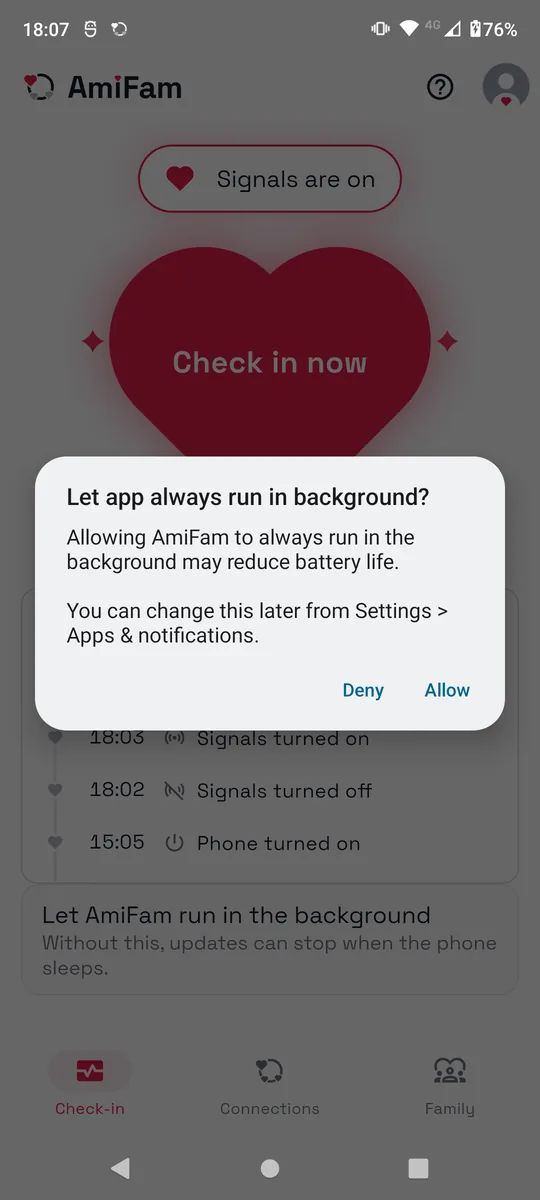
- Potem Android pyta, czy AmiFam może zawsze działać w tle. Dotknij Zezwól. Bez tego sygnały mogą się zatrzymać, gdy telefon jest uśpiony.
- Na niektórych telefonach, na przykład Samsung lub Xiaomi, AmiFam pokazuje potem Niech AmiFam działa bez przerw, z krokami dla tego telefonu. Wykonaj je, żeby telefon nie zatrzymywał AmiFam.
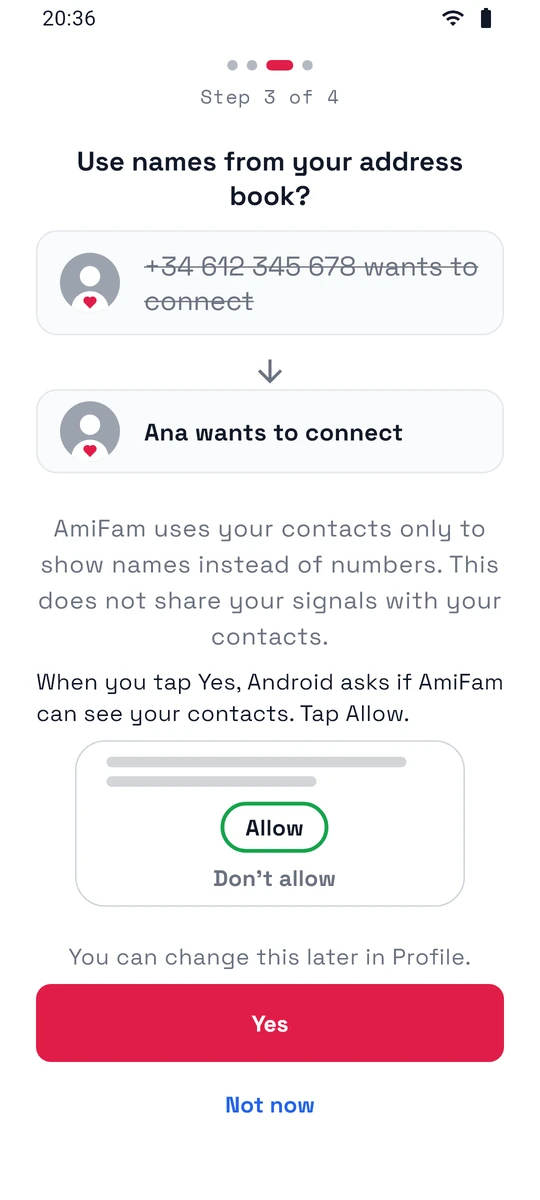
- Jeśli czeka na ciebie zaproszenie, AmiFam pyta Używać imion z książki adresowej? Dotknij Tak, a potem Zezwól. AmiFam pokazuje wtedy imiona zamiast numerów telefonów. Książka adresowa zostaje na twoim telefonie.
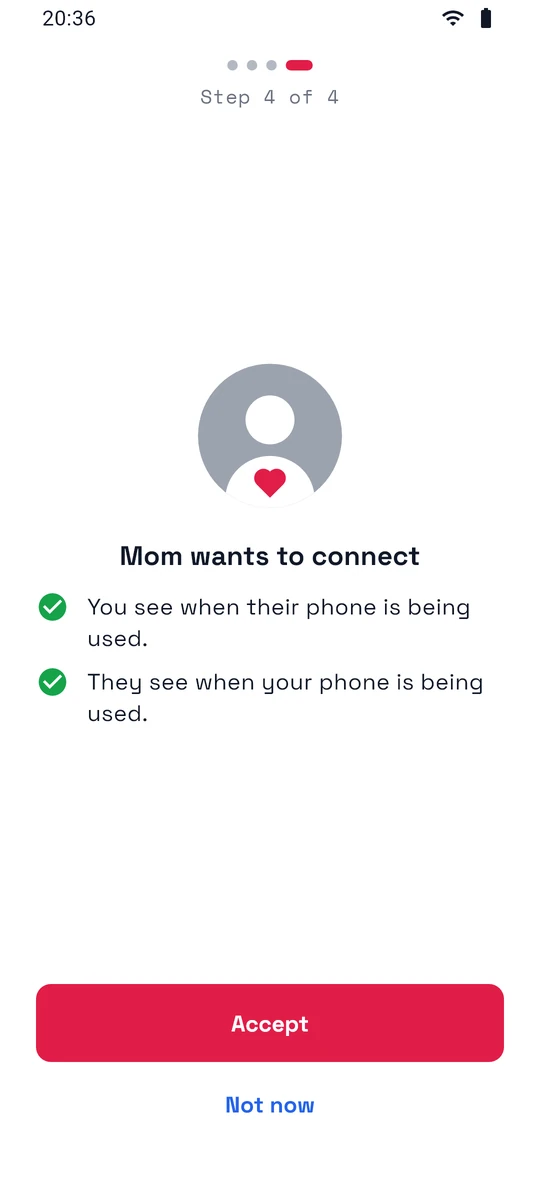
- Potem widzisz prośbę, na przykład Mama zaprasza cię do swoich kontaktów, albo zaproszenie do rodziny. Dotknij Akceptuj.
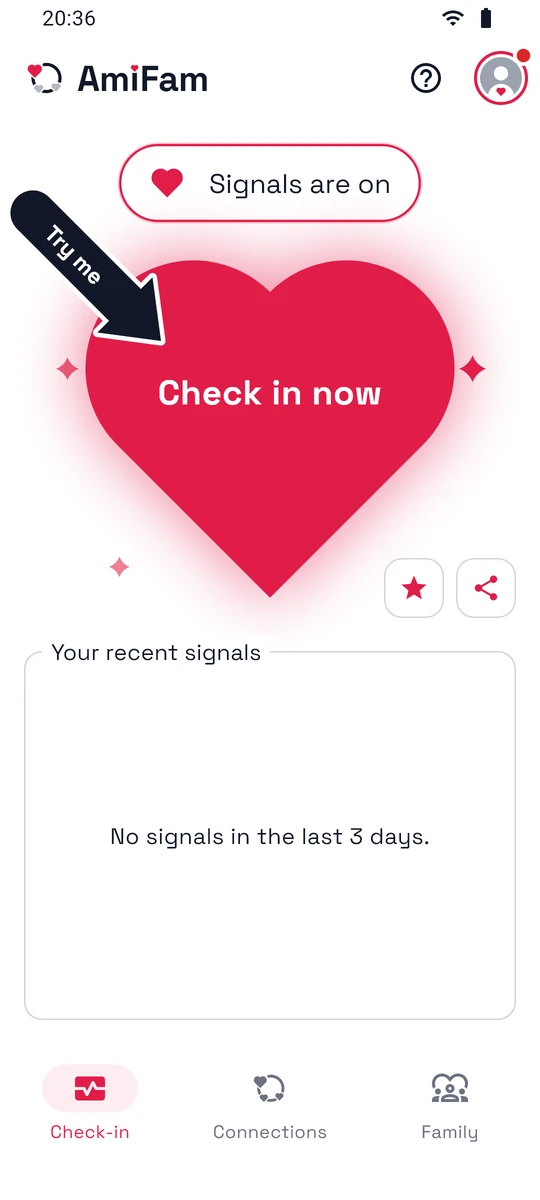
Nowe konto otwiera potem kartę Zameldowanie ze strzałką Spróbuj wskazującą serce. Dotknij serca, żeby zameldować się pierwszy raz.
O powiadomienia AmiFam pyta później, gdy połączysz się z kimś. Krok 5 pokazuje, jak.
Jeśli chcesz tylko widzieć innych, przy pytaniu o sygnały dotknij Nie teraz. Sygnały możesz włączyć później w Profilu.
Na iPhonie AmiFam pomija pytanie o sygnały.
- Nowe konto najpierw widzi Witamy w AmiFam. Dotknij Zacznij.
Dodaj kogoś
- Otwórz kartę Kontakty i dotknij +.
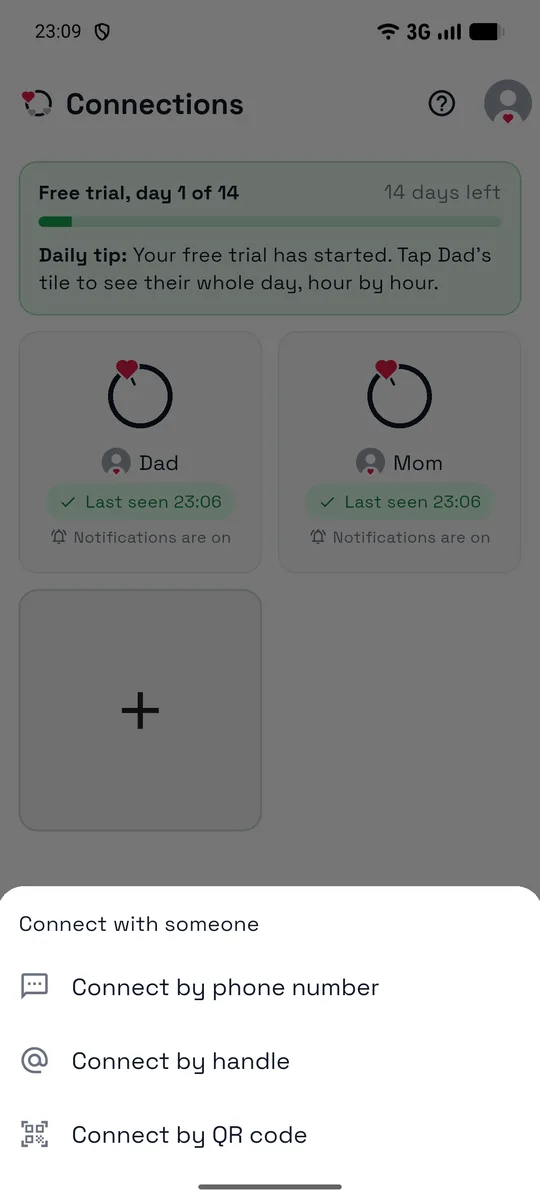
- Wybierz Dodaj przez numer telefonu, Dodaj przez AmiTag albo Dodaj przez kod QR.
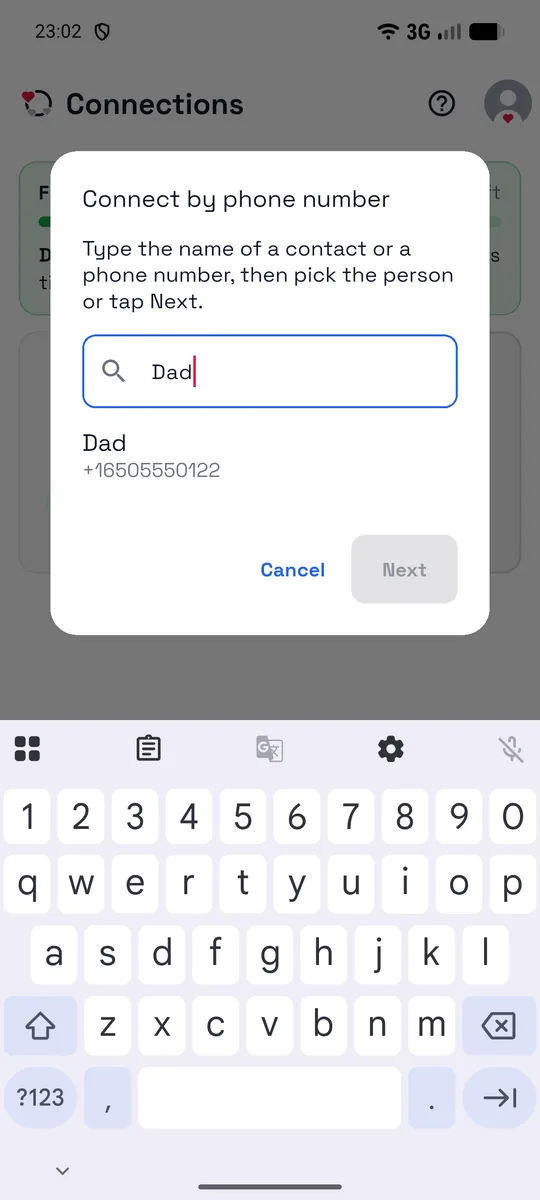
- Wpisz imię lub numer telefonu tej osoby, a potem ją wybierz.
- Dotknij Wyślij prośbę, a potem Gotowe.
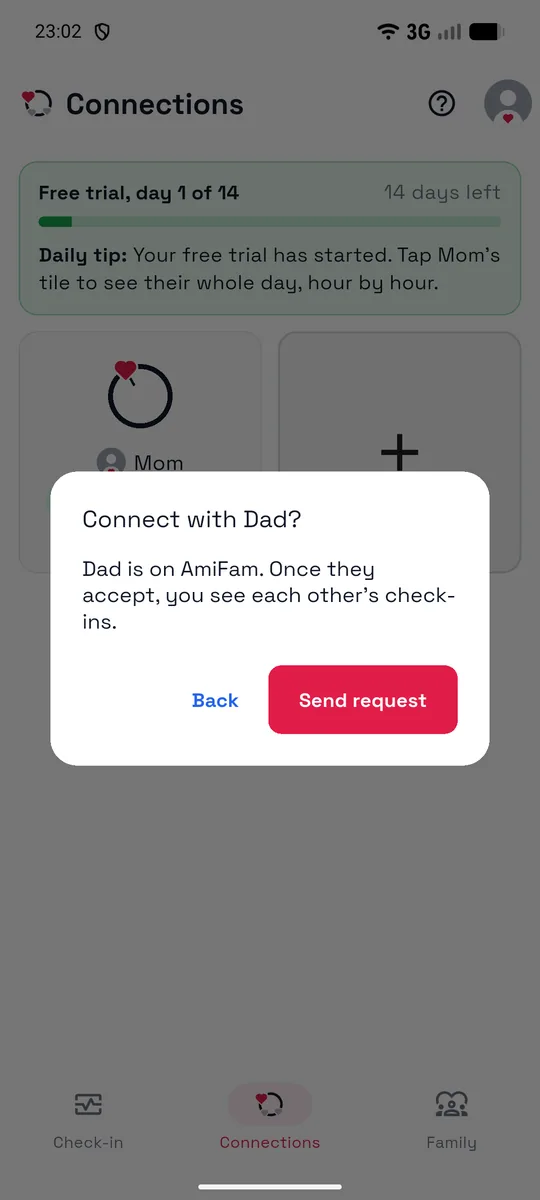
- Do czasu akceptacji kafelek tej osoby na karcie Kontakty ma status Oczekuje.
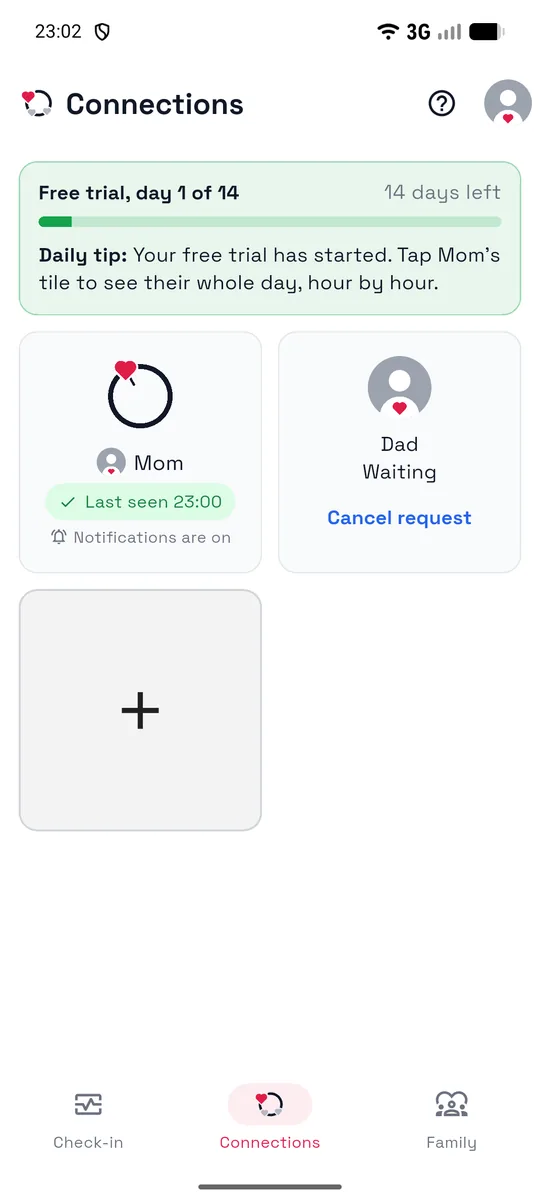
- Na swoim telefonie ta osoba widzi twoją prośbę na karcie Kontakty i dotyka Akceptuj. Jeśli zaloguje się do AmiFam dopiero po wysłaniu prośby, AmiFam pokaże ją zaraz po zalogowaniu.
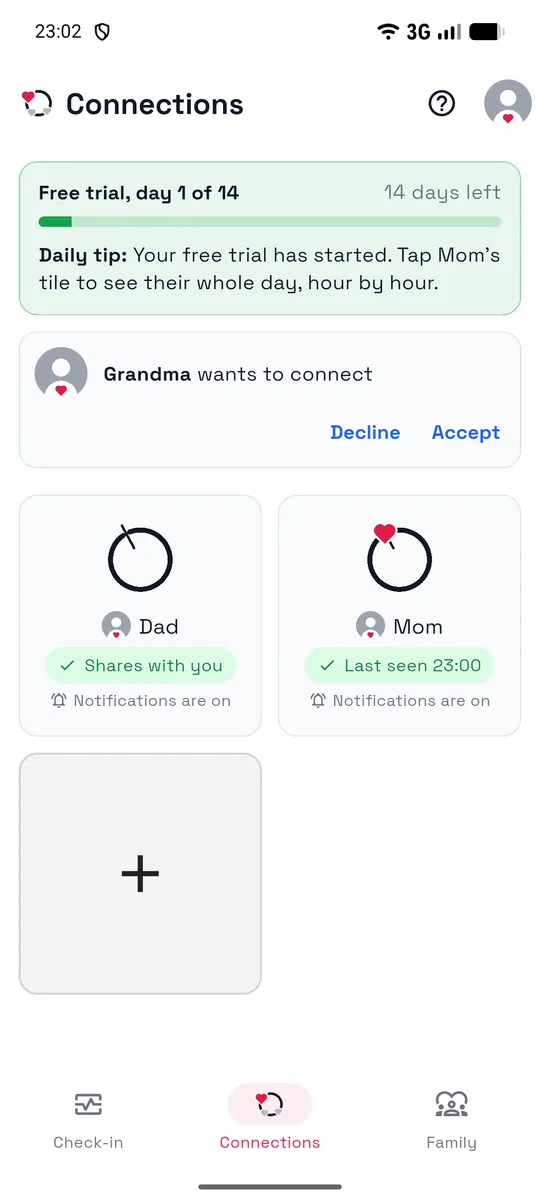
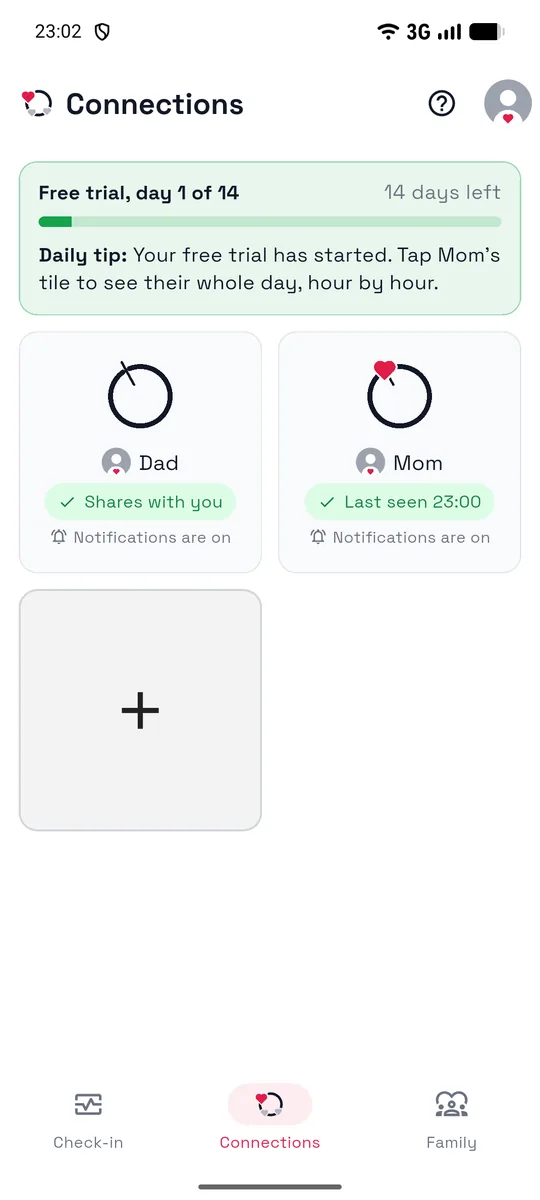
- Gotowe: widzicie się nawzajem.
Ta osoba jeszcze nie korzysta z AmiFam? I tak dodaj ją przez numer telefonu. AmiFam powie ci, że ta osoba jeszcze nie korzysta z AmiFam: dotknij Wyślij link z zaproszeniem i wybierz aplikację, na przykład WhatsApp lub Wiadomości. Ta osoba dostanie taką wiadomość:
Dodaj mnie w AmiFam: https://amifam.com/i/K7M2QX
Link jest tylko dla tej osoby. Działa dla wpisanego numeru telefonu przez 7 dni. Gdy ta osoba zainstaluje AmiFam i zaloguje się tym numerem, będzie na nią czekać twoja prośba.
W czasie testów ta osoba też musi najpierw zainstalować AmiFam z testów. Krok 1 pokazuje, jak to zrobić, na Androidzie i na iPhonie.
Wybierz alerty
Otwórz ekran osoby. Jeśli powiadomienia są wyłączone, AmiFam najpierw pyta Chcesz dostawać powiadomienia na telefonie? Dotknij Tak, a potem Zezwól. Potem dotknij Ustaw powiadomienia.
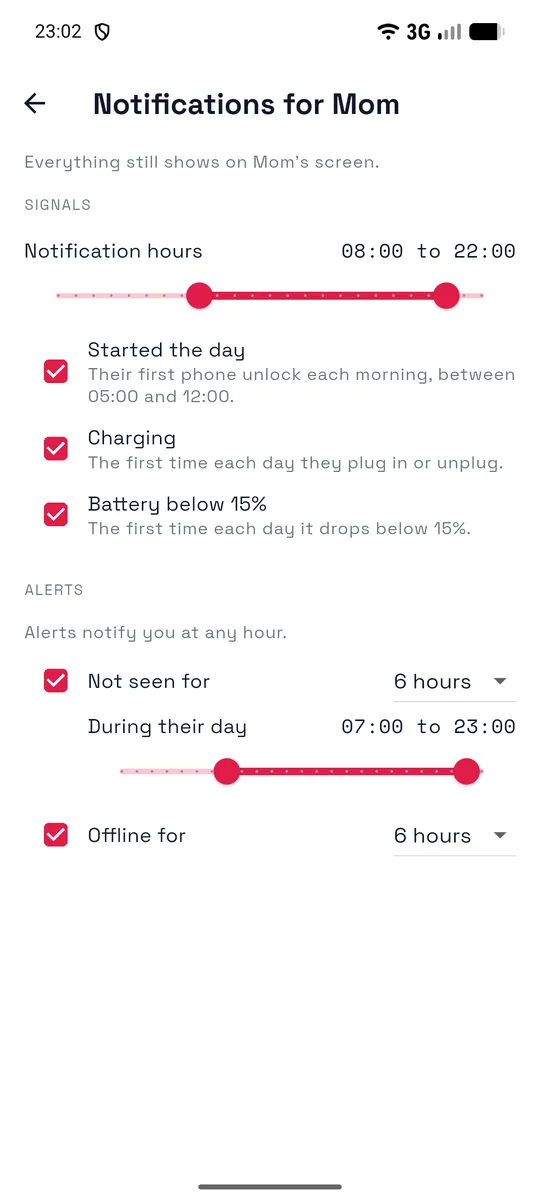
- Sygnały: wybierz, które z nich wysyłają ci powiadomienia, na przykład Początek dnia, Ładowanie lub Bateria poniżej 15%, i w jakich godzinach mogą przychodzić.
- Brak aktywności przez: powiadomienie, gdy telefon tej osoby nie jest używany przez 3, 6, 12 lub 24 godziny jej dnia. Godziny jej dnia wybierasz w W ciągu dnia tej osoby. Jest włączone od początku, na 6 godzin.
- Offline przez: powiadomienie, gdy telefon tej osoby przestaje odpowiadać, na przykład gdy jest wyłączony albo ma rozładowaną baterię.
Dodaj rodzinę
Rodzina pokazuje wszystkich na jednym ekranie, od 3 do 10 osób.
- Otwórz kartę Rodzina i dotknij +.
- Nadaj rodzinie nazwę i zaproś co najmniej 2 kolejne osoby: przez AmiTag, numer telefonu albo spośród swoich kontaktów.
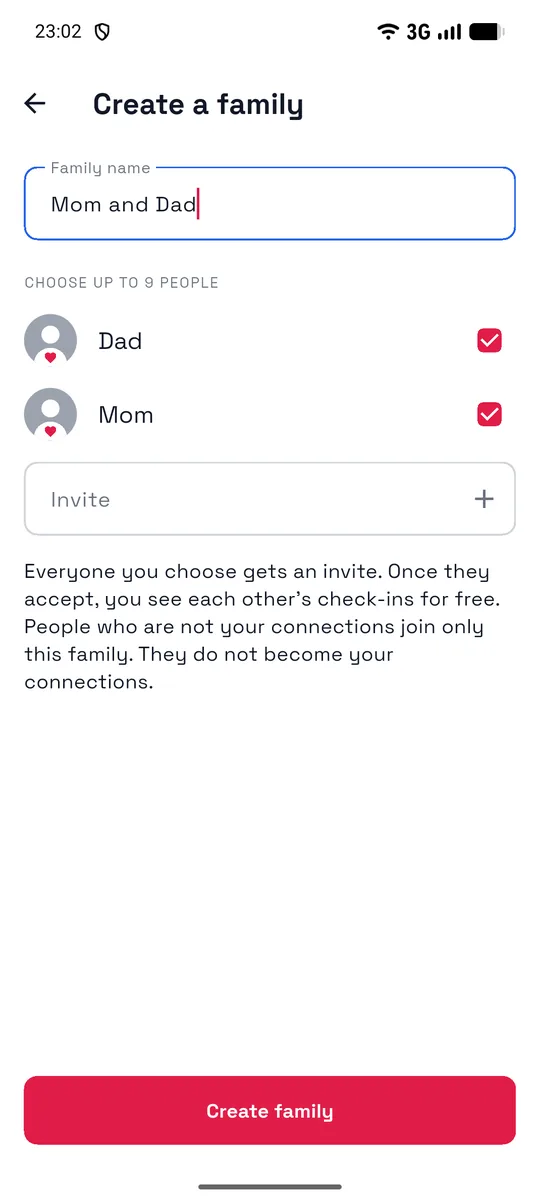
- Każda osoba dołącza po akceptacji zaproszenia.
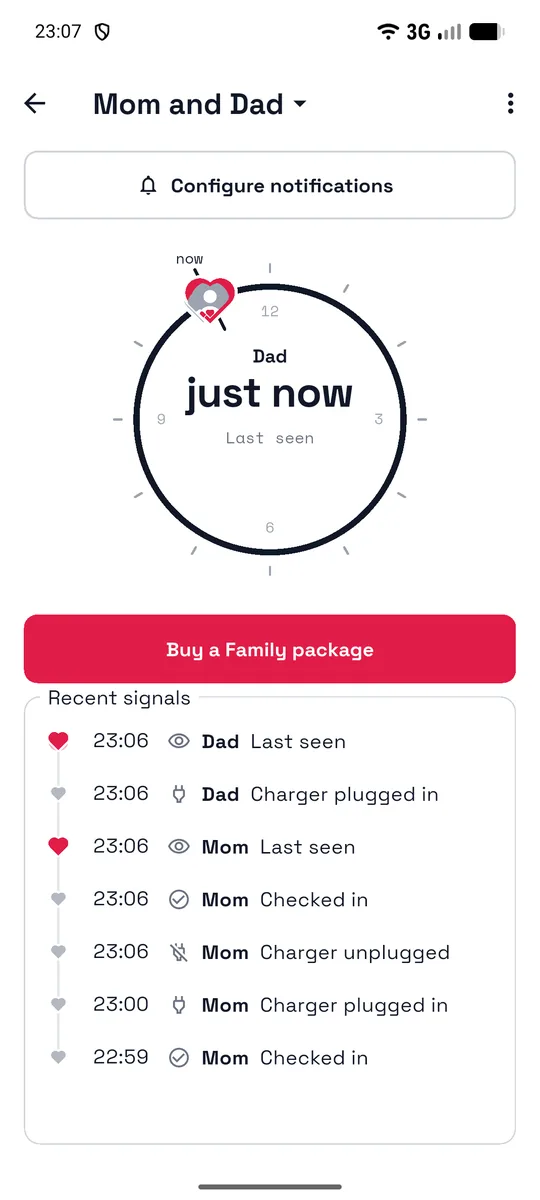
- Dotknij rodziny, żeby ją otworzyć: jedna tarcza i jedna lista z sygnałami wszystkich, przy każdym widać, kto go wysłał.
Zamelduj się jednym dotknięciem
Naciśnij serce na karcie Zameldowanie, żeby dać znać, że wszystko w porządku. Widzą to wszystkie twoje kontakty.
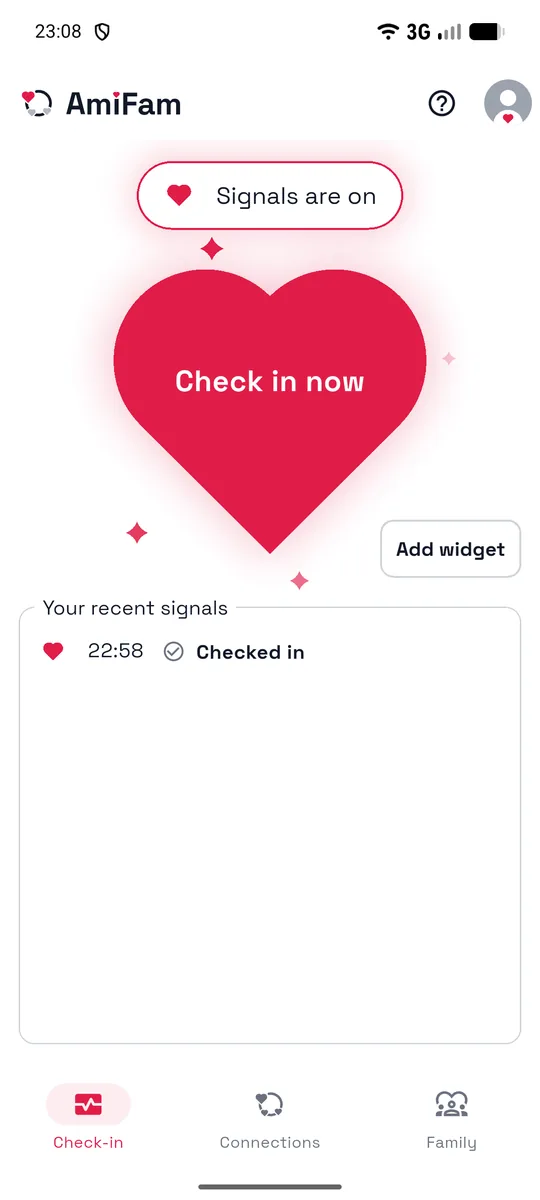
Aby meldować się bez otwierania aplikacji, dodaj widżet AmiFam do ekranu głównego: dotknij Dodaj widżet, a potem Dodaj mały lub Dodaj duży.
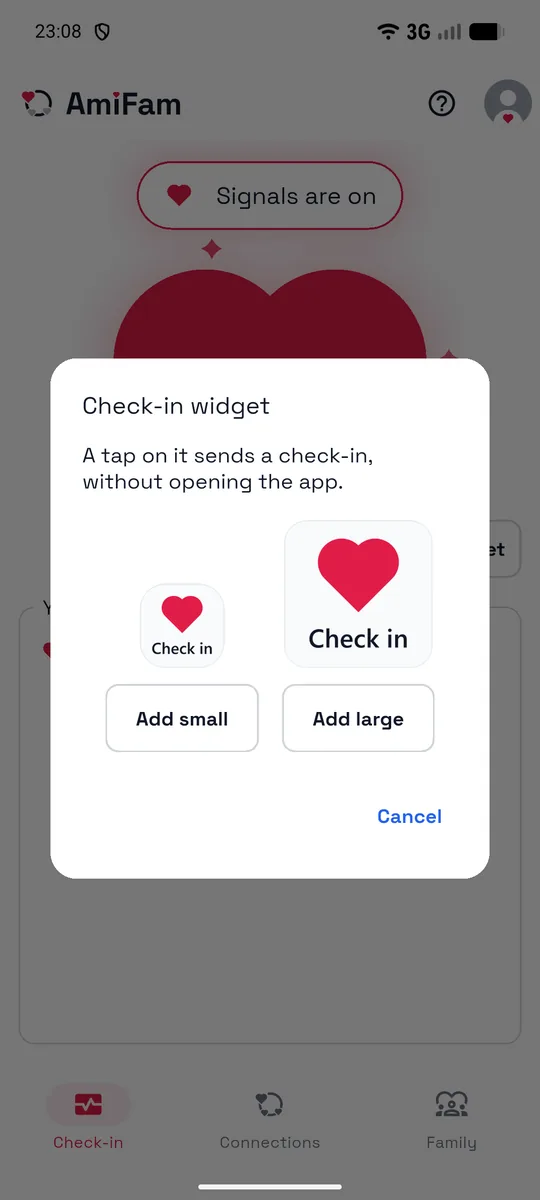
Na iPhonie przytrzymaj puste miejsce na ekranie początkowym, a potem dodaj widżet AmiFam. Przytrzymaj widżet, aby wybrać, kto dostaje twoje zameldowania. Widżet wymaga iOS 17 lub nowszego.
Nic nie widzisz od jakiejś osoby?
Najczęściej dzień tej osoby jeszcze się nie zaczął: pierwsze odblokowanie zwykle przychodzi rano.
Inne powody:
- Telefon jest wyłączony albo bateria jest rozładowana.
- Sygnały są wyłączone.
- Android zatrzymał AmiFam, żeby oszczędzać baterię. Poproś tę osobę o otwarcie AmiFam i sprawdzenie, czy sygnały są włączone. Na niektórych telefonach trzeba też pozwolić AmiFam działać bez ograniczeń w ustawieniach baterii.
Jeśli na kafelku jest napis „Tylko zameldowania”, widzisz zameldowania tej osoby, ale nie jej sygnały.
Napisz, co myślisz
W AmiFam dotknij ? na górze, a potem Napisz do nas. Albo napisz na support@amifam.com. Każda wiadomość trafia do osoby, która tworzy AmiFam.