Installer AmiFam étape par étape
De l'installation d'AmiFam jusqu'au premier signal d'une personne qui compte pour vous, en 10 minutes environ. Chaque personne que vous ajoutez fait les étapes 1 à 3 sur son propre téléphone.
Installez AmiFam
Android
Pendant le test, Google Play montre AmiFam uniquement aux testeurs. Pour devenir testeur, rejoignez d'abord notre groupe sur Google Groups. Vous aidez votre mère ou votre père ? Faites-le sur son téléphone, avec son compte Google.
- Ouvrez notre groupe sur Google Groups et rejoignez-le. Utilisez le même compte Google que sur le téléphone.
- Attendez 5 à 10 minutes. Google Play a besoin de ce temps pour vous ajouter au test.
- Sur chaque téléphone, ouvrez le test d'AmiFam sur Google Play.
- Appuyez sur Devenir testeur. Google Play affiche ensuite Vous êtes testeur.
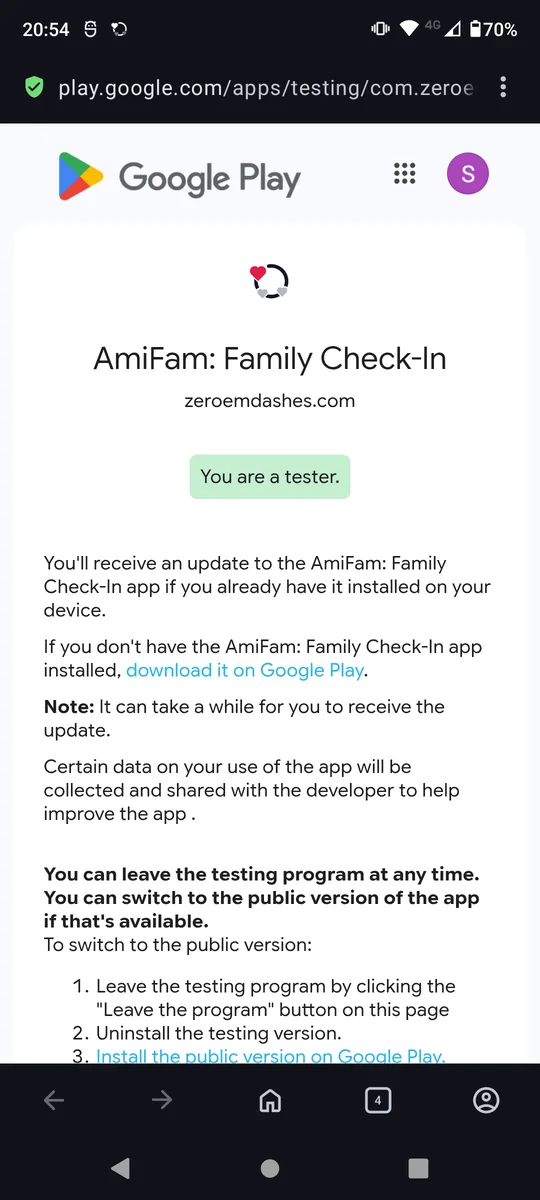
- Appuyez sur le lien pour télécharger AmiFam sur Google Play, puis appuyez sur Installer.
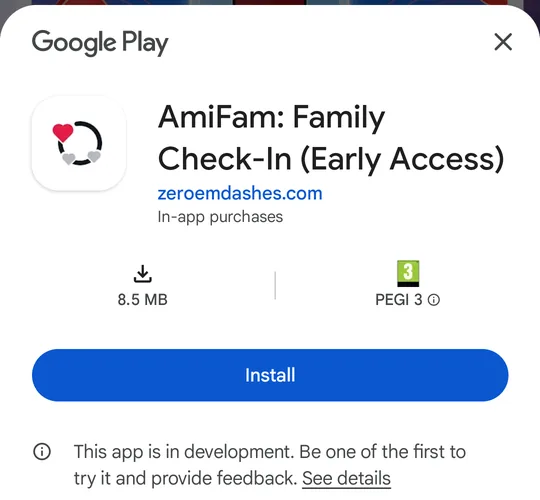
Si Google Play vous demande ensuite d'ajouter une carte ou PayPal, appuyez sur Ignorer. L'installation d'AmiFam est gratuite.
Cela ne fonctionne pas ?- Vérifiez que vous avez rejoint le groupe avec le compte Google du téléphone. Vous voyez ce compte dans Paramètres, puis Google.
- Si Google Play ne vous laisse pas encore entrer dans le test, attendez encore quelques minutes. Puis ouvrez le test à nouveau.
- Toujours rien ? Écrivez à support@amifam.com.
iPhone
Tant qu'AmiFam est en test, il s'installe sur iPhone avec TestFlight, l'application d'Apple pour tester des applications. Sur iPhone, AmiFam sert à suivre vos proches : vous voyez les personnes auxquelles vous êtes connecté, recevez leurs alertes et envoyez des check-ins manuels. Le partage des signaux depuis un iPhone arrivera plus tard.
- Sur l'iPhone, installez TestFlight depuis l'App Store.
- Sur le même iPhone, ouvrez le test d'AmiFam.
- Appuyez sur le bouton pour commencer le test. Dans TestFlight, acceptez l'invitation, puis installez AmiFam.
- Ouvrez AmiFam depuis votre écran d'accueil. Puis passez à l'étape 2.
Cela ne fonctionne pas ?- AmiFam nécessite iOS 15 ou une version plus récente.
- TestFlight indique que le test est complet, ou toujours rien ? Écrivez à support@amifam.com.
Identifiez-vous avec votre numéro de téléphone
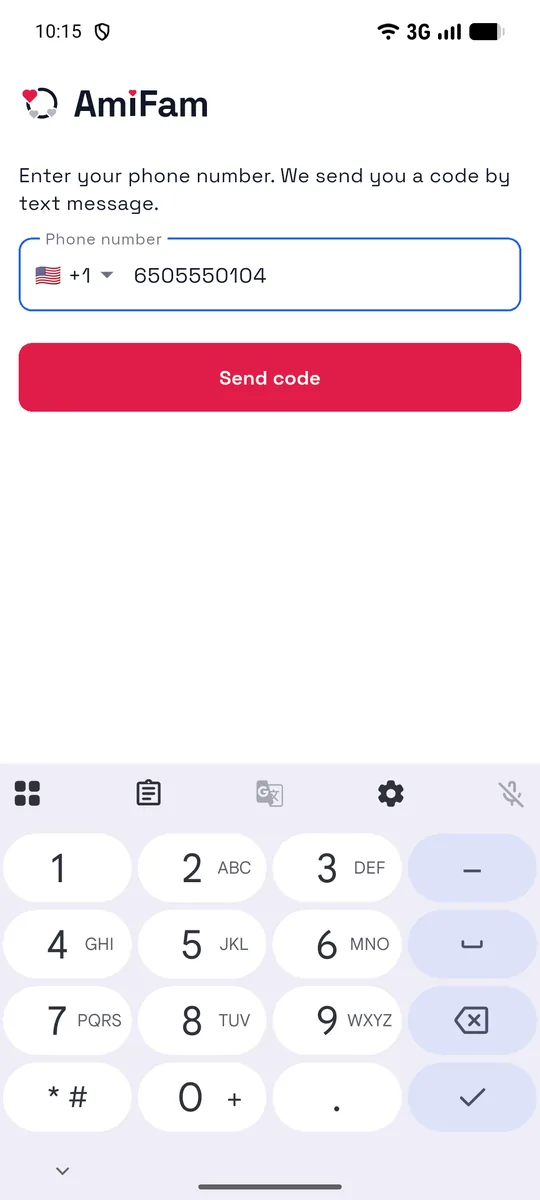
- Ouvrez AmiFam. L'application choisit votre pays à partir de la carte SIM, avec son drapeau et son indicatif. Si ce n'est pas le bon pays, appuyez sur le drapeau et choisissez le vôtre. Saisissez ensuite votre numéro de téléphone et appuyez sur Envoyer le code.
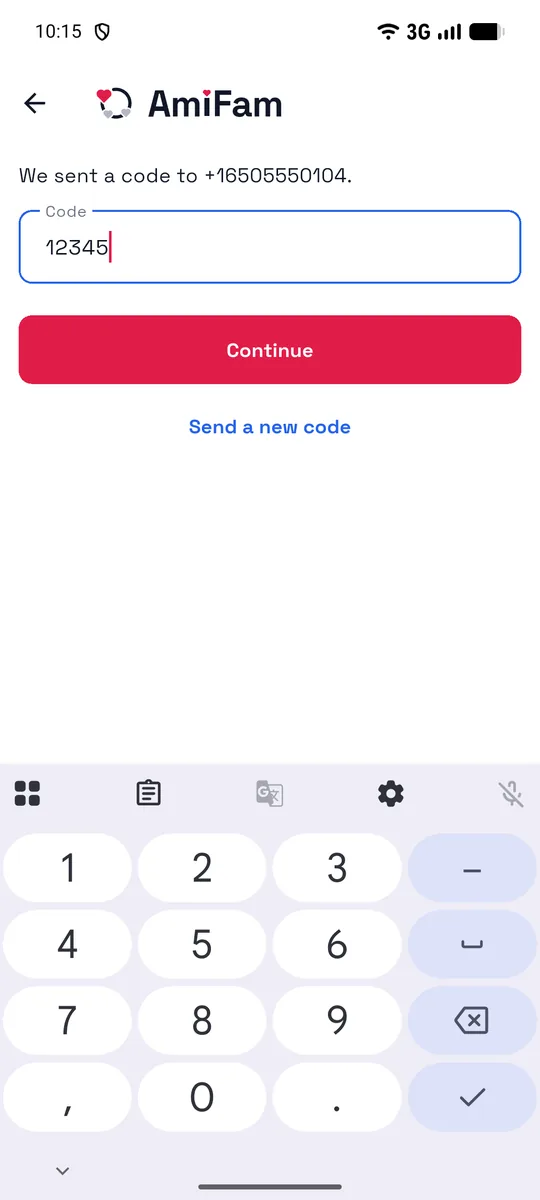
- Saisissez le code que nous vous envoyons par SMS. AmiFam continue tout seul dès que les 6 chiffres sont saisis.
Votre compte est prêt. AmiFam vous donne un AmiTag, par exemple otter4821, pour que les autres puissent vous trouver. Dans Profil, vous pouvez ajouter votre nom et votre adresse e-mail, et changer votre AmiTag une fois.
- Ouvrez AmiFam. L'application choisit votre pays à partir de la carte SIM, avec son drapeau et son indicatif. Si ce n'est pas le bon pays, appuyez sur le drapeau et choisissez le vôtre. Saisissez ensuite votre numéro de téléphone et appuyez sur Envoyer le code.
Répondez aux premières questions
Juste après la connexion, AmiFam vous pose quelques questions courtes, une par écran. Le haut de chaque écran indique combien il en reste. Pas maintenant passe toujours à la question suivante, et vous pouvez changer chaque réponse plus tard dans Profil.
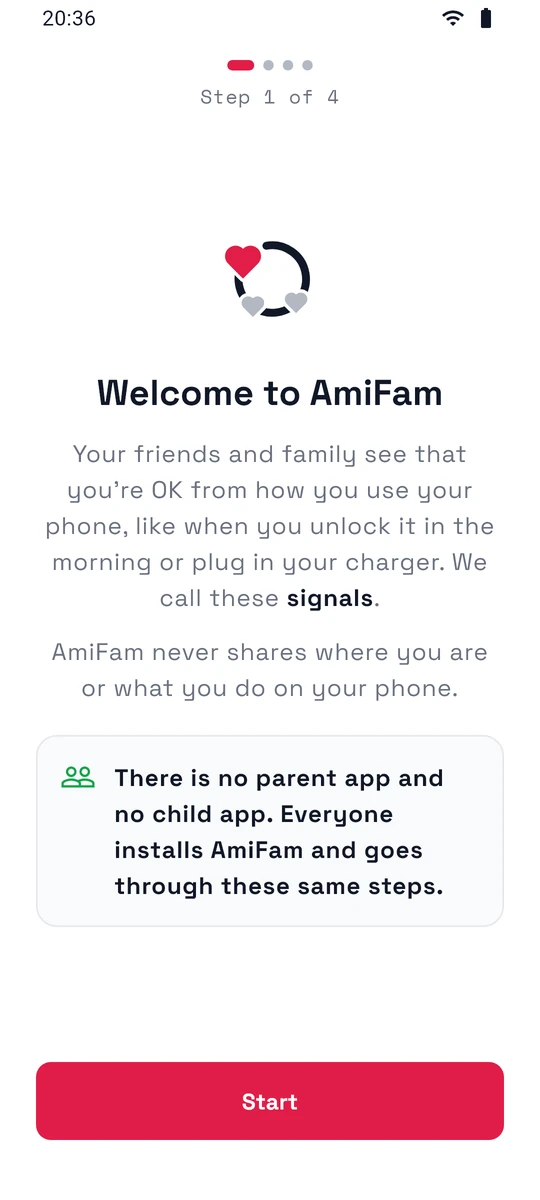
- Un nouveau compte voit d'abord Bienvenue dans AmiFam. Appuyez sur Commencer.
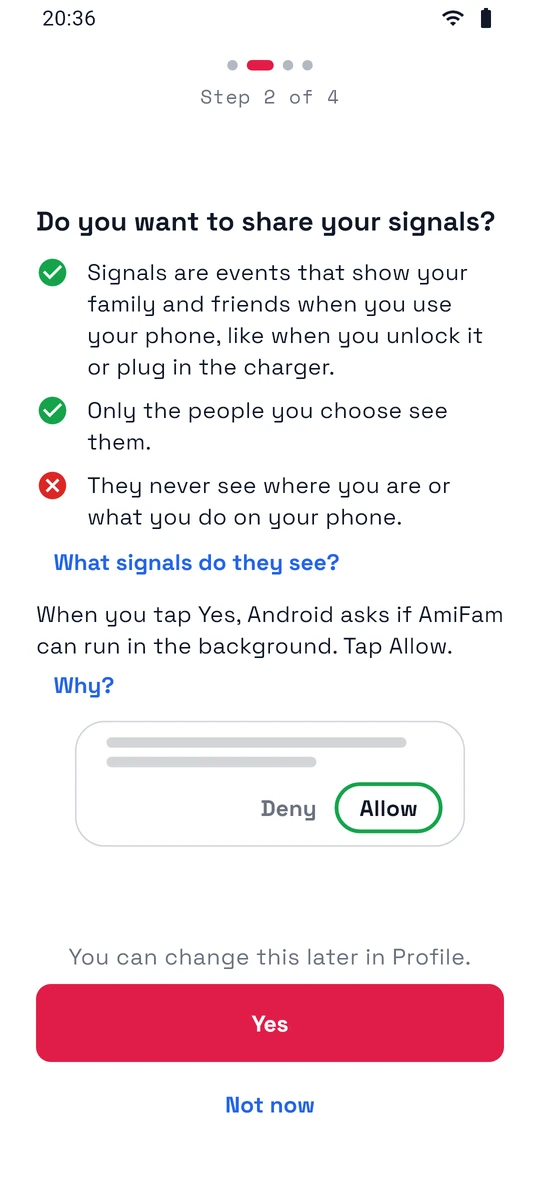
- Voulez-vous partager vos signaux ? Appuyez sur Oui. Les signaux sont ce que votre téléphone partage tout seul : quand vous le déverrouillez, quand vous le chargez, quand la batterie est faible et quand il s'éteint. Seules les personnes que vous choisissez les voient, et jamais l'endroit où vous êtes ni ce que vous faites sur votre téléphone. Quels signaux voient vos proches ? affiche la liste complète.
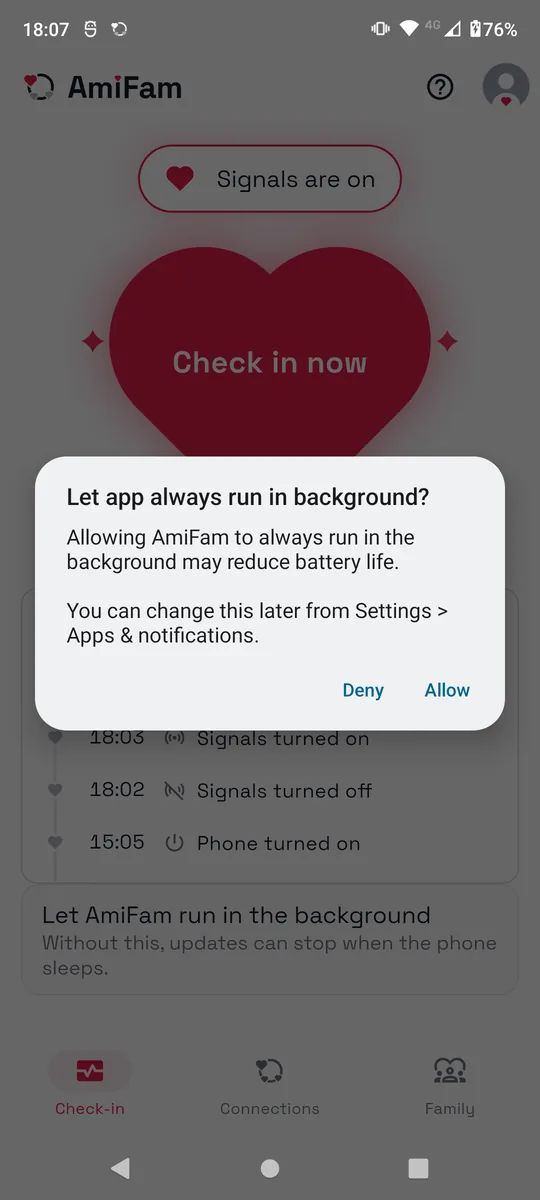
- Android demande ensuite de laisser AmiFam toujours fonctionner en arrière-plan. Appuyez sur Autoriser. Sans cela, les signaux peuvent s'arrêter quand le téléphone est en veille.
- Sur certains téléphones, par exemple Samsung ou Xiaomi, AmiFam affiche ensuite Garder AmiFam actif, avec les étapes pour ce téléphone. Suivez-les, pour que le téléphone n'arrête pas AmiFam.
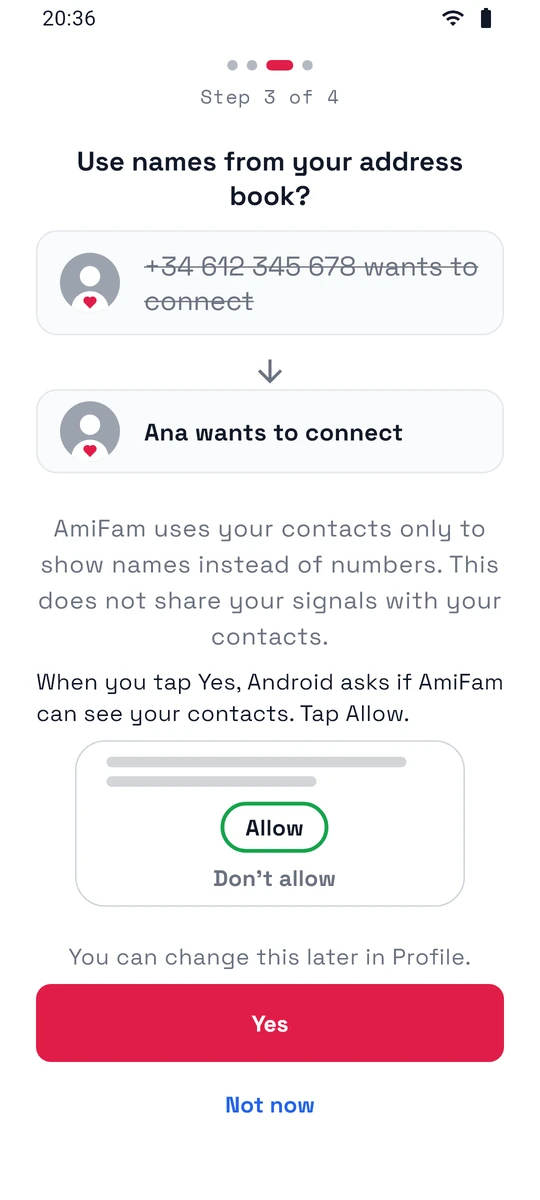
- Si une invitation vous attend déjà, AmiFam demande Utiliser les noms de votre carnet d'adresses ? Appuyez sur Oui, puis sur Autoriser. AmiFam affiche alors des noms au lieu des numéros de téléphone. Vos contacts restent sur votre téléphone.
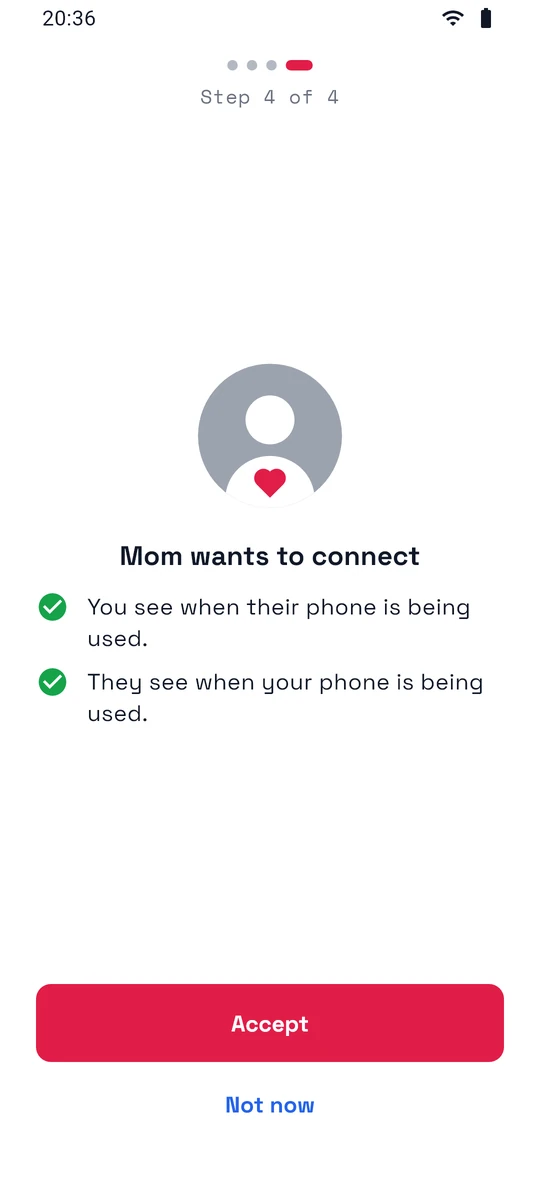
- Vous voyez ensuite la demande, par exemple Maman veut vous ajouter, ou l'invitation dans une famille. Appuyez sur Accepter.
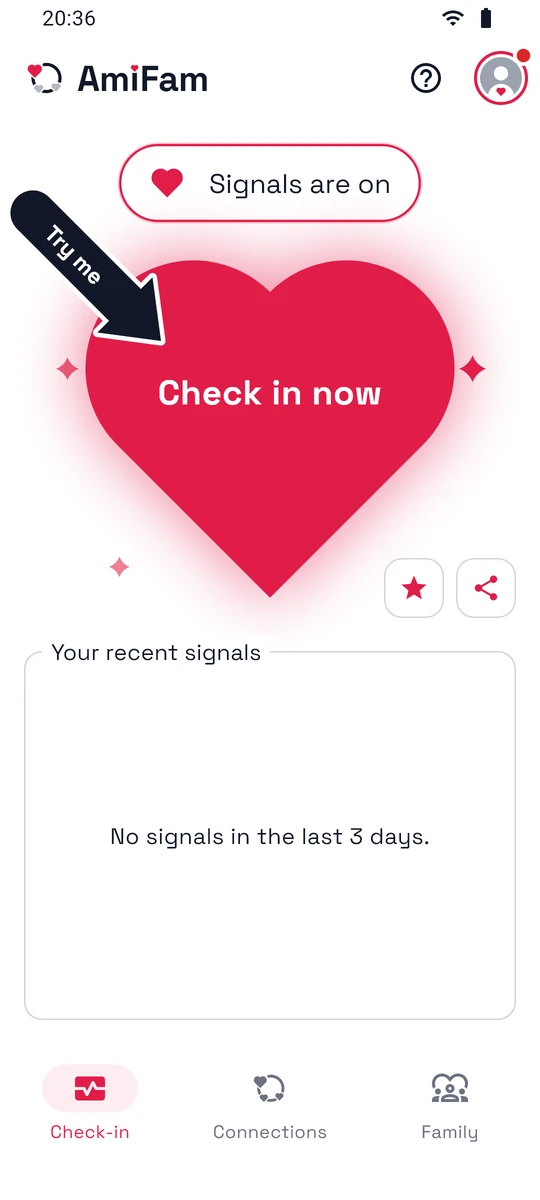
Un nouveau compte s'ouvre ensuite sur l'onglet Check-in, avec la flèche Essayez-moi vers le cœur. Appuyez sur le cœur pour faire votre premier check-in.
AmiFam vous demande pour les notifications plus tard, une fois que vous êtes connecté à quelqu'un. L'étape 5 montre comment.
Si vous voulez seulement voir les autres, appuyez sur Pas maintenant à la question sur les signaux. Vous pouvez activer les signaux plus tard dans Profil.
Sur iPhone, AmiFam ne pose pas la question sur les signaux.
- Un nouveau compte voit d'abord Bienvenue dans AmiFam. Appuyez sur Commencer.
Ajoutez une personne
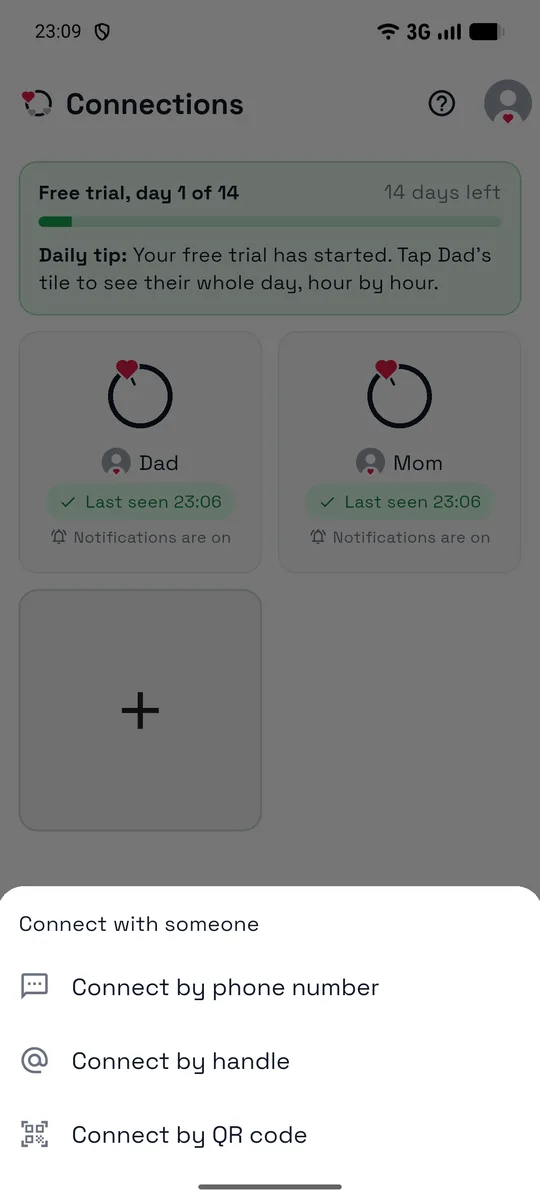
- Ouvrez l'onglet Liens et appuyez sur +.
- Choisissez Ajouter par numéro de téléphone, par AmiTag ou par code QR.
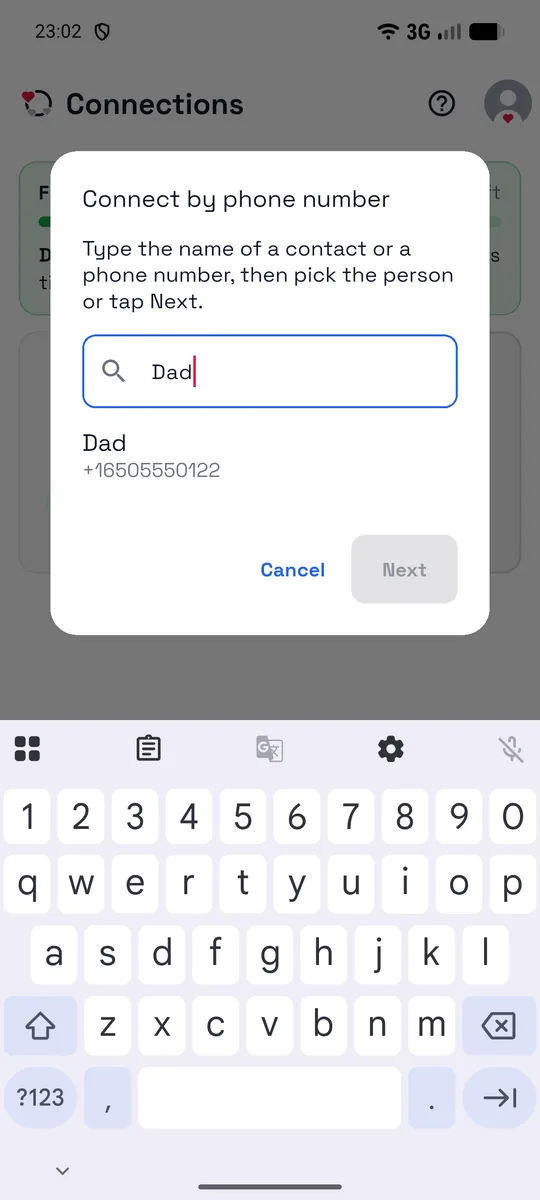
- Tapez le nom ou le numéro de téléphone de la personne, puis choisissez-la.
- Appuyez sur Envoyer la demande, puis sur OK.
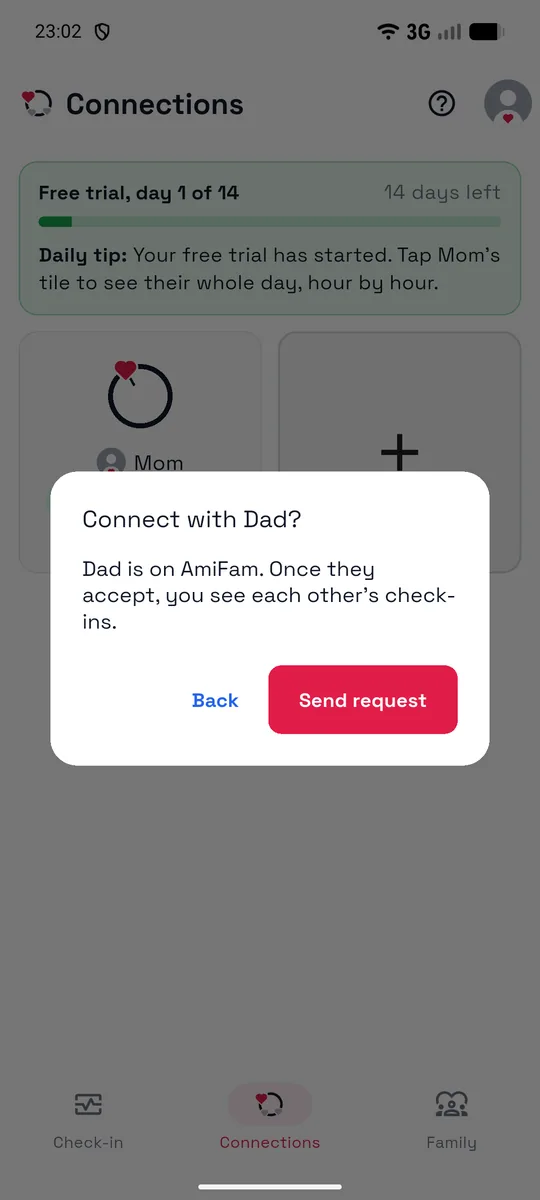
- Tant que la personne n'a pas accepté, sa vignette dans Liens indique En attente.
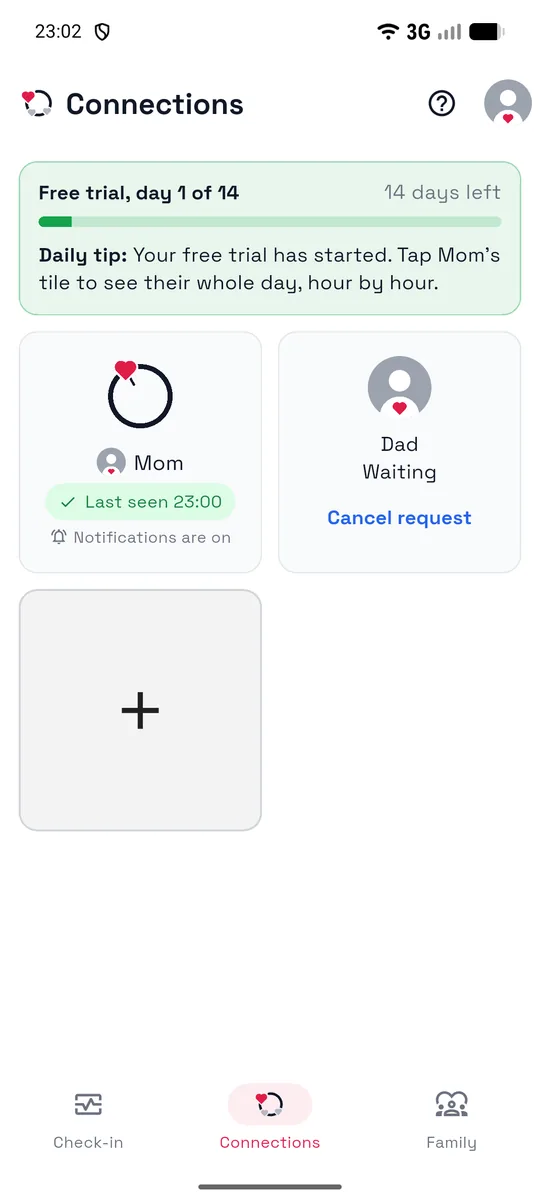
- Sur son téléphone, elle voit votre demande dans Liens et appuie sur Accepter. Si elle se connecte à AmiFam après votre demande, AmiFam la lui montre juste après la connexion.
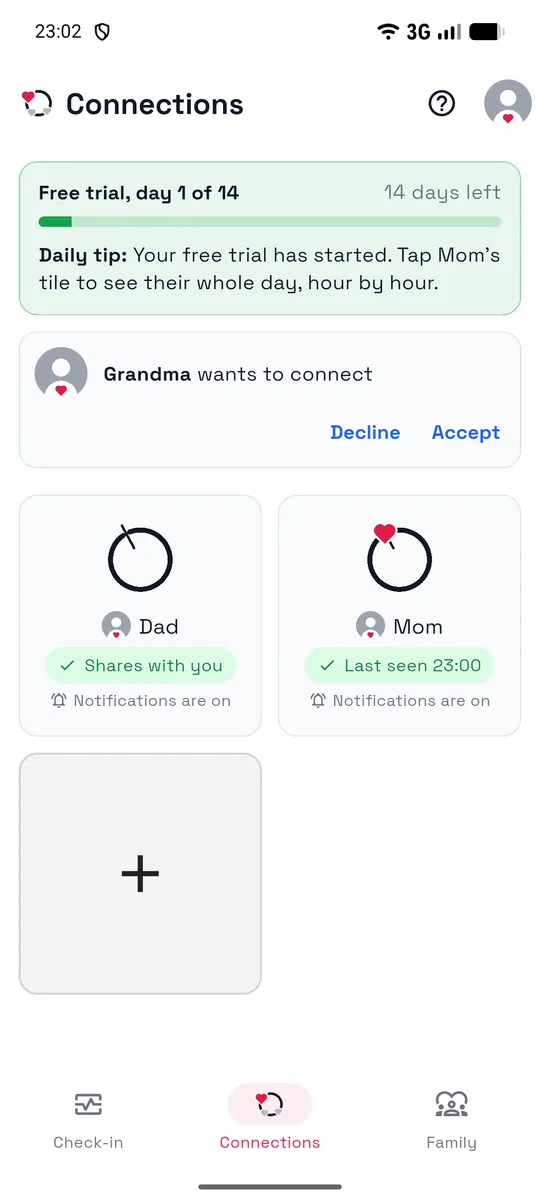
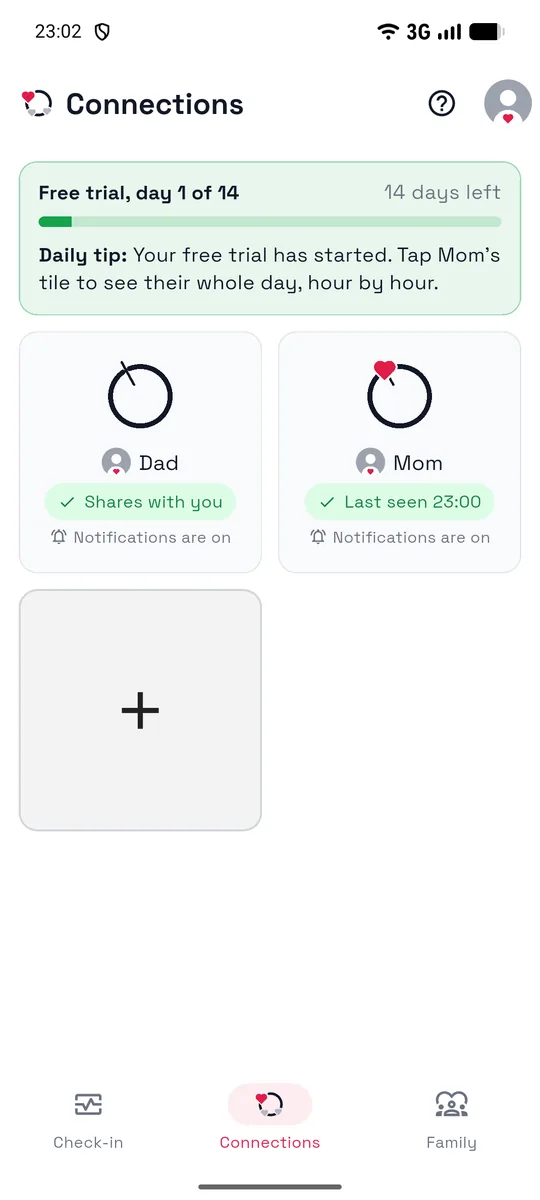
- Vous êtes en lien, et chacun de vous voit l'autre.
La personne n'est pas encore sur AmiFam ? Ajoutez-la quand même par numéro de téléphone. AmiFam vous indique qu'elle n'est pas encore sur AmiFam : appuyez sur Envoyer le lien d'invitation et choisissez une application, comme WhatsApp ou Messages. Elle reçoit un message comme celui-ci :
Ajoute-moi sur AmiFam : https://amifam.com/i/K7M2QX
Le lien est uniquement pour elle. Il fonctionne pour le numéro de téléphone que vous avez saisi, pendant 7 jours. Quand elle installe AmiFam et s'identifie avec ce numéro, votre demande l'attend.
Pendant le test, elle doit aussi d'abord installer AmiFam depuis le test. L'étape 1 explique comment, sur Android et sur iPhone.
Choisissez vos alertes
Ouvrez l'écran d'une personne. Si les notifications sont désactivées, AmiFam demande d'abord Voulez-vous recevoir des notifications sur votre téléphone ? Appuyez sur Oui, puis sur Autoriser. Appuyez ensuite sur Configurer les notifications.
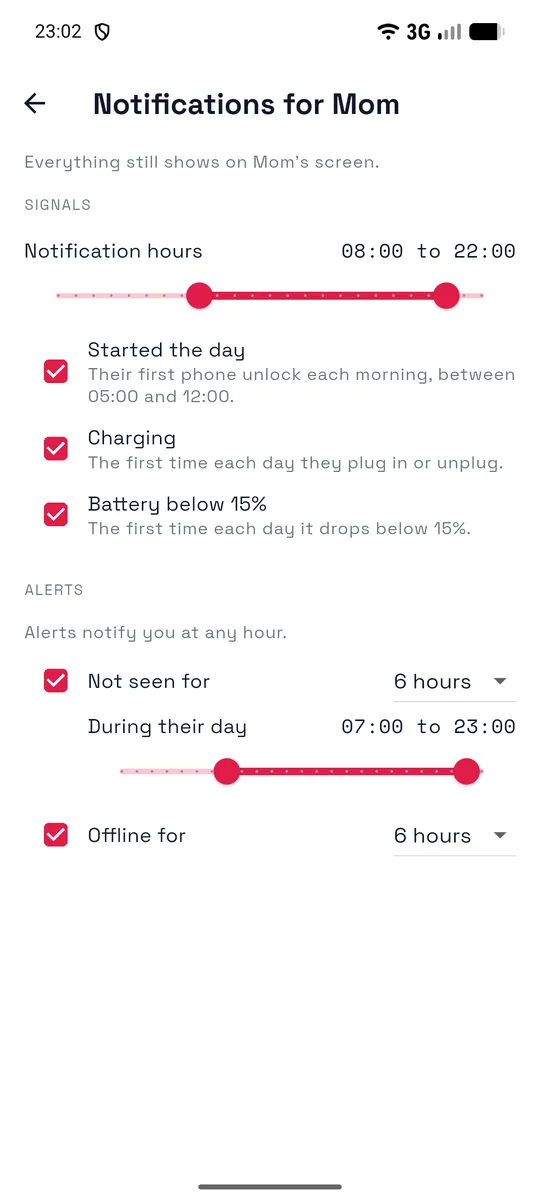
- Signaux : choisissez ceux qui vous envoient une notification, par exemple Début de journée, En charge ou Batterie sous 15 %, et les heures pendant lesquelles ils peuvent vous prévenir.
- Aucune activité depuis : une notification quand son téléphone n'a pas été utilisé pendant 3, 6, 12 ou 24 heures de sa journée. Vous choisissez les heures de sa journée sous Pendant la journée de cette personne. Elle est activée dès le départ, à 6 heures.
- Hors ligne depuis : une notification quand son téléphone ne répond plus, par exemple quand il est éteint ou n'a plus de batterie.
Ajoutez votre famille
Une famille réunit tout le monde sur un seul écran, de 3 à 10 personnes.
- Ouvrez l'onglet Famille et appuyez sur +.
- Donnez un nom à la famille et invitez au moins 2 autres personnes, par AmiTag, par numéro de téléphone ou parmi vos liens.
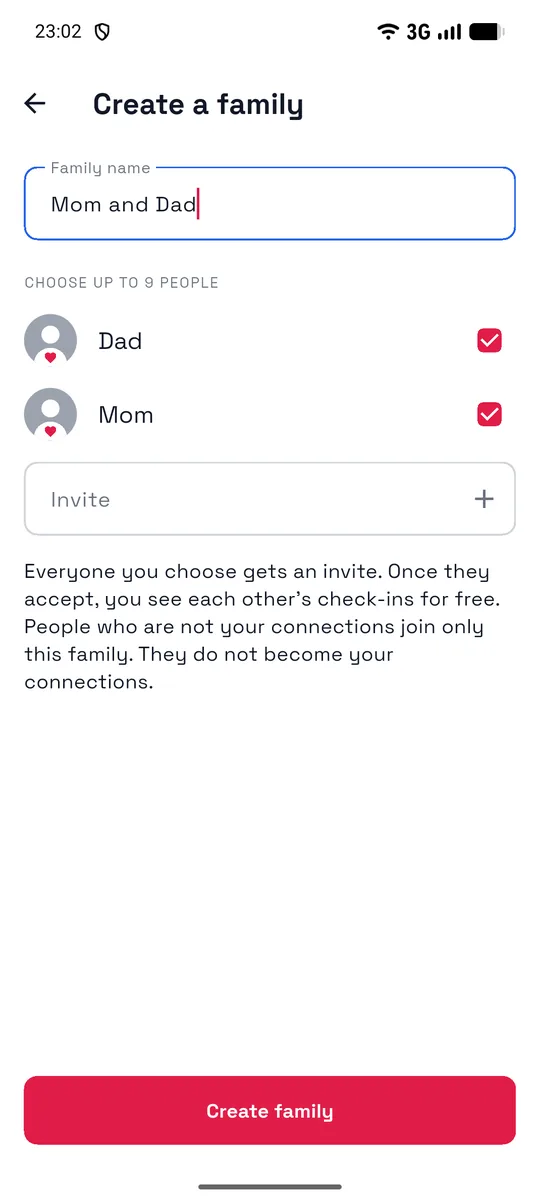
- Chaque personne rejoint la famille quand elle accepte l'invitation.
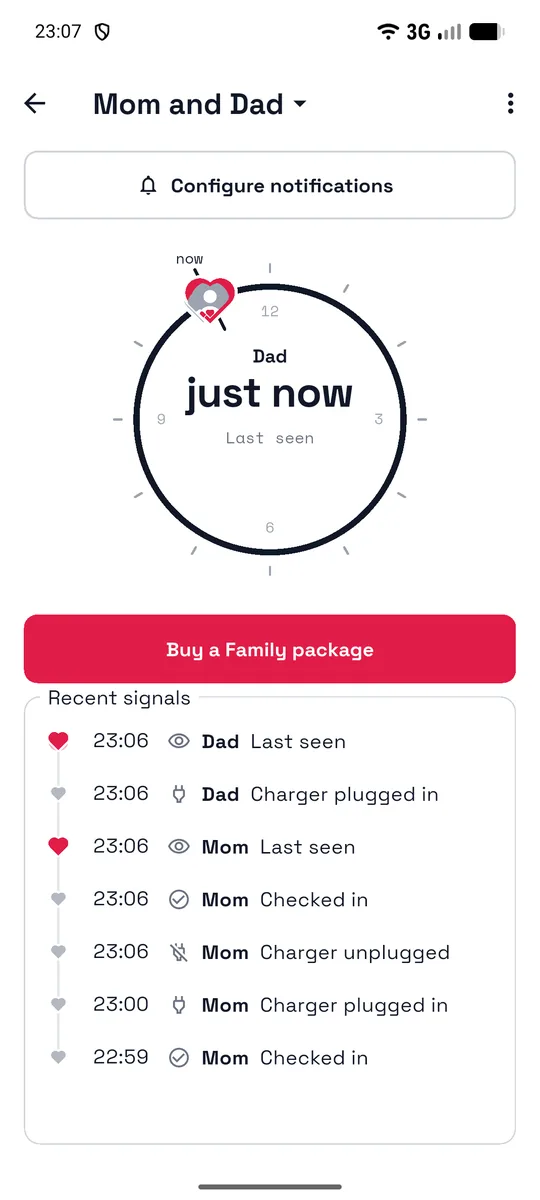
- Appuyez sur la famille pour l'ouvrir : un cadran et une liste avec les signaux de tout le monde, chacun avec le nom de la personne qui l'a envoyé.
Faites un check-in en un seul appui
Appuyez sur le cœur dans l'onglet Check-in pour dire que vous allez bien. Tous vos proches le voient.
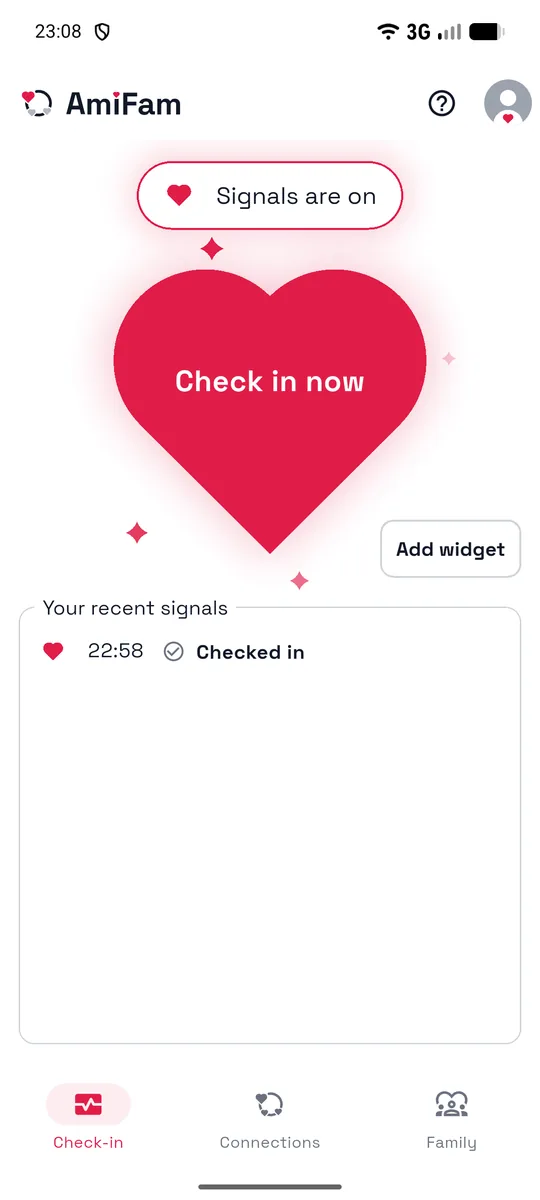
Pour faire un check-in sans ouvrir l'application, ajoutez le widget AmiFam à votre écran d'accueil : appuyez sur Ajouter le widget, puis sur Ajouter le petit ou Ajouter le grand.
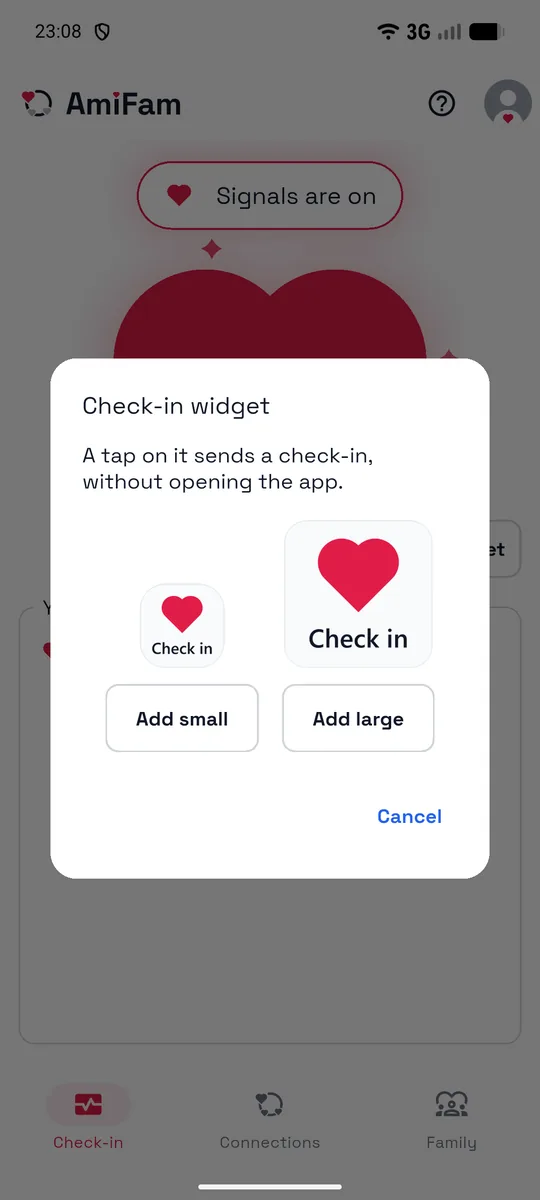
Sur iPhone, maintenez le doigt sur un espace vide de votre écran d'accueil, puis ajoutez le widget AmiFam. Maintenez le widget appuyé pour choisir qui reçoit vos check-ins. Le widget nécessite iOS 17 ou une version plus récente.
Vous ne voyez rien d'une personne ?
Le plus souvent, sa journée n'a pas encore commencé : le premier déverrouillage arrive en général le matin.
Autres raisons :
- Son téléphone est éteint ou n'a plus de batterie.
- Elle a désactivé les signaux.
- Android a arrêté AmiFam pour économiser la batterie. Demandez-lui d'ouvrir AmiFam et de vérifier que les signaux sont activés. Sur certains téléphones, elle doit aussi laisser AmiFam fonctionner sans limite dans les réglages de batterie du téléphone.
Si sa vignette indique « Check-ins seulement », vous voyez ses check-ins mais pas ses signaux.
Dites-nous ce que vous en pensez
Dans AmiFam, appuyez sur ? en haut, puis sur Nous écrire. Ou écrivez à support@amifam.com. Chaque message arrive chez la personne qui crée AmiFam.