Configure o AmiFam passo a passo
Da instalação do AmiFam até o primeiro sinal de alguém que você ama, em cerca de 10 minutos. Cada pessoa com quem você se conecta faz os passos 1 a 3 no próprio telefone.
Instale o AmiFam
Android
Enquanto o AmiFam está em teste, o Google Play mostra o app só para testadores. Para ser testador, primeiro entre no nosso grupo do Google Groups. Está ajudando sua mãe ou seu pai? Faça estes passos no telefone da pessoa, com a conta Google dela.
- Abra nosso grupo no Google Groups e entre nele. Use a mesma conta Google que está no telefone.
- Espere de 5 a 10 minutos. O Google Play precisa desse tempo para adicionar você ao teste.
- Em cada telefone, abra o teste do AmiFam no Google Play.
- Toque em Tornar-se um testador. Depois, o Google Play mostra Você é um testador.
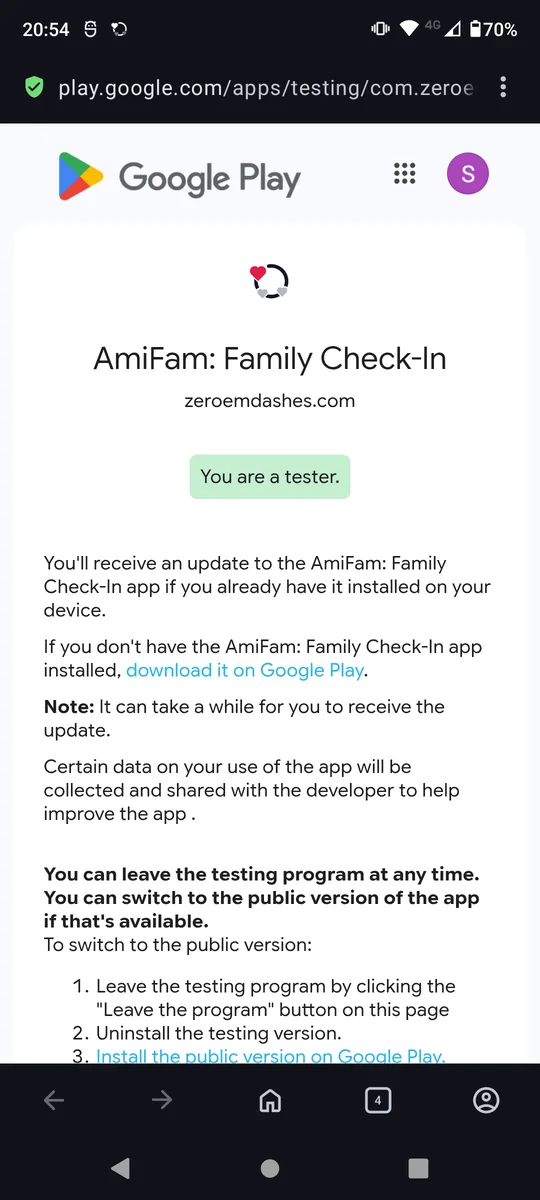
- Toque no link para baixar o AmiFam no Google Play e depois toque em Instalar.
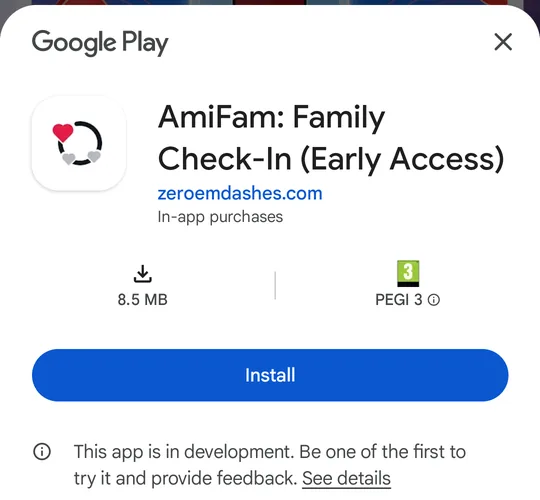
Se o Google Play pedir para adicionar um cartão ou PayPal, toque em Pular. Instalar o AmiFam é grátis.
Não funciona?- Confira se você entrou no grupo com a conta Google que está no telefone. Você a encontra em Configurações e depois em Google.
- Se o Google Play ainda não deixar você entrar no teste, espere mais alguns minutos. Depois, abra o teste de novo.
- Ainda nada? Escreva para support@amifam.com.
iPhone
Enquanto o AmiFam está em teste, no iPhone ele é instalado pelo TestFlight, o app da Apple para testar apps. No iPhone, o AmiFam serve para acompanhar: você vê as pessoas com quem se conecta, recebe os alertas delas e envia check-ins manuais. O compartilhamento de sinais pelo iPhone vem depois.
- No iPhone, instale o TestFlight pela App Store.
- No mesmo iPhone, abra o teste do AmiFam.
- Toque no botão para começar a testar. No TestFlight, aceite o convite e depois instale o AmiFam.
- Abra o AmiFam pela Tela de Início. Depois, continue no passo 2.
Não funciona?- O AmiFam precisa do iOS 15 ou posterior.
- O TestFlight diz que o teste está cheio, ou ainda nada? Escreva para support@amifam.com.
Faça login com seu número de telefone
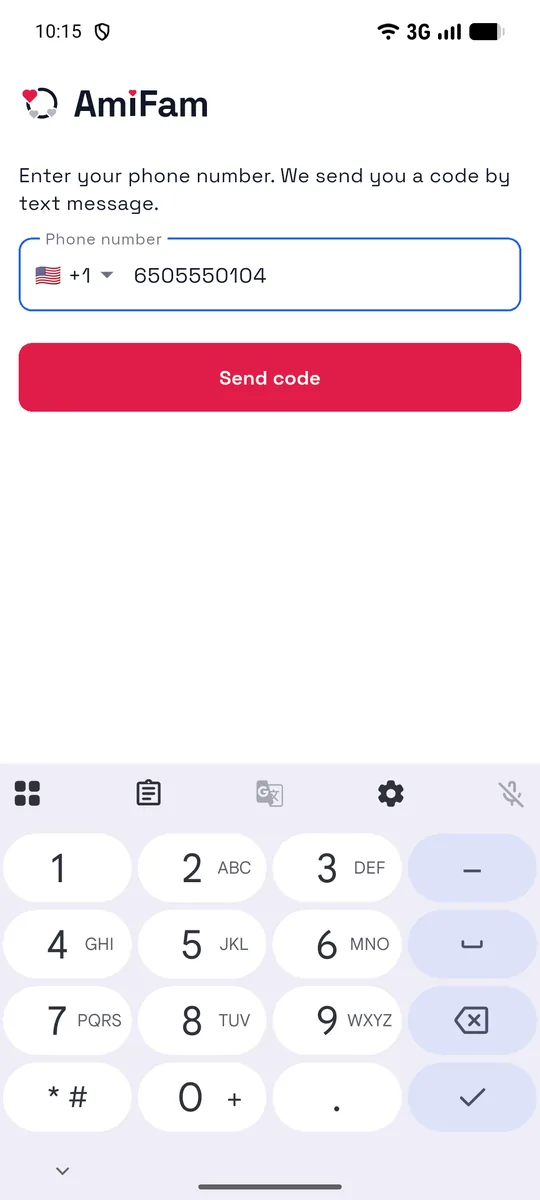
- Abra o AmiFam. O app escolhe seu país pelo chip, com a bandeira e o código do país. Se o país estiver errado, toque na bandeira e escolha o seu. Depois digite seu número de telefone e toque em Enviar código.
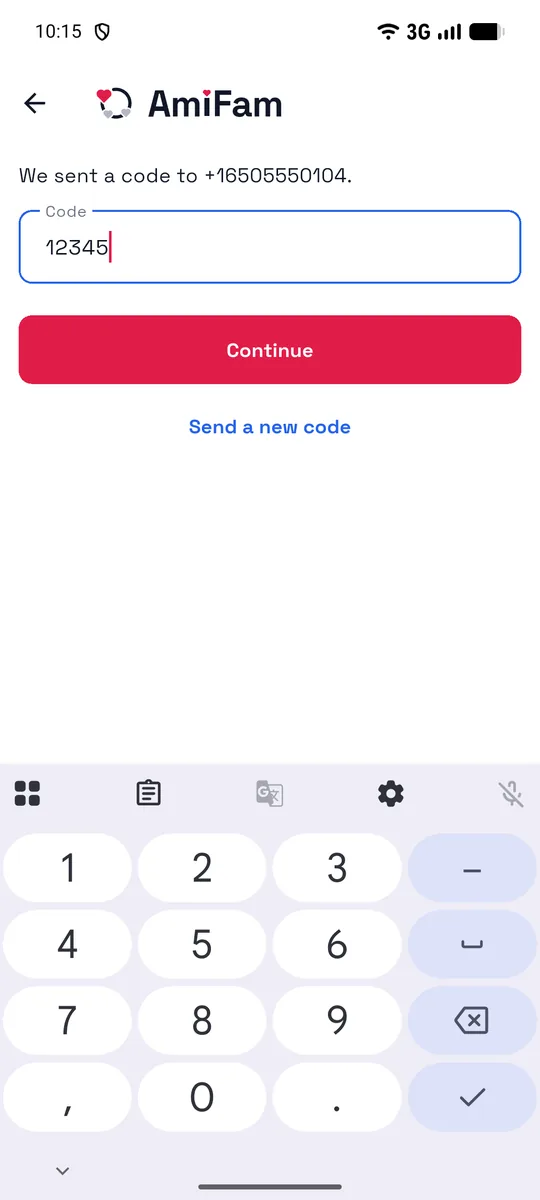
- Digite o código que enviamos por SMS. O AmiFam continua sozinho quando os 6 dígitos estão preenchidos.
Sua conta está pronta. O AmiFam dá a você um AmiTag, como otter4821, para que outras pessoas encontrem você. Em Perfil, você pode adicionar seu nome e e-mail, e mudar o AmiTag uma vez.
- Abra o AmiFam. O app escolhe seu país pelo chip, com a bandeira e o código do país. Se o país estiver errado, toque na bandeira e escolha o seu. Depois digite seu número de telefone e toque em Enviar código.
Responda às primeiras perguntas
Logo depois do login, o AmiFam faz algumas perguntas curtas, uma por tela. No alto de cada tela você vê quantas faltam. Agora não sempre passa para a próxima pergunta, e você pode mudar cada resposta depois em Perfil.
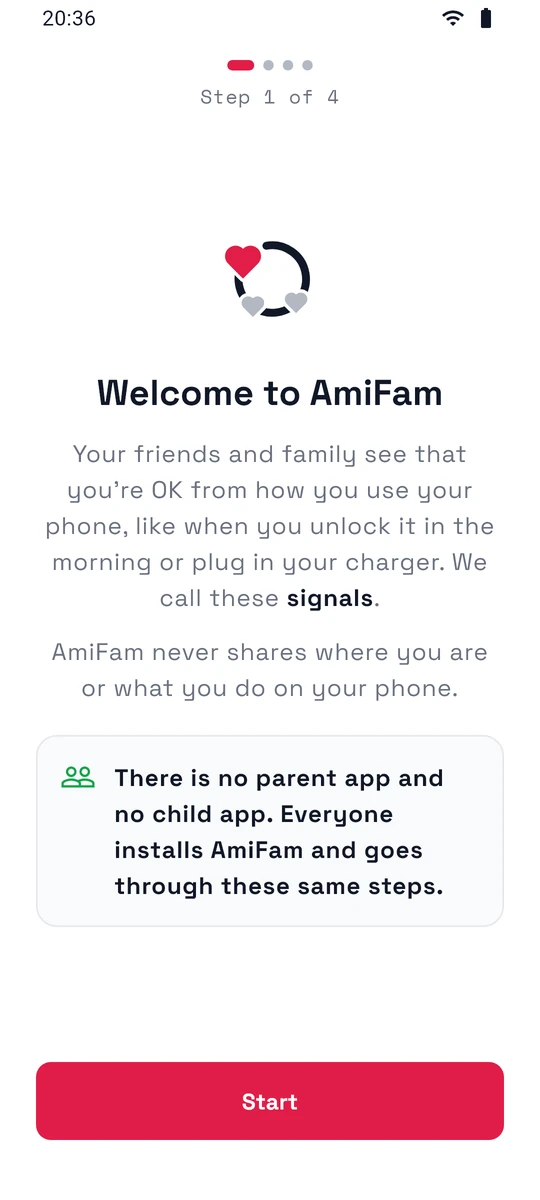
- Uma conta nova vê primeiro Boas-vindas ao AmiFam. Toque em Começar.
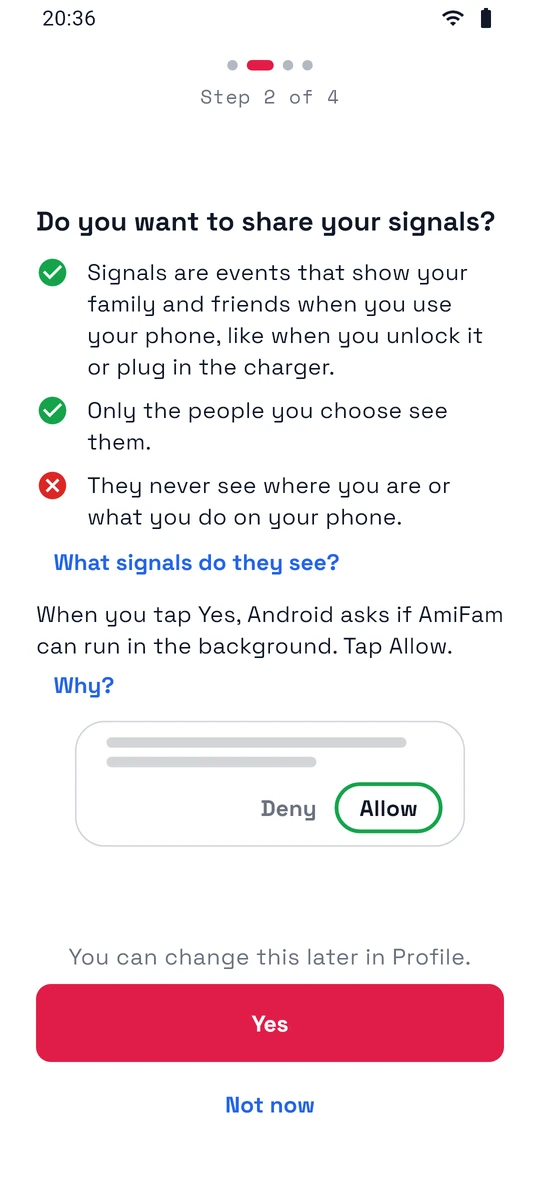
- Quer compartilhar seus sinais? Toque em Sim. Sinais são o que seu telefone compartilha sozinho: quando você o desbloqueia, quando carrega, quando a bateria está fraca e quando ele desliga. Só as pessoas que você escolhe veem, e nunca onde você está ou o que você faz no telefone. Quais sinais suas conexões veem? mostra a lista completa.
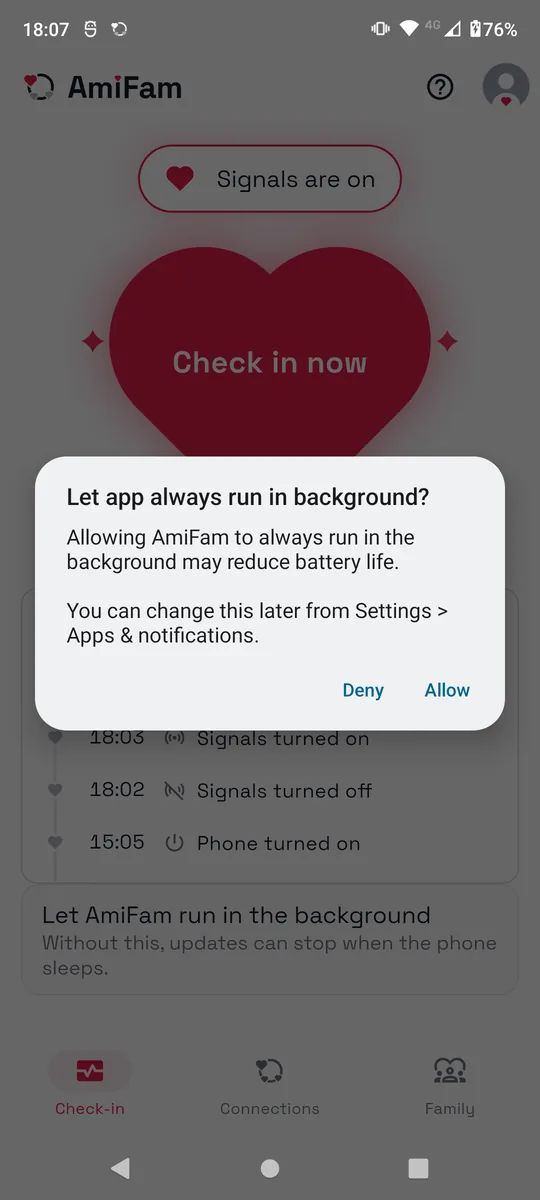
- Depois, o Android pede para deixar o AmiFam sempre funcionar em segundo plano. Toque em Permitir. Sem isso, os sinais podem parar quando o telefone entra em repouso.
- Em alguns telefones, como Samsung ou Xiaomi, o AmiFam mostra depois Mantenha o AmiFam funcionando, com os passos para esse telefone. Siga os passos para que o telefone não pare o AmiFam.
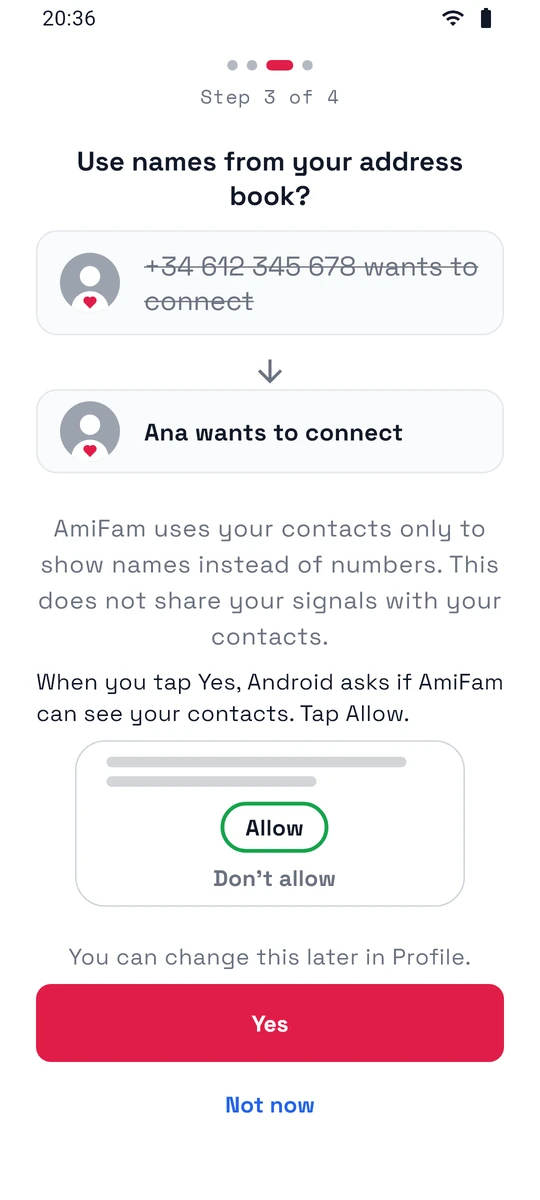
- Se você já tem um convite, o AmiFam pergunta Usar os nomes dos seus contatos? Toque em Sim e depois em Permitir. O AmiFam passa a mostrar nomes em vez de números de telefone. Seus contatos ficam no seu telefone.
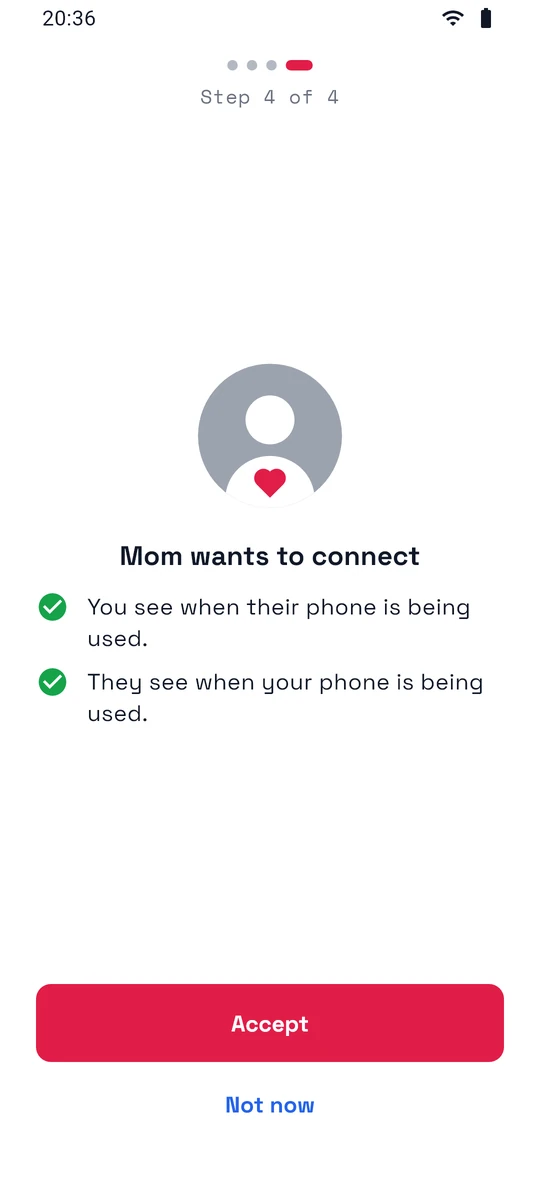
- Depois você vê o pedido, como Mãe quer se conectar com você, ou o convite para uma família. Toque em Aceitar.
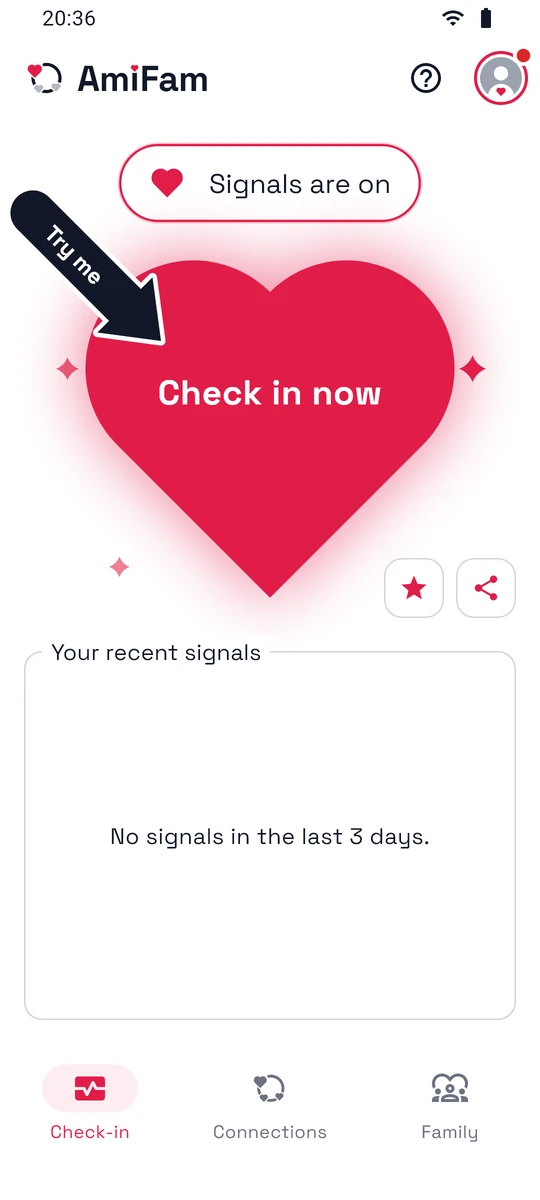
Depois, uma conta nova abre na aba Check-in, com a seta Experimente apontando para o coração. Toque no coração para fazer seu primeiro check-in.
O AmiFam pergunta sobre as notificações mais tarde, quando você já estiver conectado com alguém. O passo 5 mostra como.
Se você só quer ver os outros, toque em Agora não na pergunta sobre os sinais. Você pode ativar os sinais depois em Perfil.
No iPhone, o AmiFam pula a pergunta sobre os sinais.
- Uma conta nova vê primeiro Boas-vindas ao AmiFam. Toque em Começar.
Conecte-se com alguém
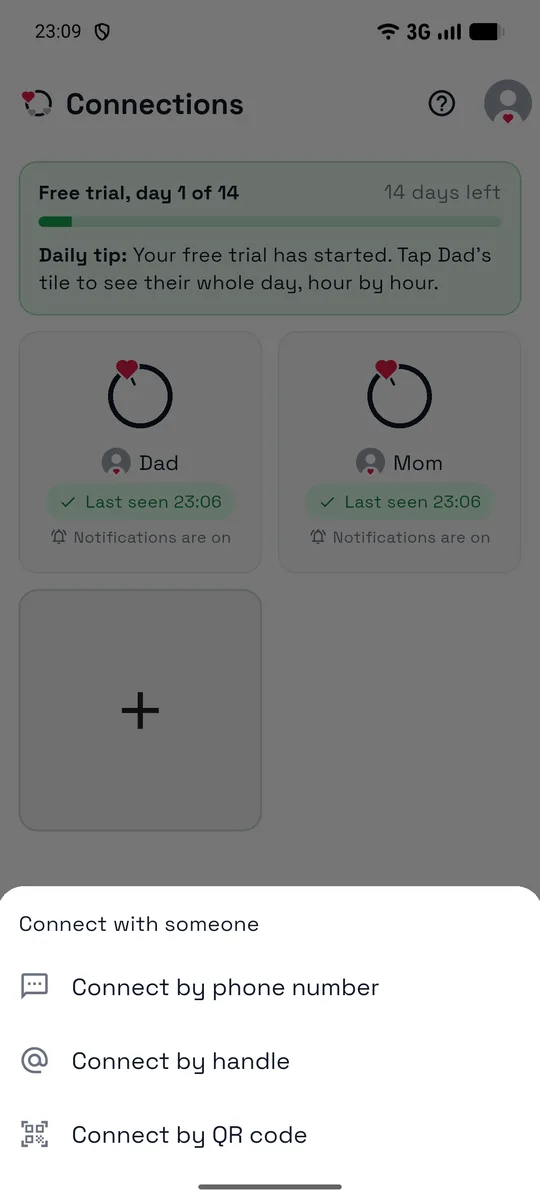
- Abra a aba Conexões e toque em +.
- Escolha Conectar pelo número de telefone, pelo AmiTag ou por QR code.
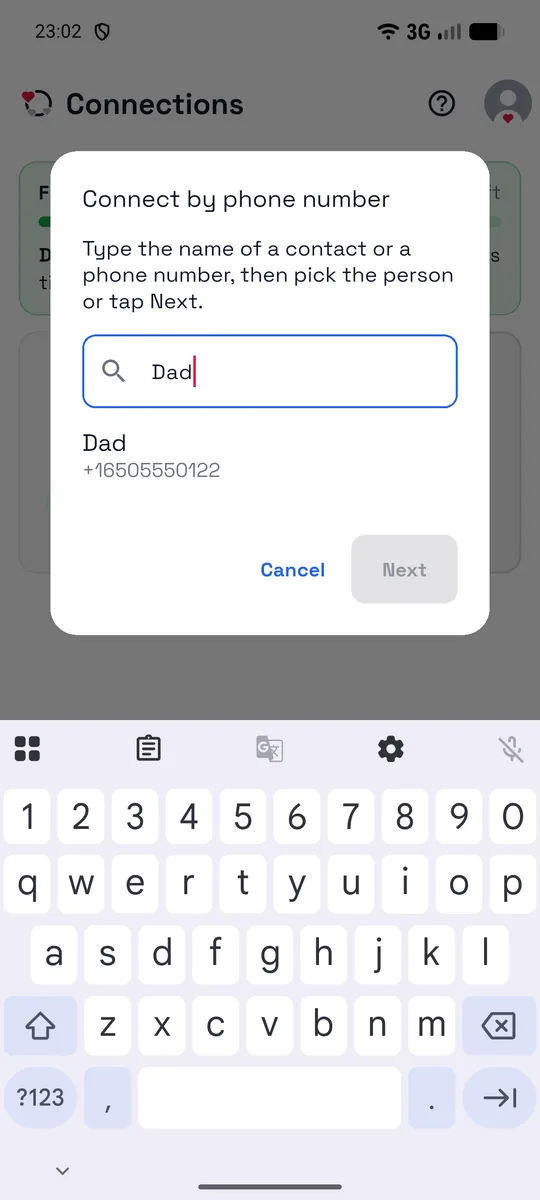
- Digite o nome ou o número de telefone da pessoa e toque nela.
- Toque em Enviar pedido e depois em Pronto.
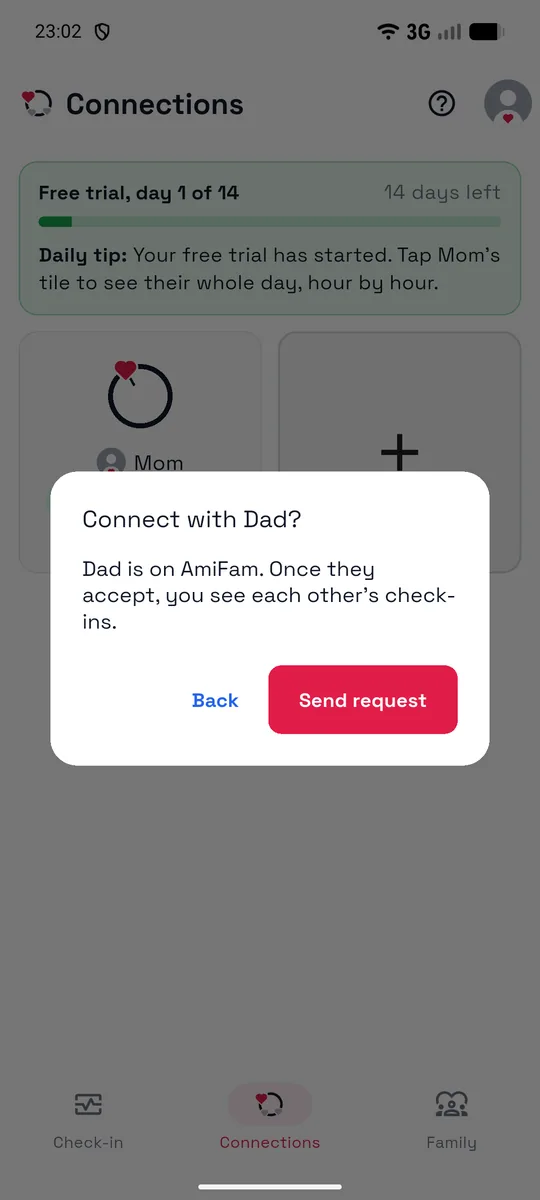
- Até a pessoa aceitar, ela aparece em Conexões como Aguardando.
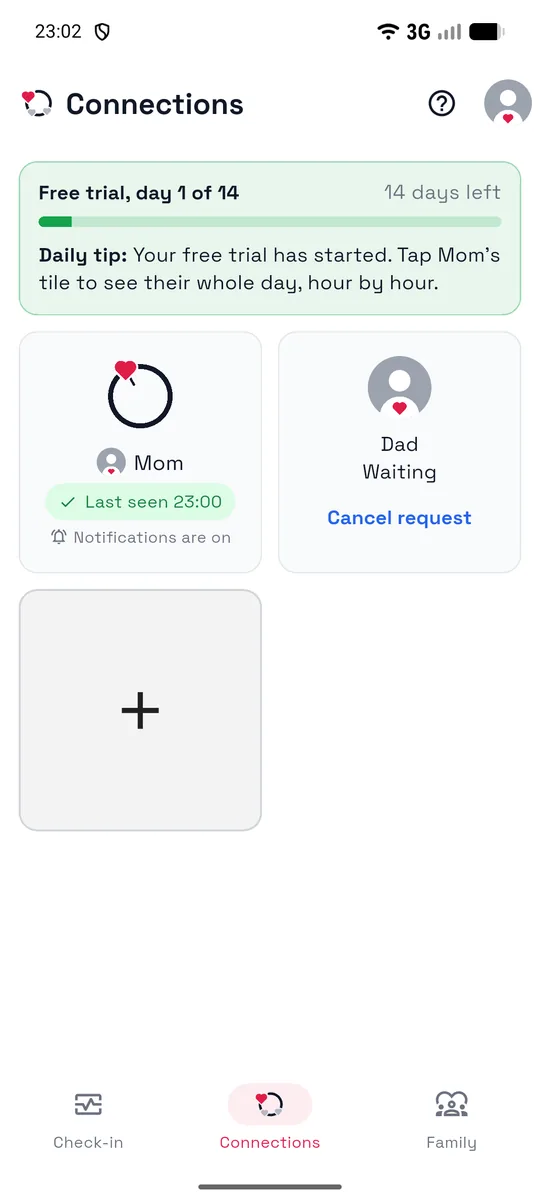
- No telefone dela, a pessoa vê o seu pedido em Conexões e toca em Aceitar. Se a pessoa entrar no AmiFam depois do seu pedido, o AmiFam mostra o pedido logo depois do login.
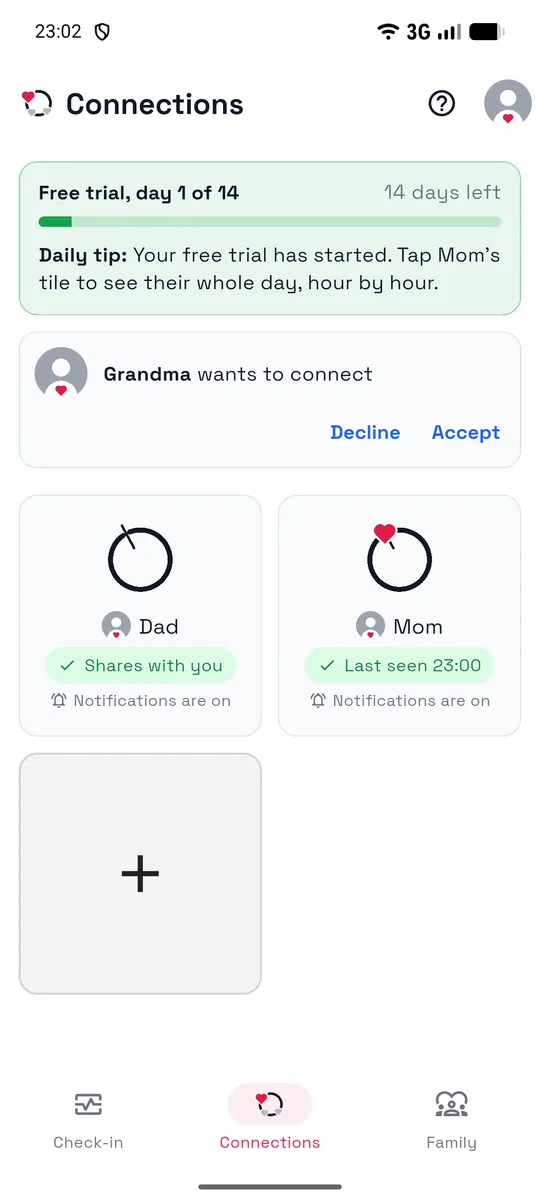
- Vocês estão conectados, e cada um vê o outro.
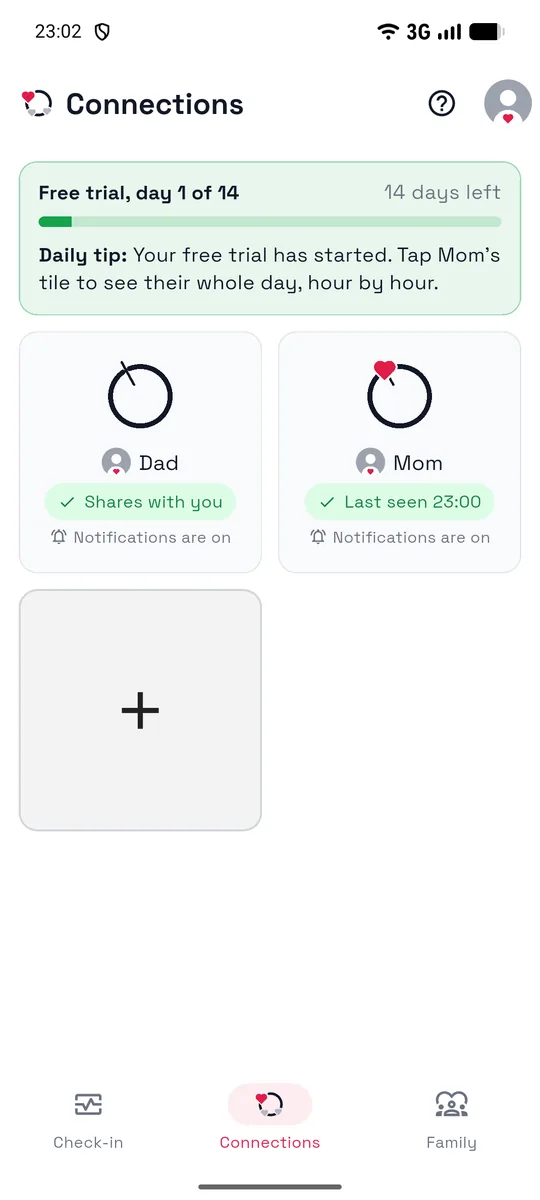
A pessoa ainda não usa o AmiFam? Conecte-se pelo número de telefone mesmo assim. O AmiFam avisa que ela ainda não usa o AmiFam: toque em Enviar link de convite e escolha um app, como o WhatsApp ou o Mensagens. Ela recebe uma mensagem como esta:
Conecte-se comigo no AmiFam: https://amifam.com/i/K7M2QX
O link é só para ela. Ele funciona para o número de telefone que você digitou, por 7 dias. Quando ela instalar o AmiFam e fizer login com esse número, o seu pedido estará esperando.
Durante o teste, ela também precisa instalar antes o AmiFam pelo teste. O passo 1 mostra como, no Android e no iPhone.
Escolha seus alertas
Abra a página de uma pessoa. Se as notificações estiverem desativadas, o AmiFam pergunta primeiro Quer receber notificações no telefone? Toque em Sim e depois em Permitir. Depois, toque em Configurar notificações.
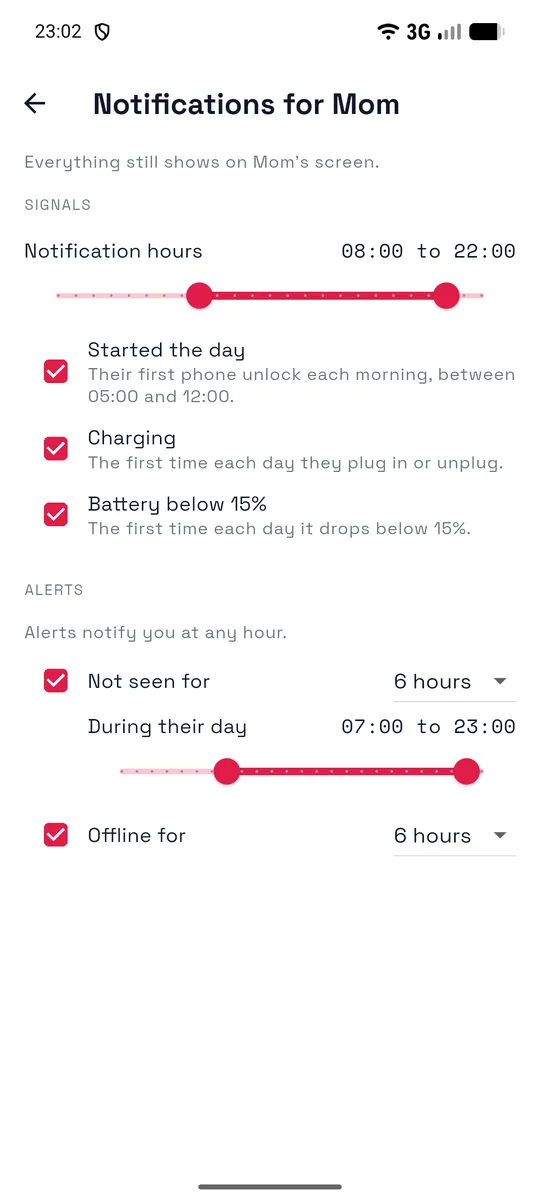
- Sinais: escolha quais deles notificam você, por exemplo Começou o dia, Carregador ou Bateria abaixo de 15%, e os horários em que podem notificar você.
- Sem atividade há: uma notificação quando o telefone da pessoa fica sem uso por 3, 6, 12 ou 24 horas durante o dia dela. Você escolhe as horas do dia dela em Durante o dia dessa pessoa. Já vem ativado, com 6 horas.
- Offline há: uma notificação quando o telefone dela para de responder, por exemplo quando está desligado ou sem bateria.
Adicione sua família
Uma família coloca todos em uma só tela, de 3 a 10 pessoas.
- Abra a aba Família e toque em +.
- Dê um nome à família e convide pelo menos mais 2 pessoas, pelo AmiTag, pelo número de telefone ou entre suas conexões.
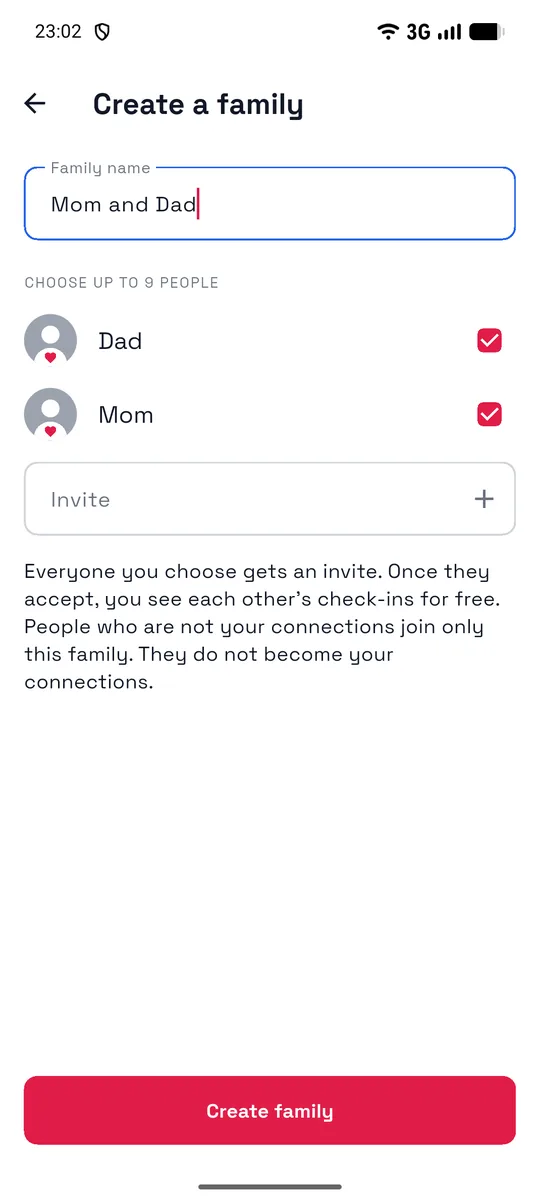
- Cada pessoa entra quando aceita o convite.
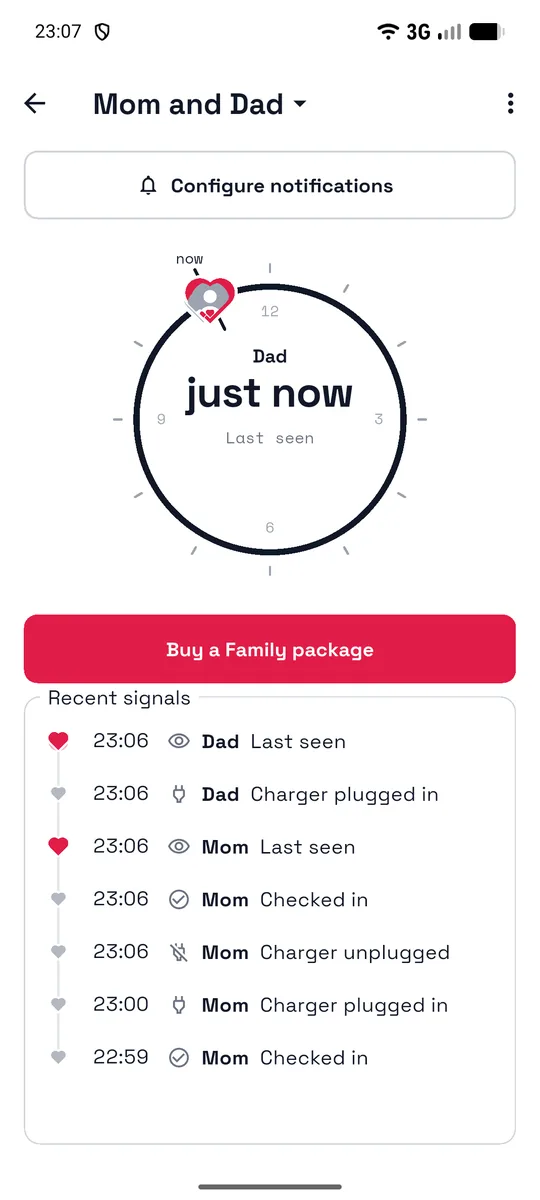
- Toque na família para abri-la: um mostrador e uma lista com os sinais de todos, cada um com o nome de quem enviou.
Faça check-in com um toque
Toque no coração na aba Check-in para dizer que você está bem. Todas as suas conexões veem.
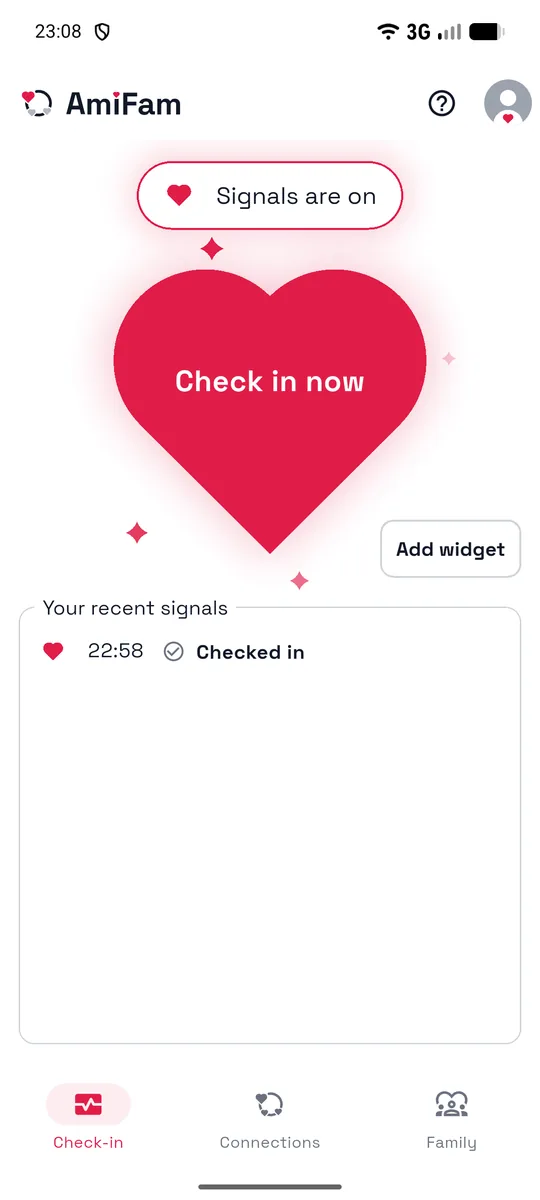
Para fazer check-in sem abrir o app, adicione o widget do AmiFam à tela inicial: toque em Adicionar widget e depois em Adicionar pequeno ou Adicionar grande.
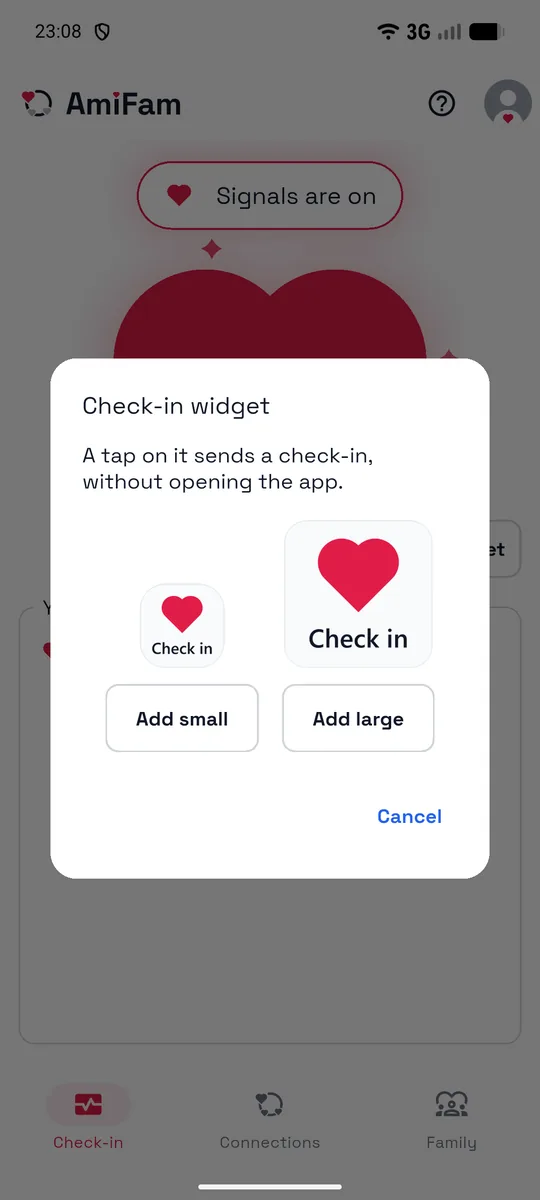
No iPhone, toque e segure um espaço vazio da Tela de Início e adicione o widget do AmiFam. Toque e segure o widget para escolher quem recebe seus check-ins. O widget precisa do iOS 17 ou posterior.
Não vê nada de alguém?
Na maioria das vezes, o dia da pessoa ainda não começou: o primeiro desbloqueio costuma vir de manhã.
Outros motivos:
- O telefone dela está desligado ou sem bateria.
- Ela desativou os sinais.
- O Android parou o AmiFam para economizar bateria. Peça para ela abrir o AmiFam e conferir se os sinais estão ativados. Em alguns telefones, ela também precisa permitir que o AmiFam funcione sem limites nas configurações de bateria do telefone.
Se o texto embaixo do nome dessa pessoa diz "Só check-ins", você vê os check-ins, mas não os sinais.
Diga o que você acha
No AmiFam, toque em ? no alto da tela e depois em Escreva para nós. Ou envie um e-mail para support@amifam.com. Cada mensagem chega à pessoa que cria o AmiFam.