Sett opp AmiFam steg for steg
Fra du installerer AmiFam til det første signalet fra noen du bryr deg om, på omtrent 10 minutter. Hver person du kobler deg til, gjør steg 1 til 3 på sin egen telefon.
Installer AmiFam
Android
Mens AmiFam er i testing, viser Google Play appen bare til testere. For å bli tester blir du først med i gruppen vår på Google Groups. Hjelper du mamma eller pappa? Gjør dette på telefonen deres, med Google-kontoen deres.
- Åpne gruppen vår på Google Groups og bli med i den. Bruk den samme Google-kontoen som på telefonen.
- Vent 5 til 10 minutter. Google Play trenger den tiden for å legge deg til i testen.
- Åpne AmiFam-testen på Google Play på hver telefon.
- Trykk på Bli tester. Google Play viser så Du er tester.
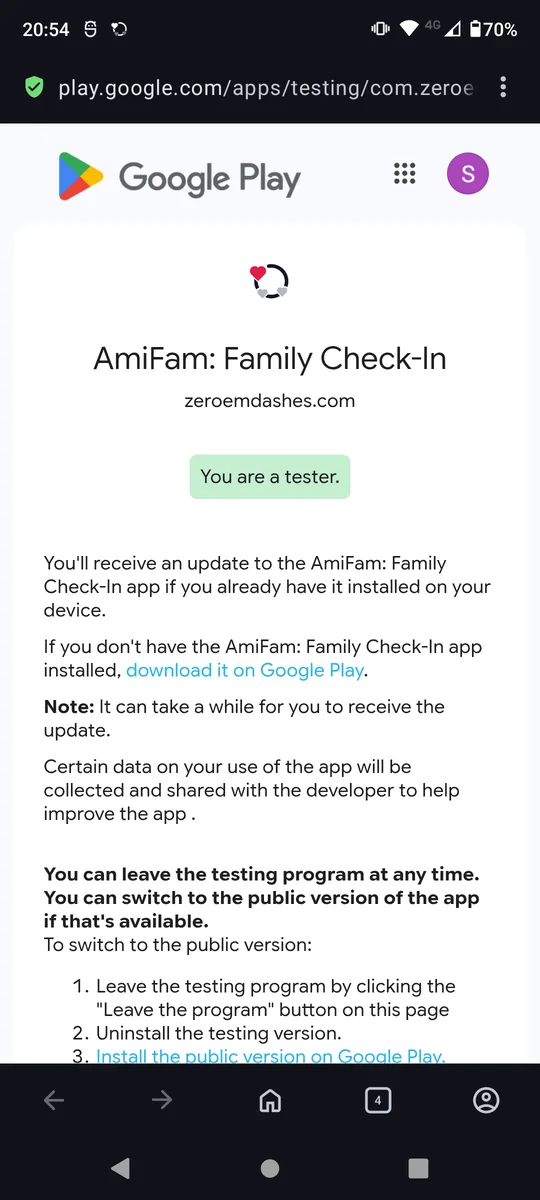
- Trykk på lenken for å laste ned AmiFam på Google Play, og trykk så på Installer.
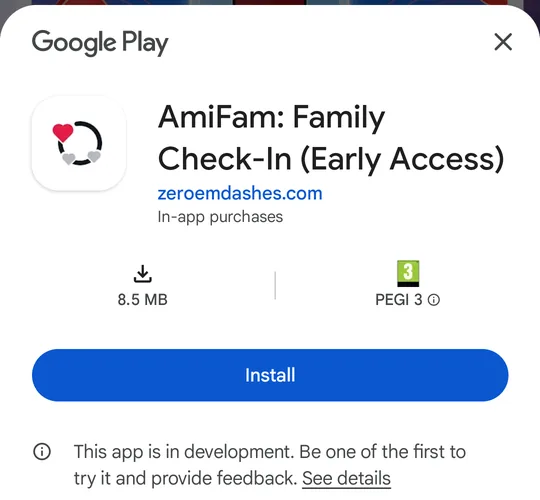
Hvis Google Play ber deg legge til et kort eller PayPal, trykker du på Hopp over. AmiFam er gratis å installere.
Fungerer det ikke?- Sjekk at du ble med i gruppen med Google-kontoen på telefonen. Du ser kontoen i Innstillinger og så Google.
- Hvis Google Play ikke slipper deg inn i testen ennå, vent noen minutter til. Åpne så testen på nytt.
- Fortsatt ingenting? Skriv til support@amifam.com.
iPhone
Mens AmiFam er i test, installerer du den på iPhone med TestFlight, Apples app for å teste apper. På iPhone er AmiFam for å følge med: du ser dem du er koblet til, får varslene deres og sender manuelle innsjekkinger. Deling av signaler fra iPhone kommer senere.
- Installer TestFlight fra App Store på iPhonen.
- Åpne AmiFam-testen på samme iPhone.
- Trykk på knappen for å begynne å teste. I TestFlight godtar du invitasjonen og installerer så AmiFam.
- Åpne AmiFam fra Hjem-skjermen. Fortsett så med trinn 2.
Fungerer det ikke?- AmiFam trenger iOS 15 eller nyere.
- Sier TestFlight at testen er full, eller fortsatt ingenting? Skriv til support@amifam.com.
Logg på med telefonnummeret ditt
- Åpne AmiFam. Appen velger landet ditt ut fra SIM-kortet, med flagg og landskode. Hvis landet er feil, trykker du på flagget og velger ditt land. Skriv så inn telefonnummeret ditt og trykk på Send kode.
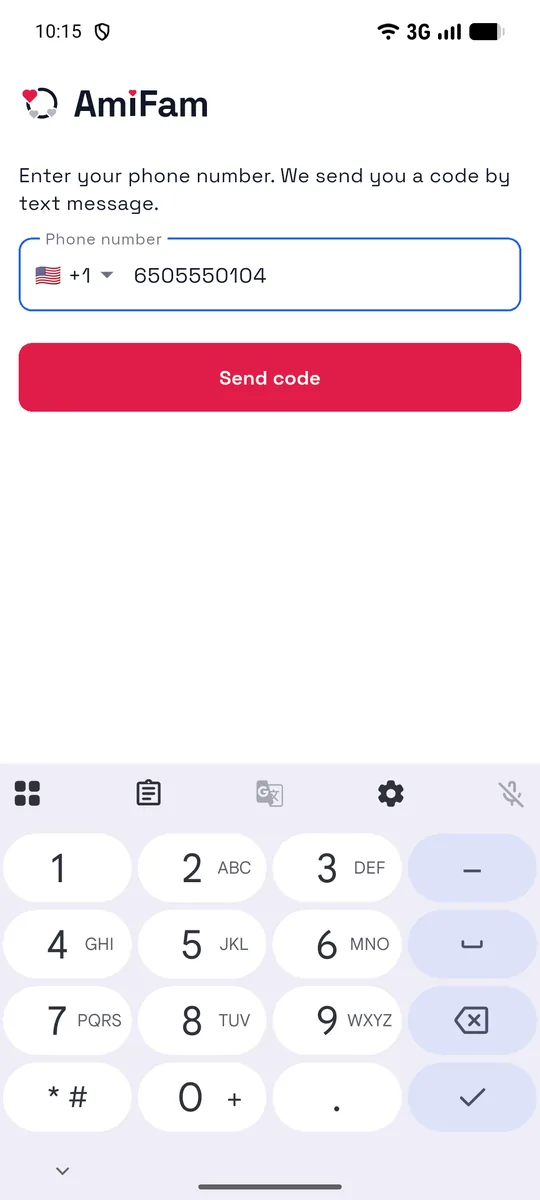
- Skriv inn koden vi sender deg på SMS. AmiFam går videre av seg selv når alle 6 sifrene er skrevet inn.
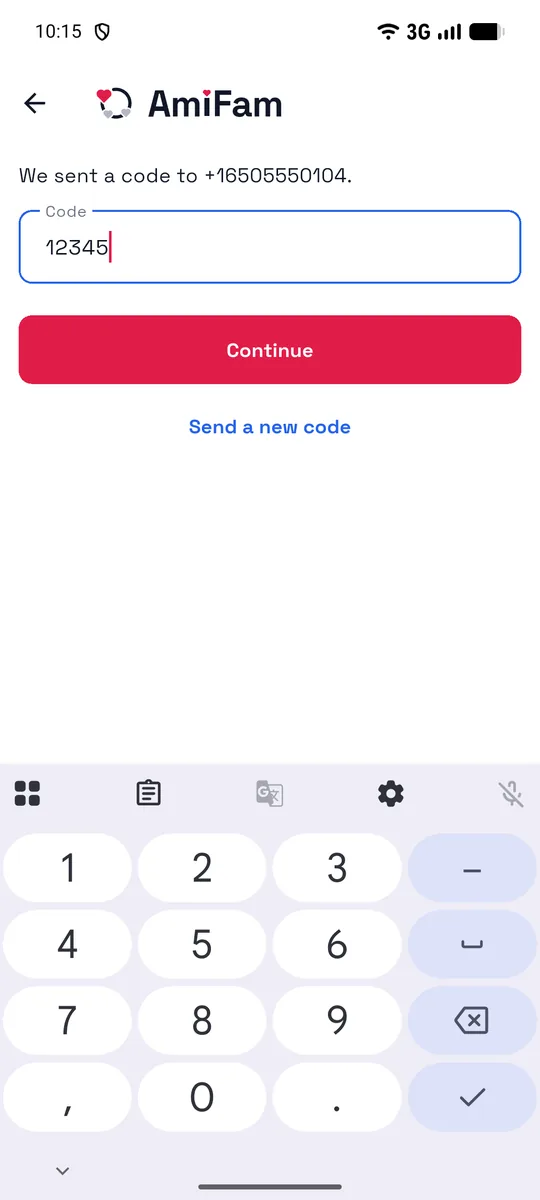
Kontoen din er klar. AmiFam gir deg en AmiTag, for eksempel otter4821, så andre kan finne deg. I Profil kan du legge til navnet ditt og e-postadressen din, og endre AmiTag-en én gang.
- Åpne AmiFam. Appen velger landet ditt ut fra SIM-kortet, med flagg og landskode. Hvis landet er feil, trykker du på flagget og velger ditt land. Skriv så inn telefonnummeret ditt og trykk på Send kode.
Svar på de første spørsmålene
Rett etter at du har logget på, stiller AmiFam noen korte spørsmål, ett per skjerm. Øverst på hver skjerm ser du hvor mange som er igjen. Ikke nå går alltid videre til neste spørsmål, og du kan endre hvert svar senere i Profil.
- En ny konto ser først Velkommen til AmiFam. Trykk på Start.
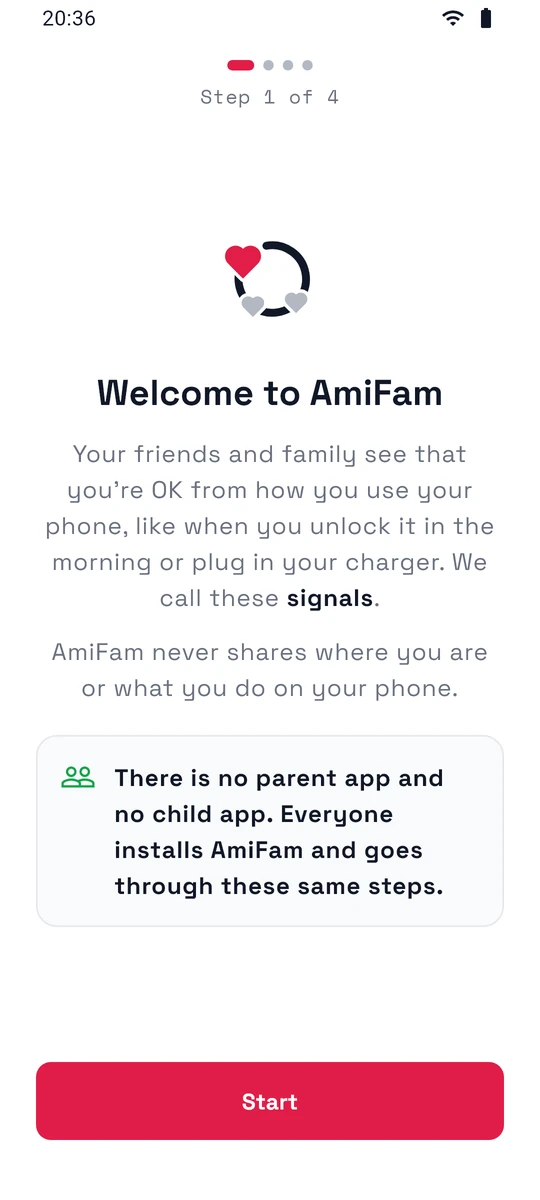
- Vil du dele signalene dine? Trykk på Ja. Signaler er det telefonen din deler av seg selv: når du låser den opp, lader den, når batteriet er lavt og når den slås av. Bare personene du velger, ser dem, og aldri hvor du er eller hva du gjør på telefonen. Hvilke signaler ser de? viser hele listen.
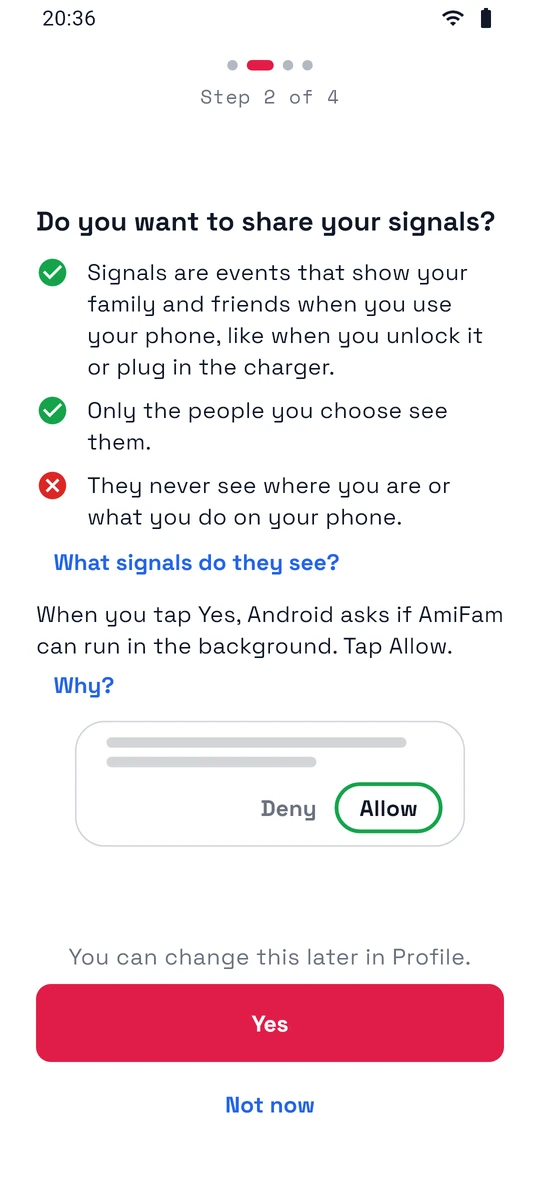
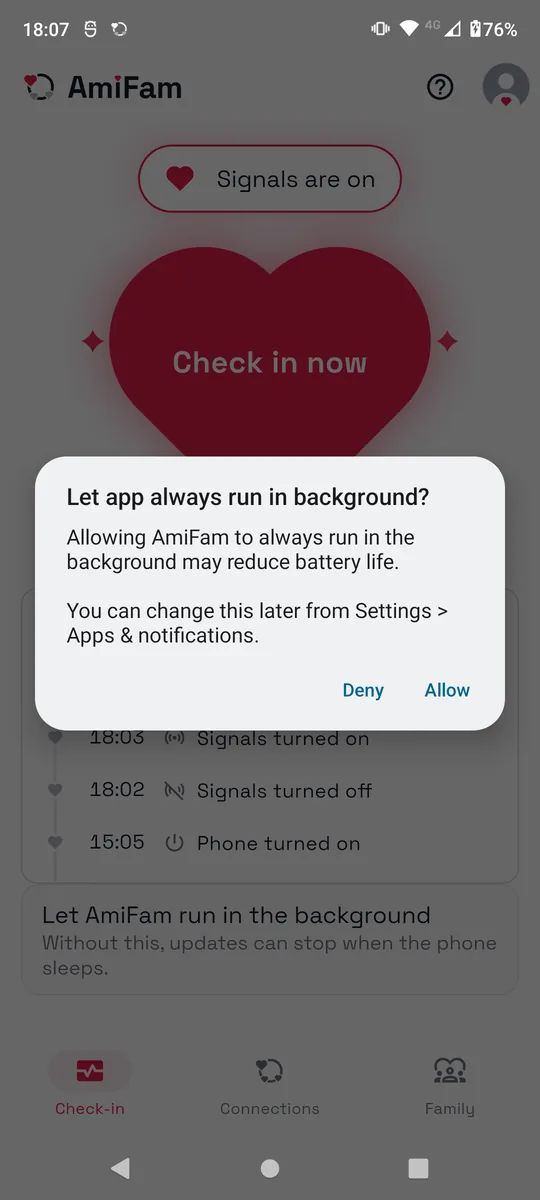
- Android spør så om AmiFam alltid kan kjøre i bakgrunnen. Trykk på Tillat. Uten dette kan signalene stoppe når telefonen sover.
- På noen telefoner, for eksempel Samsung eller Xiaomi, viser AmiFam så Hold AmiFam i gang, med stegene for den telefonen. Følg dem, så telefonen ikke stopper AmiFam.
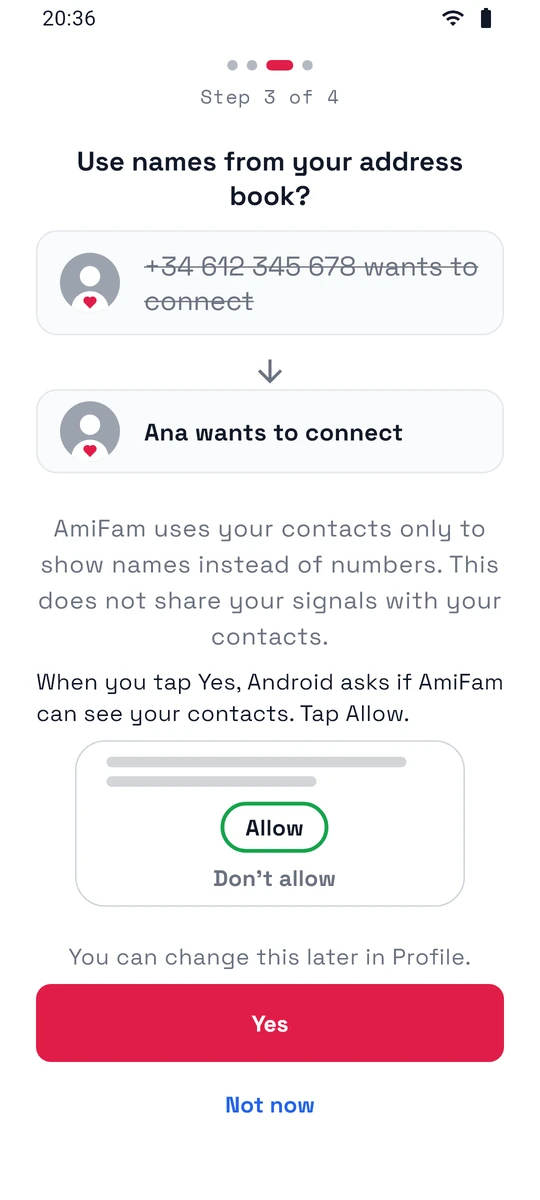
- Hvis noen allerede har invitert deg, spør AmiFam Bruke navnene fra kontaktene dine? Trykk på Ja og så på Tillat. AmiFam viser da navn i stedet for telefonnumre. Kontaktene dine blir på telefonen din.
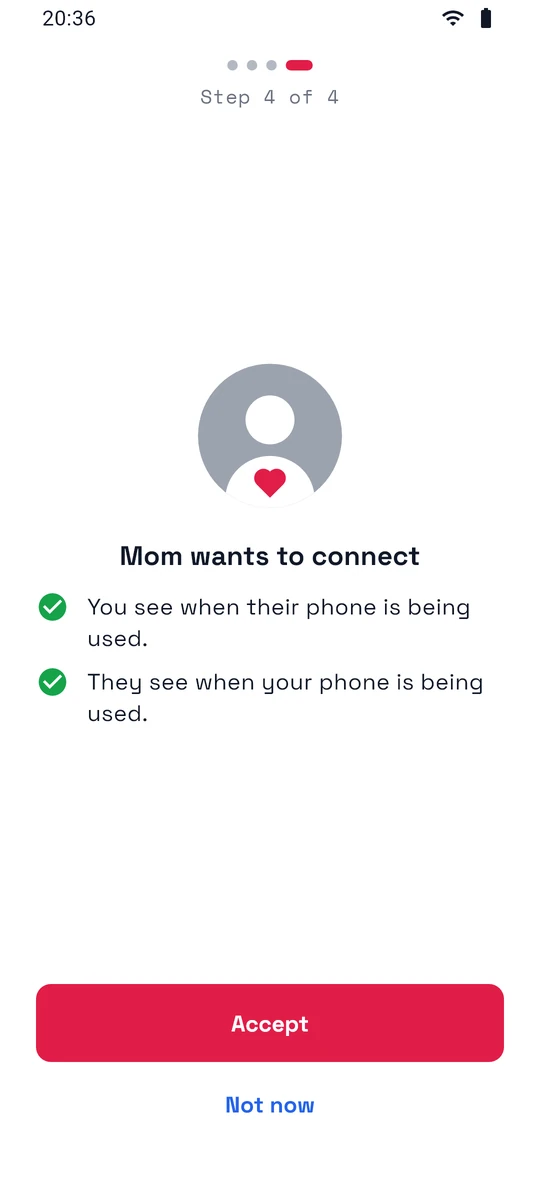
- Så ser du forespørselen, for eksempel Mamma vil koble seg til deg, eller invitasjonen til en familie. Trykk på Godta.
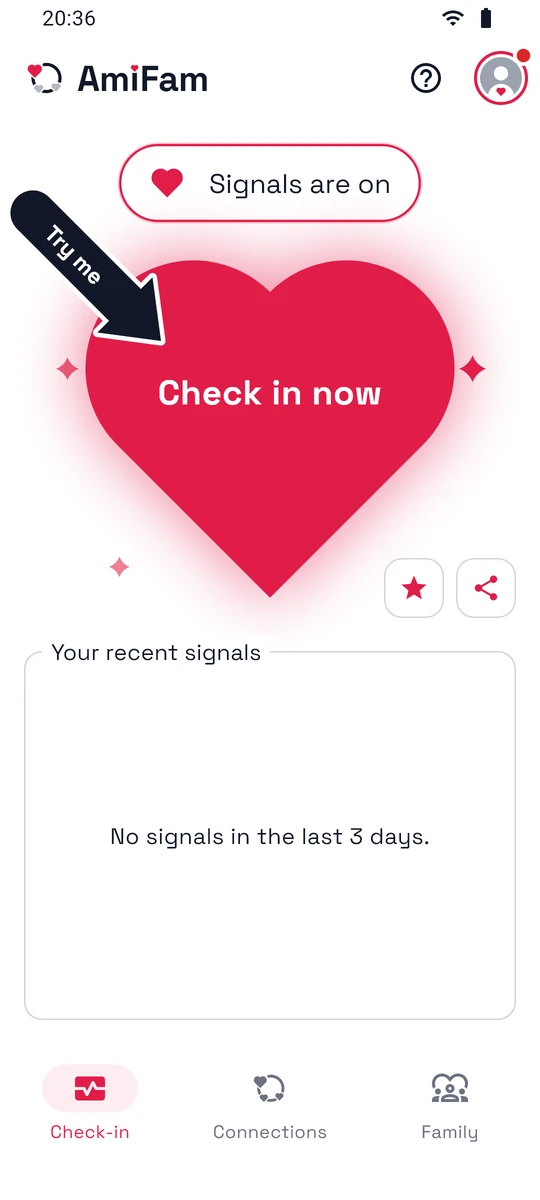
En ny konto åpner så fanen Innsjekking, med pilen Prøv meg mot hjertet. Trykk på hjertet for å sjekke inn for første gang.
AmiFam spør om varsler senere, når du er koblet til noen. Steg 5 viser hvordan.
Hvis du bare vil se andre, trykker du på Ikke nå ved spørsmålet om signaler. Du kan slå på signaler senere i Profil.
På iPhone hopper AmiFam over spørsmålet om signaler.
- En ny konto ser først Velkommen til AmiFam. Trykk på Start.
Koble deg til noen
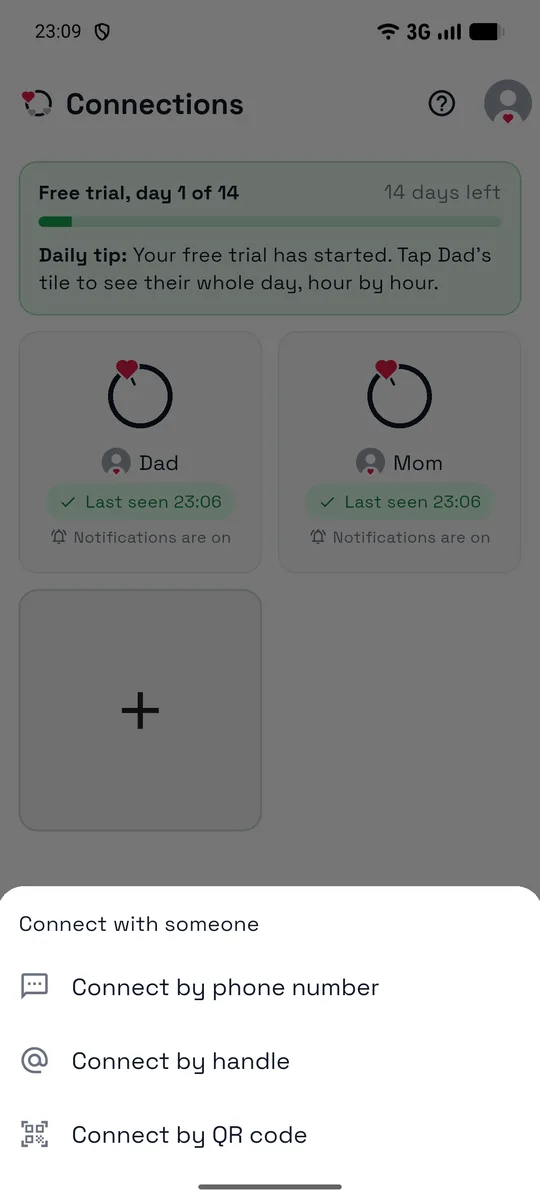
- Åpne fanen Personer og trykk på +.
- Velg Koble til med telefonnummer, AmiTag eller QR-kode.
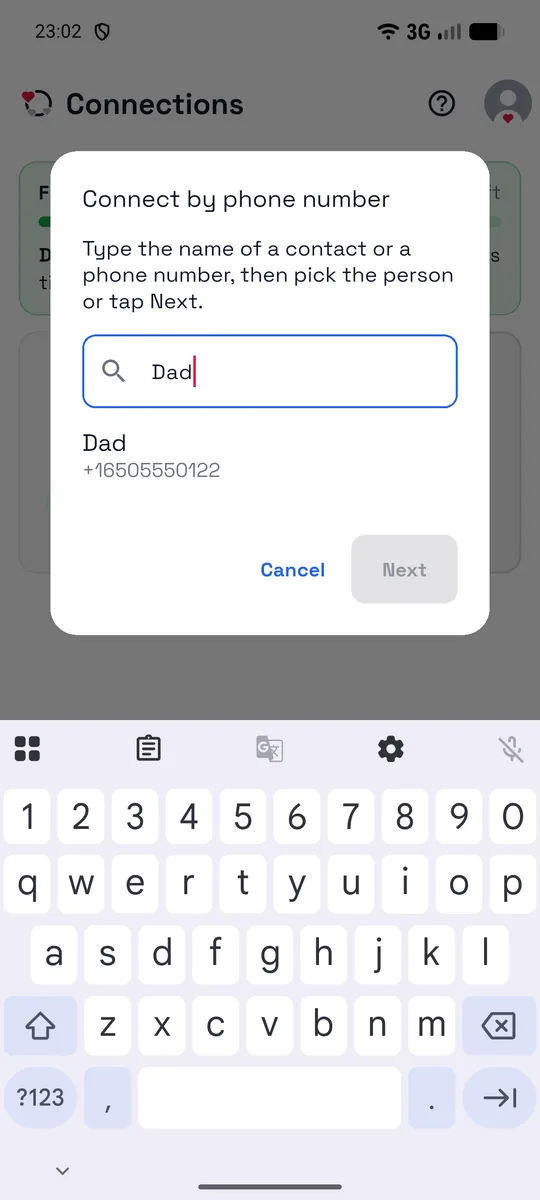
- Skriv inn navnet eller telefonnummeret deres, og velg dem.
- Trykk på Send forespørsel og så på Ferdig.
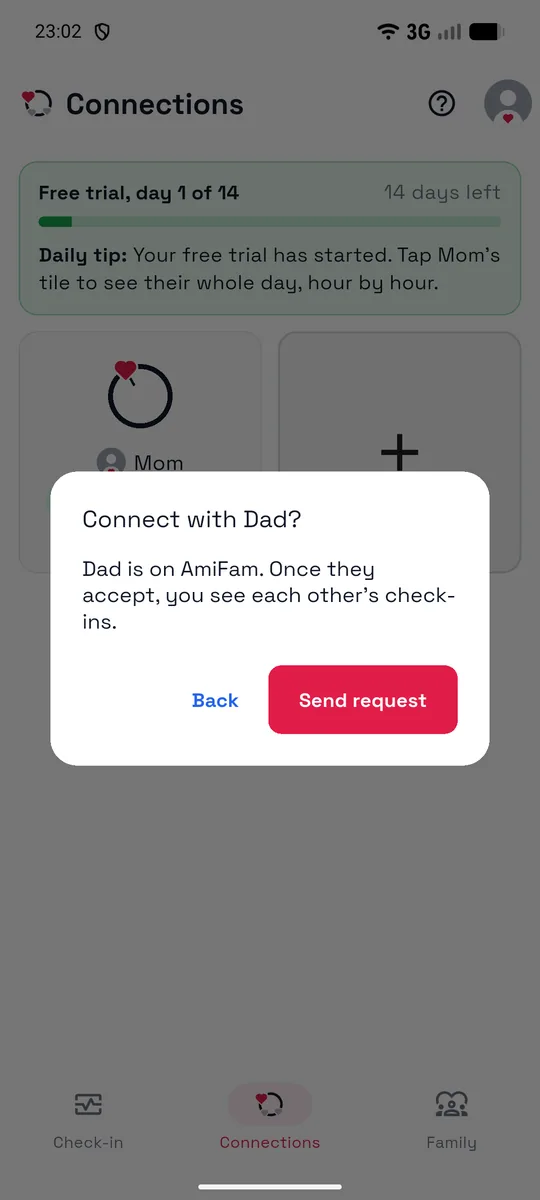
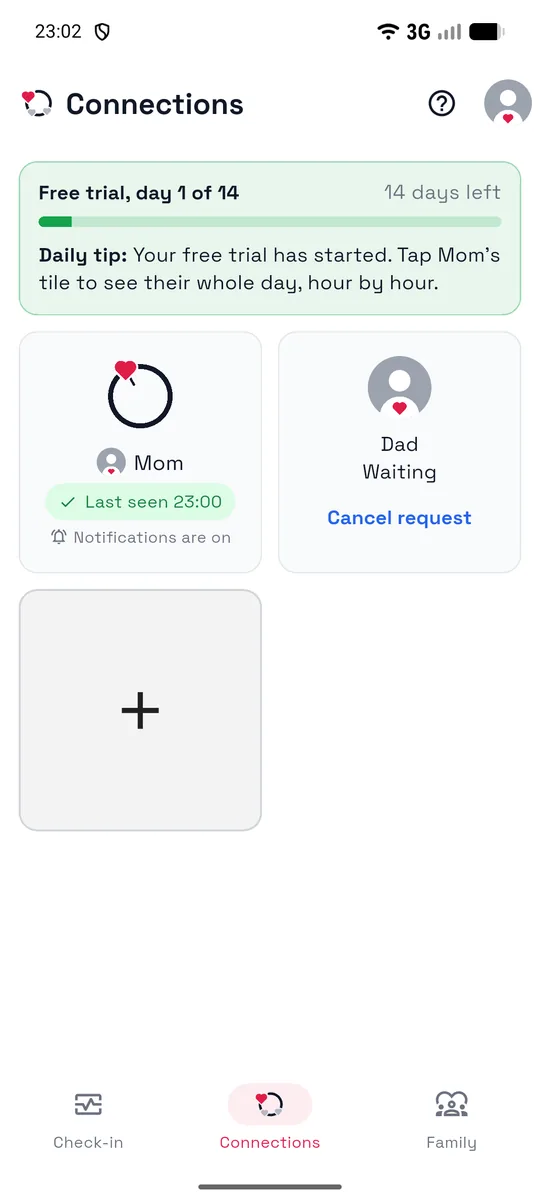
- Til de godtar, står det «Venter» på flisen deres i Personer.
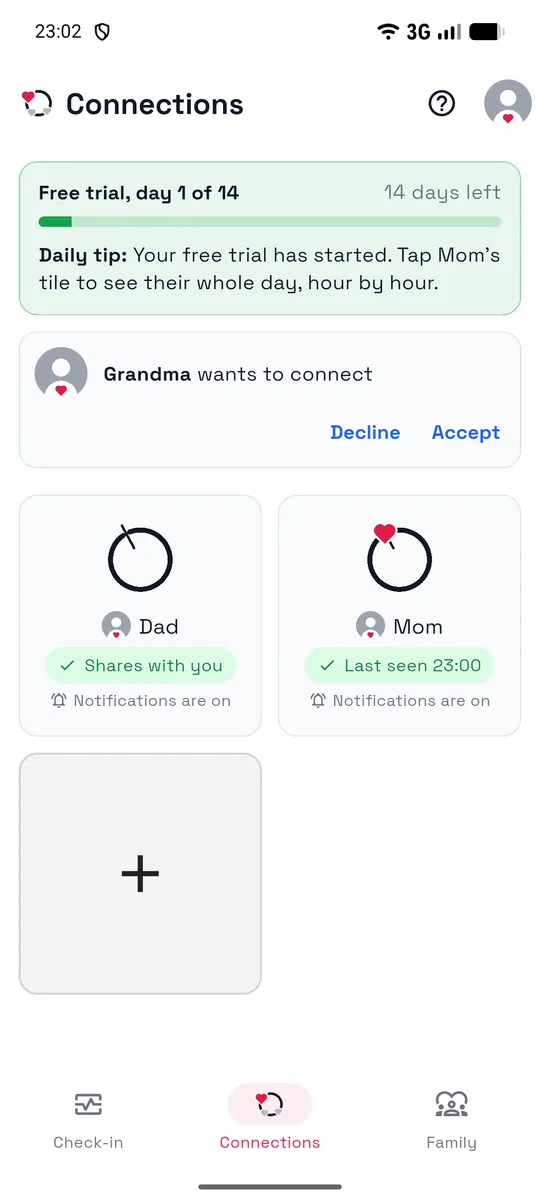
- På sin telefon ser de forespørselen din i Personer og trykker på Godta. Hvis de logger på AmiFam etter at du sendte den, viser AmiFam den rett etter påloggingen.
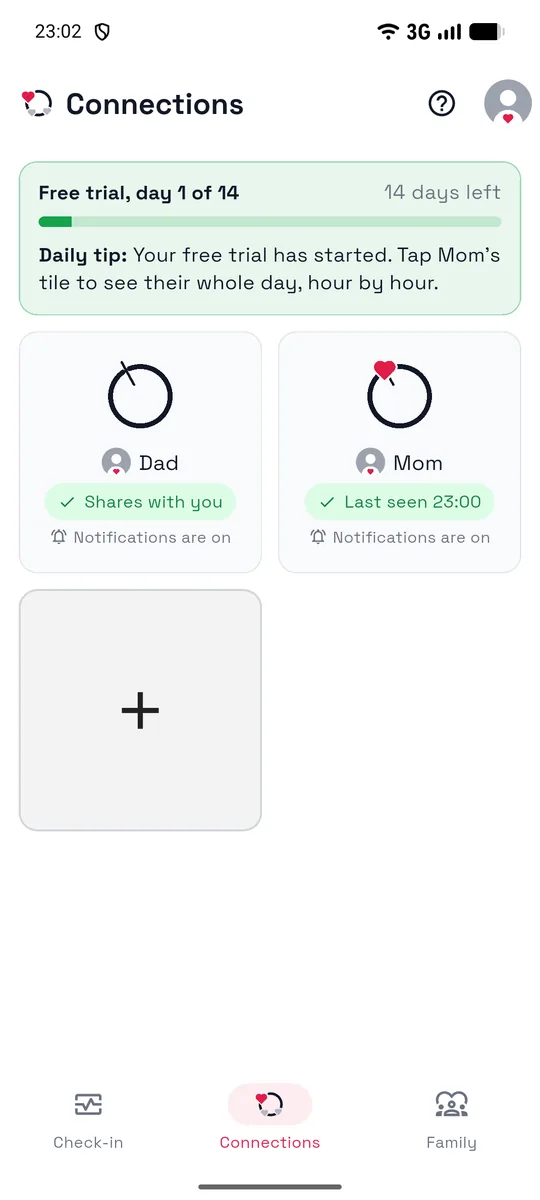
- Dere er koblet sammen, og dere ser hverandre.
Er de ikke på AmiFam ennå? Koble til med telefonnummer likevel. AmiFam forteller deg at de ikke er på AmiFam ennå: trykk på Send invitasjonslenke og velg en app, for eksempel WhatsApp eller Meldinger. De får en melding som denne:
Legg meg til på AmiFam: https://amifam.com/i/K7M2QX
Lenken er bare for dem. Den fungerer for telefonnummeret du skrev inn, i 7 dager. Når de installerer AmiFam og logger på med det nummeret, venter forespørselen din på dem.
Mens testen pågår, må de også installere AmiFam fra testen først. Trinn 1 viser hvordan, på Android og på iPhone.
Velg varslene dine
Åpne siden til en person. Hvis varsler er av, spør AmiFam først Vil du få varsler på telefonen? Trykk på Ja og så på Tillat. Trykk så på Velg varsler.
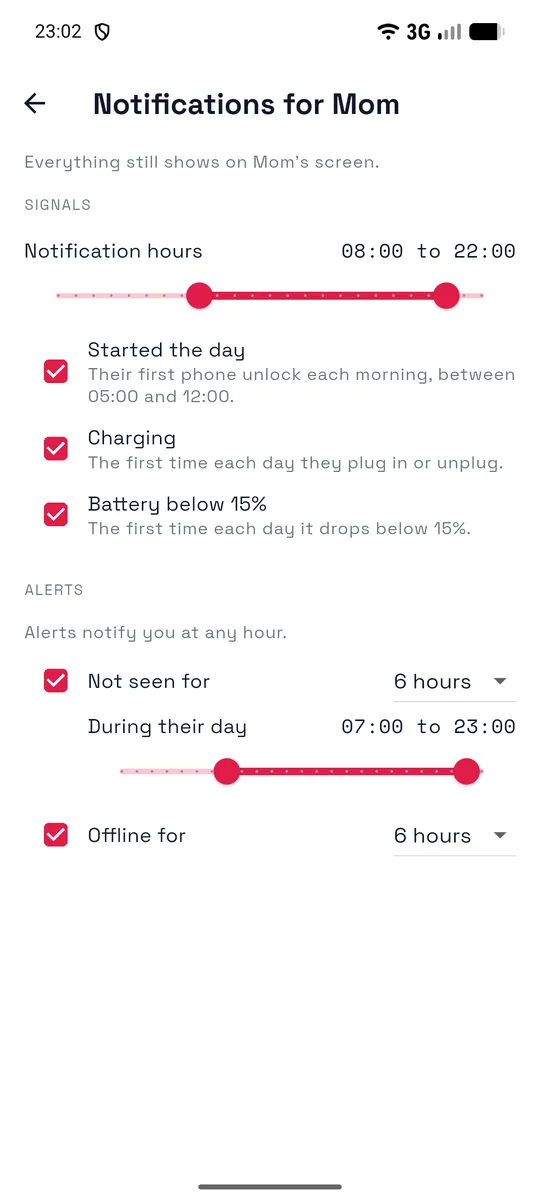
- Signaler: velg hvilke som skal varsle deg, for eksempel Startet dagen, Lader eller Batteri under 15 %, og timene da de kan varsle deg.
- Ingen aktivitet på: et varsel når telefonen til personen ikke har vært brukt på 3, 6, 12 eller 24 timer av dagen sin. Timene i dagen deres velger du under I løpet av dagen til personen. Det er på fra starten, med 6 timer.
- Frakoblet i: et varsel når telefonen deres slutter å svare, for eksempel når den er av eller tom for batteri.
Legg til familien din
En familie samler alle på én skjerm, fra 3 til 10 personer.
- Åpne fanen Familie og trykk på +.
- Gi familien et navn og inviter minst 2 personer til, med AmiTag, telefonnummer eller blant dem du er koblet til.
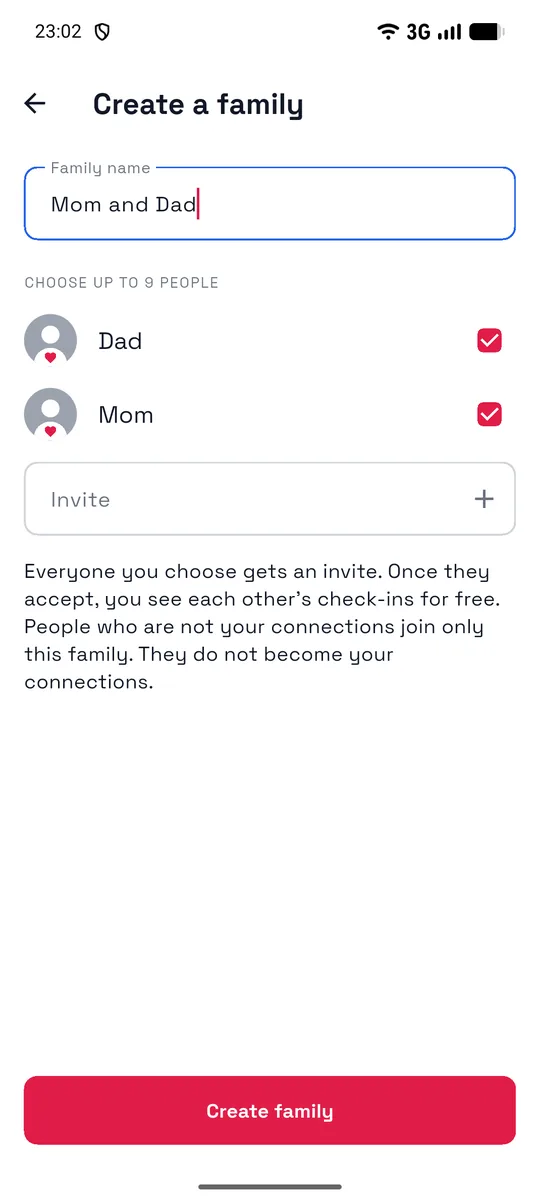
- Hver person blir med når de godtar invitasjonen.
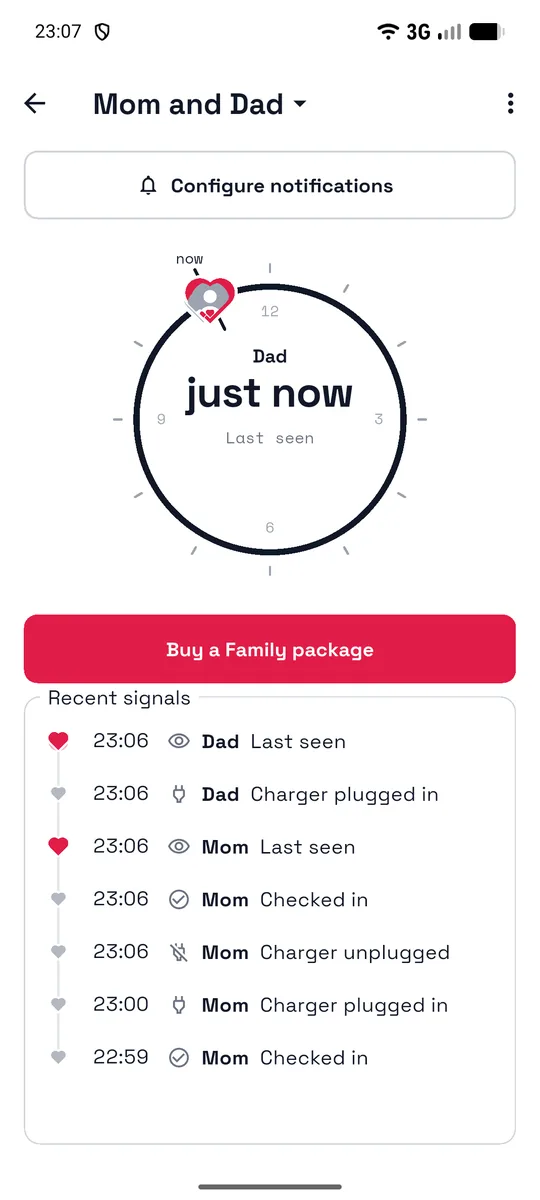
- Trykk på familien for å åpne den: én skive og én liste med signalene til alle, og hvem som sendte hvert av dem.
Sjekk inn med ett trykk
Trykk på hjertet på fanen Innsjekking for å si at du har det bra. Alle du er koblet til, ser det.
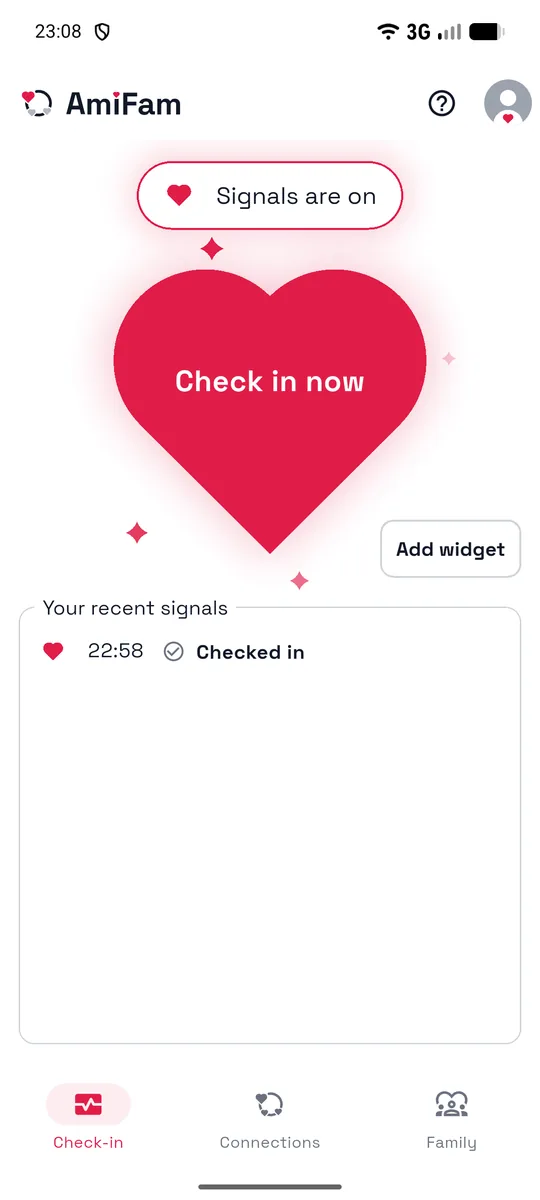
For å sjekke inn uten å åpne appen kan du legge AmiFam-widgeten på startskjermen: trykk på Legg til widget, og så på Legg til liten eller Legg til stor.
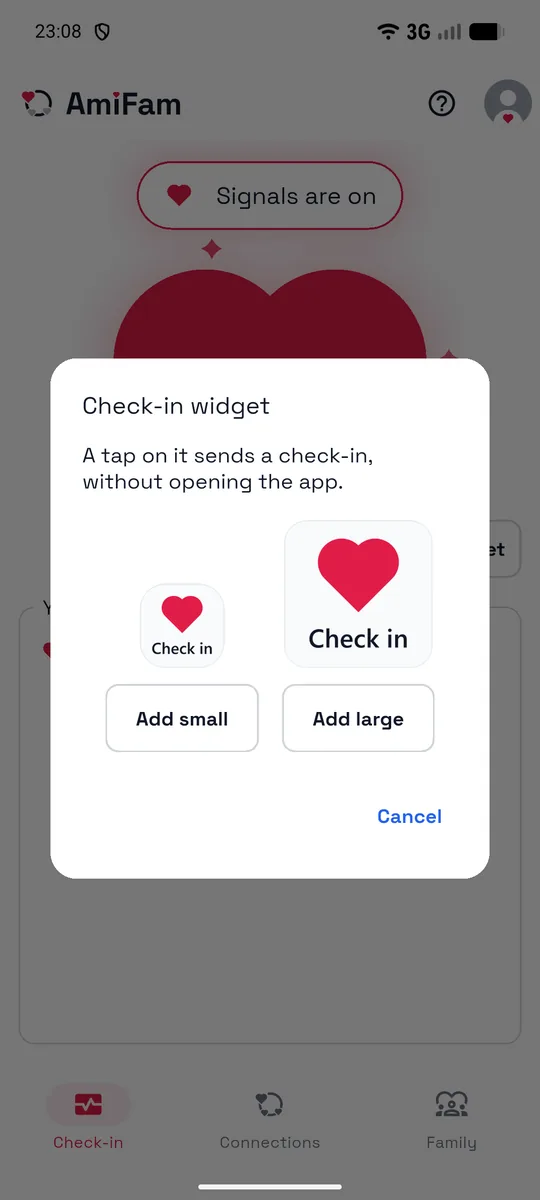
På iPhone holder du inne et tomt sted på Hjem-skjermen og legger så til AmiFam-widgeten. Hold inne widgeten for å velge hvem som får innsjekkingene dine. Widgeten trenger iOS 17 eller nyere.
Ser du ingenting fra noen?
Som oftest har dagen deres ikke begynt ennå: den første opplåsingen kommer vanligvis om morgenen.
Andre grunner:
- Telefonen deres er av eller tom for batteri.
- De har slått av signaler.
- Android stoppet AmiFam for å spare batteri. Be dem åpne AmiFam og sjekke at signalene er på. På noen telefoner må de også la AmiFam kjøre uten begrensninger i batteriinnstillingene på telefonen.
Hvis det står «Bare innsjekkinger» på flisen, ser du innsjekkingene, men ikke signalene.
Si hva du synes
I AmiFam trykker du på ? øverst og så på Skriv til oss. Eller send e-post til support@amifam.com. Hver melding kommer frem til personen som lager AmiFam.