Configura AmiFam paso a paso
Desde que instalas AmiFam hasta la primera señal de alguien que te importa, en unos 10 minutos. Cada persona con la que te conectas hace los pasos 1 a 3 en su propio teléfono.
Instala AmiFam
Android
Mientras AmiFam está en prueba, Google Play solo la muestra a los testers. Para ser tester, primero únete a nuestro grupo de Google Groups. ¿Ayudas a tu madre o a tu padre? Hazlo en su teléfono, con su cuenta de Google.
- Abre nuestro grupo en Google Groups y únete. Usa la misma cuenta de Google que tiene el teléfono.
- Espera de 5 a 10 minutos. Google Play necesita ese tiempo para añadirte a la prueba.
- En cada teléfono, abre la prueba de AmiFam en Google Play.
- Toca Convertirse en tester. Después, Google Play muestra Ya eres tester.
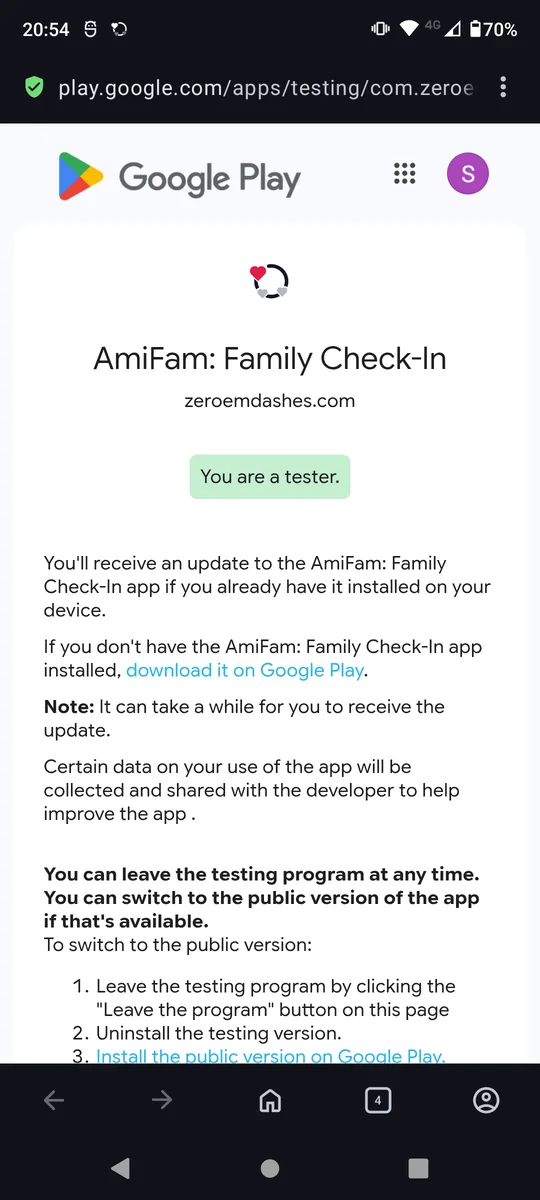
- Toca el enlace para descargar AmiFam en Google Play y después toca Instalar.
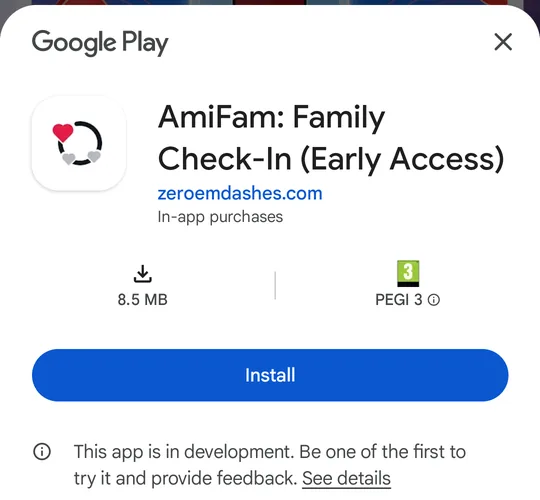
Si Google Play te pide añadir una tarjeta o PayPal, toca Omitir. Instalar AmiFam es gratis.
¿No funciona?- Comprueba que te uniste al grupo con la cuenta de Google del teléfono. Esa cuenta la ves en Ajustes, y después en Google.
- Si Google Play aún no te deja entrar en la prueba, espera unos minutos más. Después, abre la prueba otra vez.
- ¿Sigue sin aparecer? Escribe a support@amifam.com.
iPhone
Mientras AmiFam está en pruebas, en iPhone se instala con TestFlight, la app de Apple para probar apps. En iPhone, AmiFam sirve para ver a los demás: ves a las personas con las que conectas, recibes sus avisos y envías check-ins manuales. Compartir señales desde un iPhone llegará más adelante.
- En el iPhone, instala TestFlight desde el App Store.
- En el mismo iPhone, abre la prueba de AmiFam.
- Toca el botón para empezar a probar. En TestFlight, acepta la invitación y después instala AmiFam.
- Abre AmiFam desde la pantalla de inicio. Después sigue con el paso 2.
¿No funciona?- AmiFam necesita iOS 15 o posterior.
- ¿TestFlight dice que la prueba está completa, o sigue sin aparecer? Escribe a support@amifam.com.
Inicia sesión con tu número de teléfono
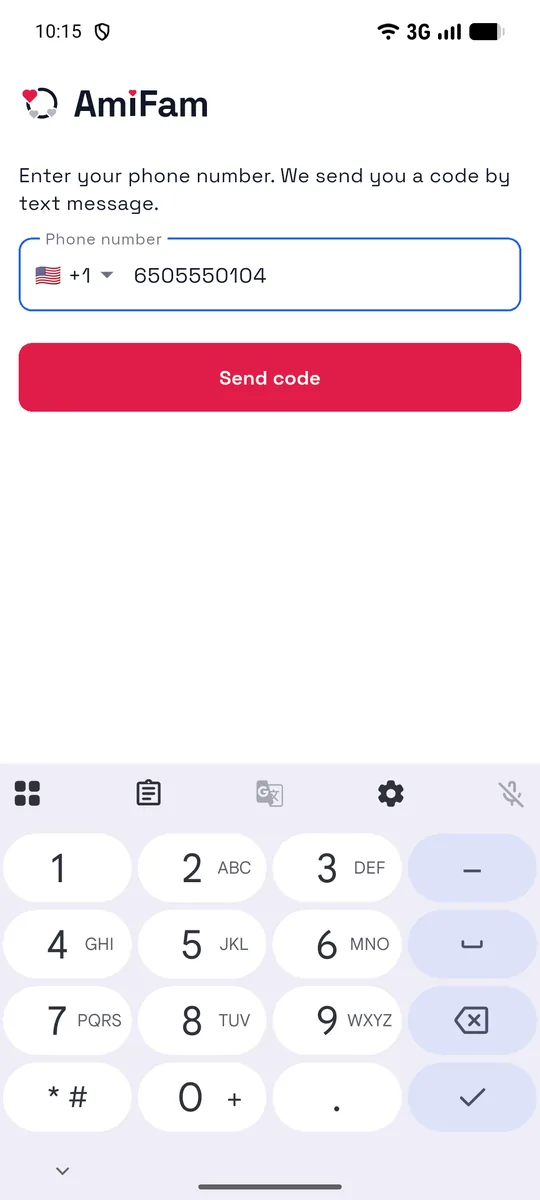
- Abre AmiFam. La app elige tu país a partir de la tarjeta SIM, con su bandera y su prefijo. Si el país no es el tuyo, toca la bandera y elige tu país. Después escribe tu número de teléfono y toca Enviar código.
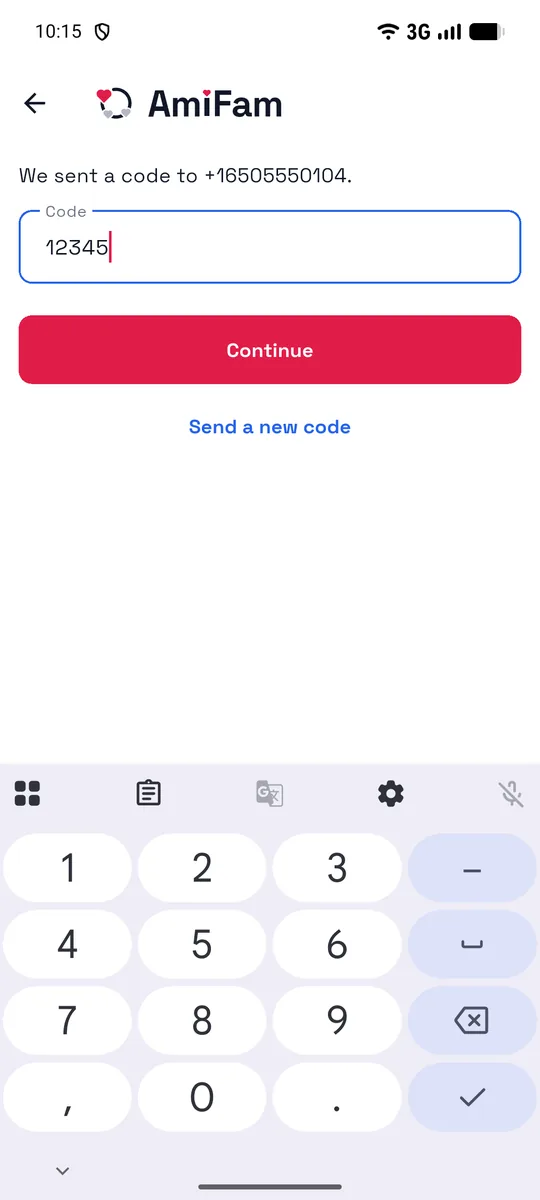
- Escribe el código que te enviamos por SMS. AmiFam sigue solo cuando están los 6 dígitos.
Tu cuenta ya está lista. AmiFam te da un AmiTag, como otter4821, para que otras personas te encuentren. En Perfil puedes añadir tu nombre y tu correo, y cambiar tu AmiTag una vez.
- Abre AmiFam. La app elige tu país a partir de la tarjeta SIM, con su bandera y su prefijo. Si el país no es el tuyo, toca la bandera y elige tu país. Después escribe tu número de teléfono y toca Enviar código.
Responde las primeras preguntas
Justo después de iniciar sesión, AmiFam te hace unas preguntas cortas, una por pantalla. Arriba de cada pantalla ves cuántas quedan. Ahora no siempre pasa a la siguiente pregunta, y puedes cambiar cada respuesta más tarde en Perfil.
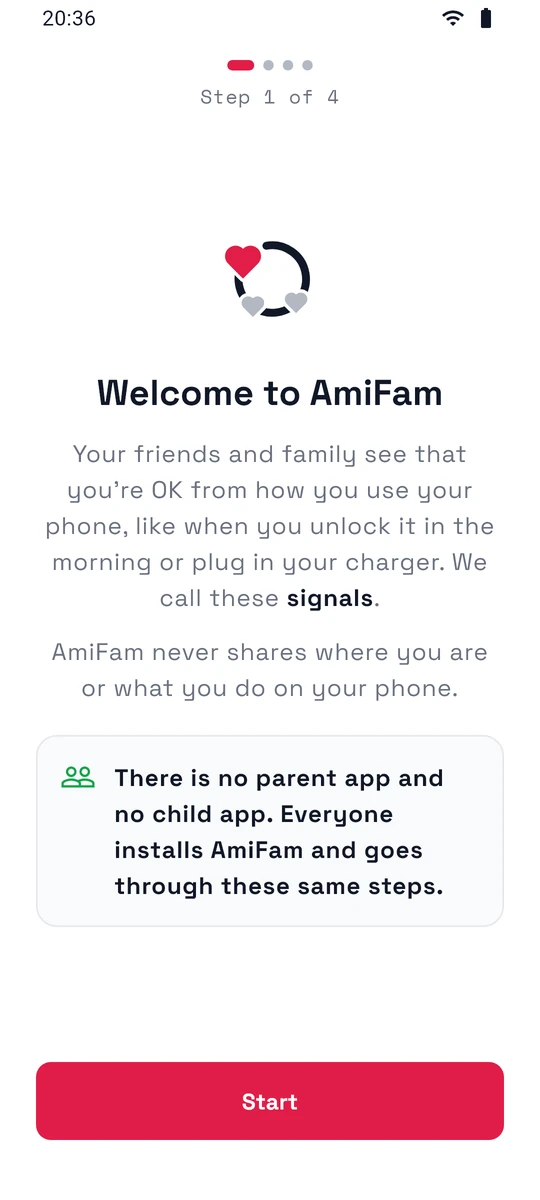
- Una cuenta nueva ve primero Te damos la bienvenida a AmiFam. Toca Empezar.
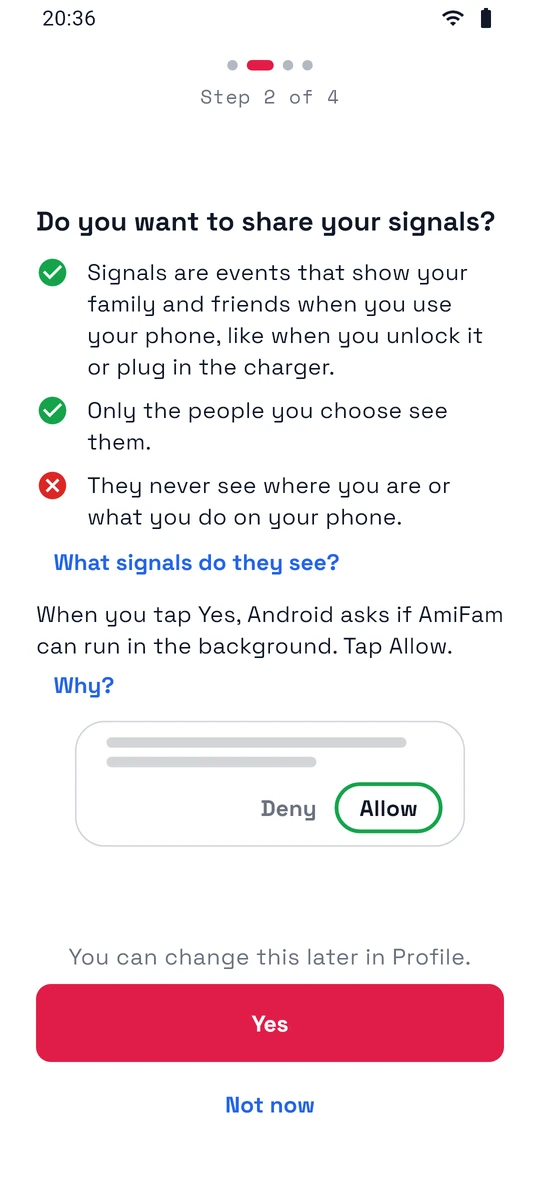
- ¿Quieres compartir tus señales? Toca Sí. Las señales son lo que tu teléfono comparte por sí solo: cuándo lo desbloqueas, cuándo lo cargas, cuándo tiene poca batería y cuándo se apaga. Solo las ven las personas que eliges, y nunca dónde estás ni qué haces en tu teléfono. ¿Qué señales ven? muestra la lista completa.
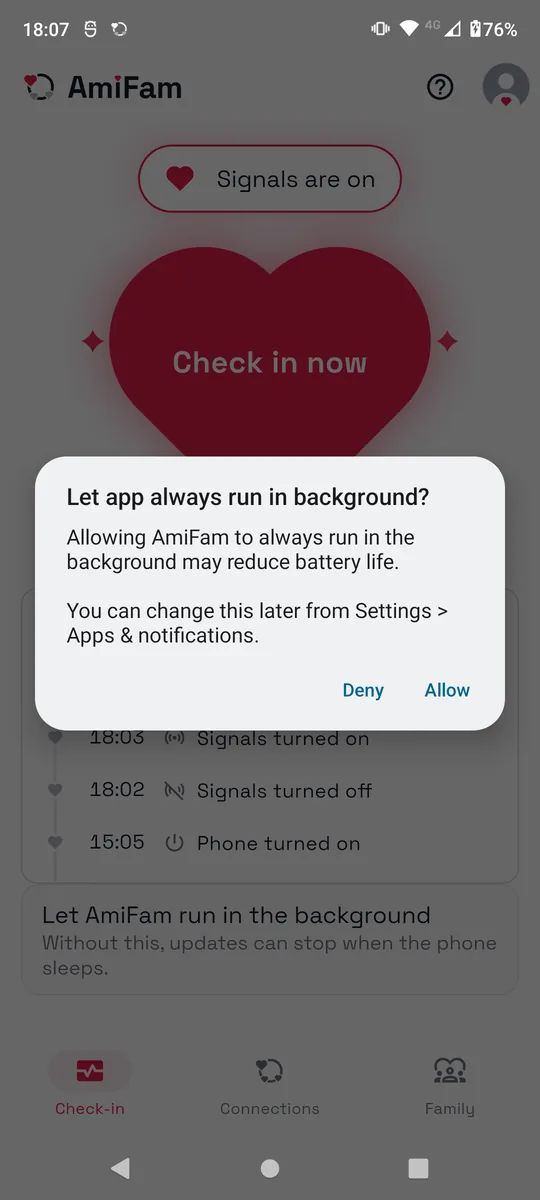
- Después, Android te pide que AmiFam se ejecute siempre en segundo plano. Toca Permitir. Sin esto, las señales pueden pararse cuando el teléfono está en reposo.
- En algunos teléfonos, como Samsung o Xiaomi, AmiFam muestra después Mantén AmiFam en marcha, con los pasos para ese teléfono. Síguelos para que el teléfono no detenga AmiFam.
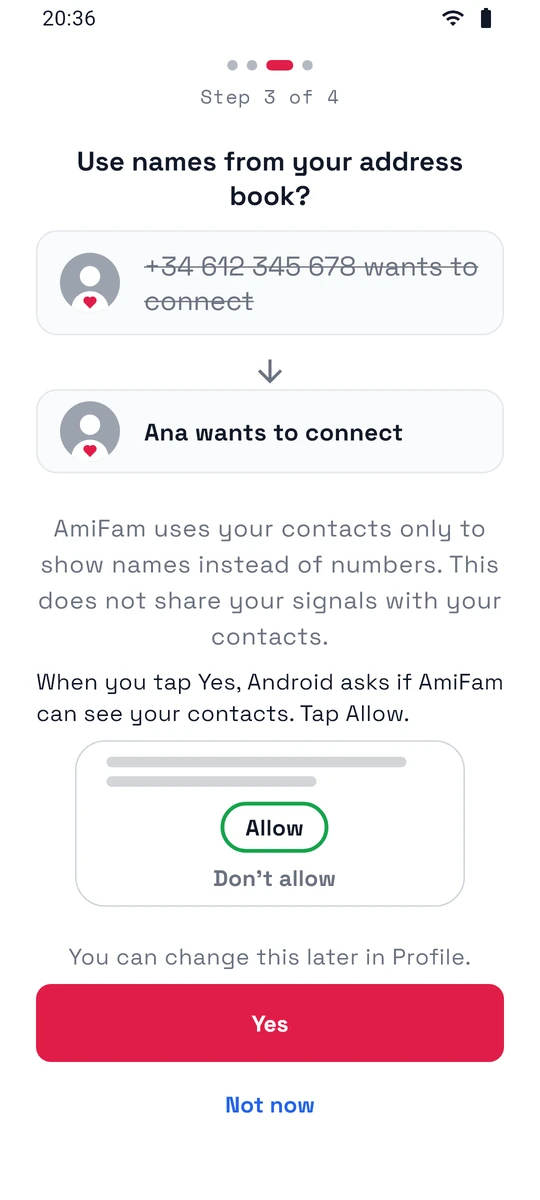
- Si alguien ya te invitó, AmiFam pregunta ¿Usar los nombres de tu agenda? Toca Sí y después Permitir. AmiFam muestra entonces nombres en lugar de números de teléfono. Tus contactos se quedan en tu teléfono.
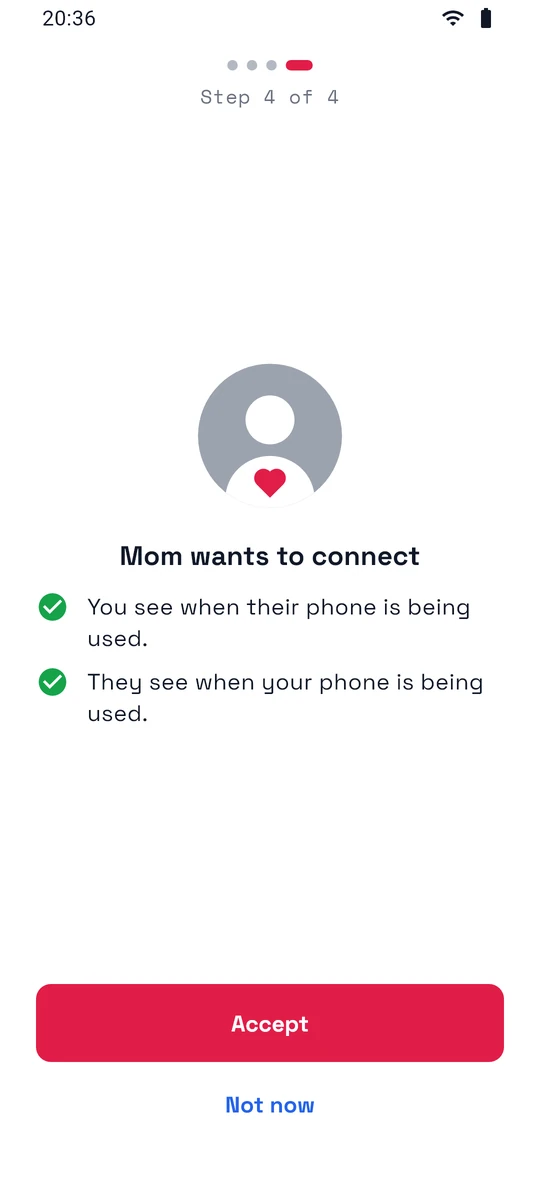
- Luego ves su solicitud, como Mamá quiere conectar contigo, o su invitación a una familia. Toca Aceptar.
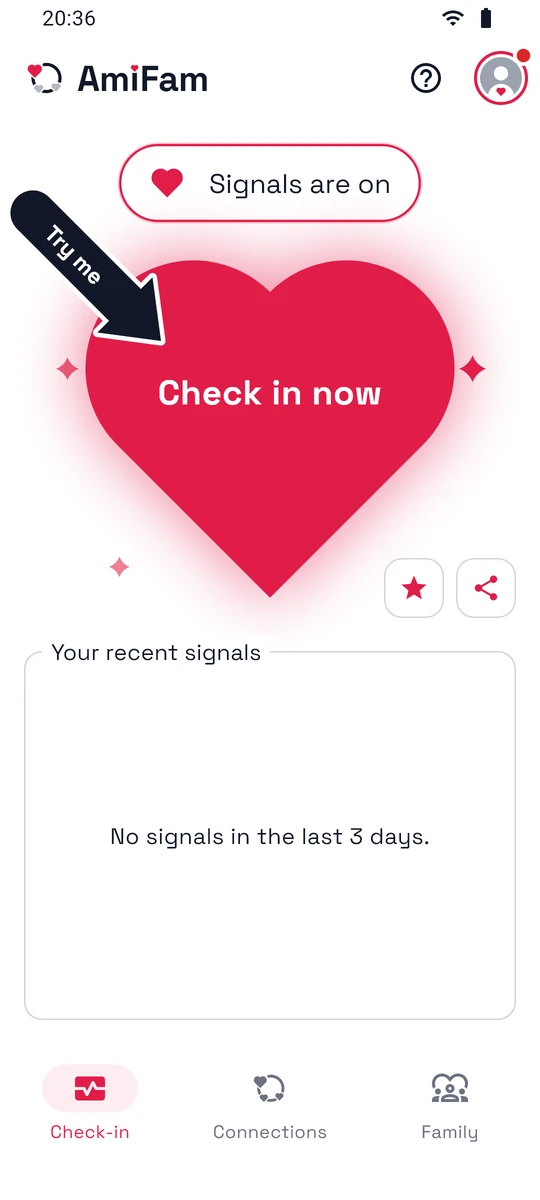
Después, una cuenta nueva se abre en la pestaña Check-in, con la flecha Pruébame apuntando al corazón. Toca el corazón para hacer tu primer check-in.
AmiFam te pregunta por las notificaciones más tarde, cuando ya estés conectado con alguien. El paso 5 muestra cómo.
Si solo quieres ver a los demás, toca Ahora no en la pregunta de las señales. Puedes activar las señales más tarde en Perfil.
En iPhone, AmiFam se salta la pregunta de las señales.
- Una cuenta nueva ve primero Te damos la bienvenida a AmiFam. Toca Empezar.
Conéctate con alguien
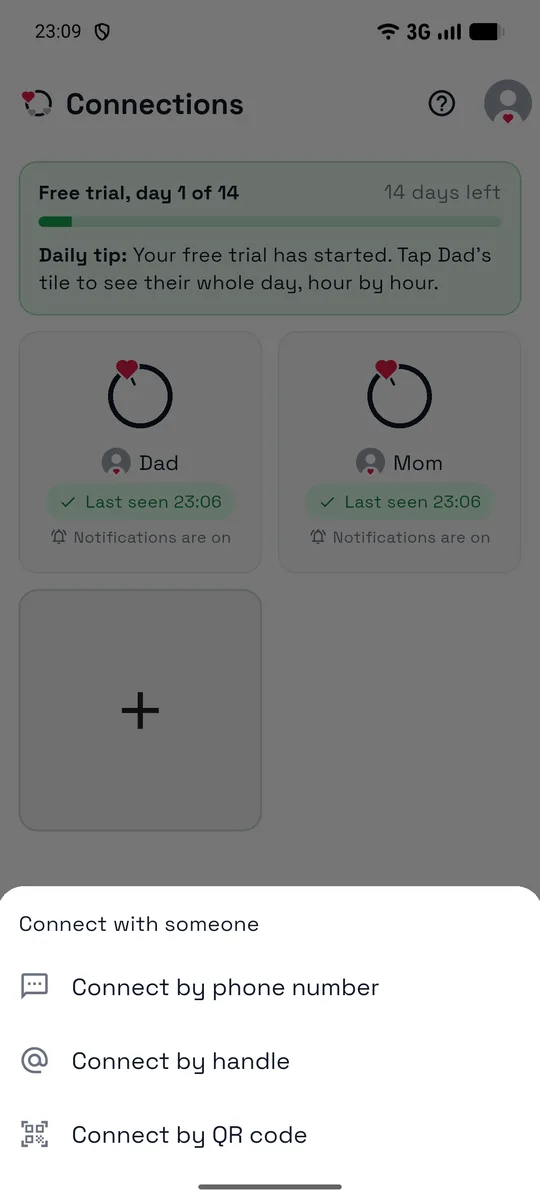
- Abre la pestaña Conexiones y toca +.
- Elige Conectar por número de teléfono, AmiTag o código QR.
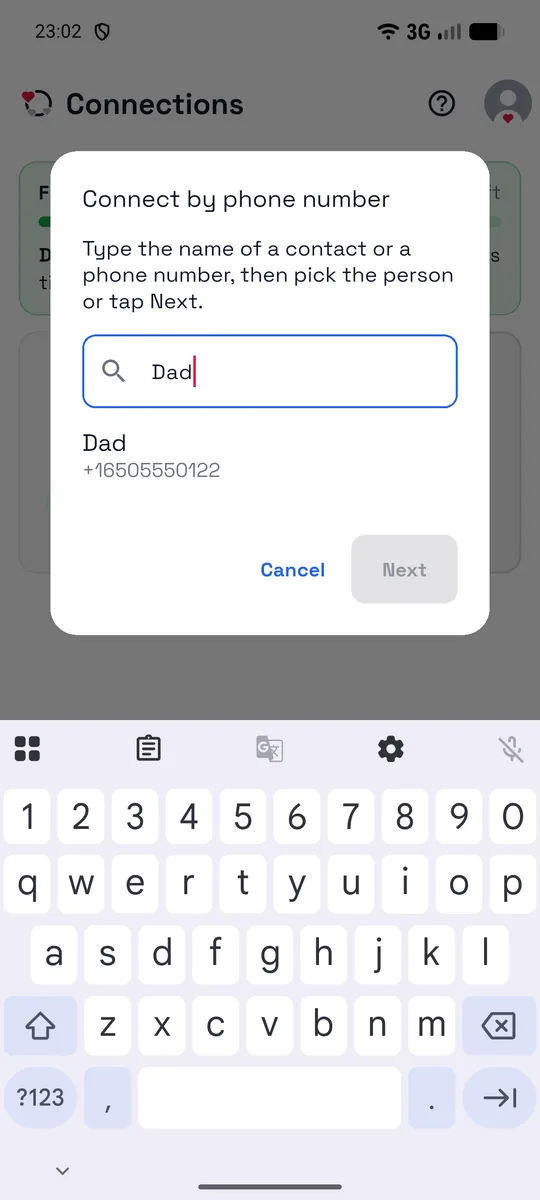
- Escribe su nombre o su número de teléfono y elige a esa persona.
- Toca Enviar solicitud y después Hecho.
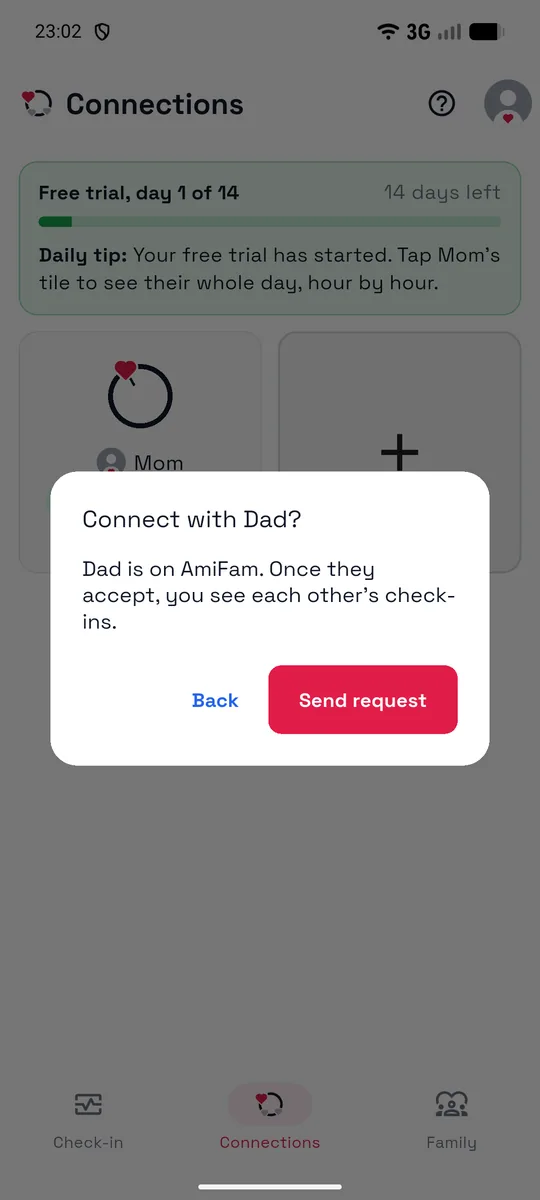
- Hasta que acepte, su recuadro en Conexiones dice En espera.
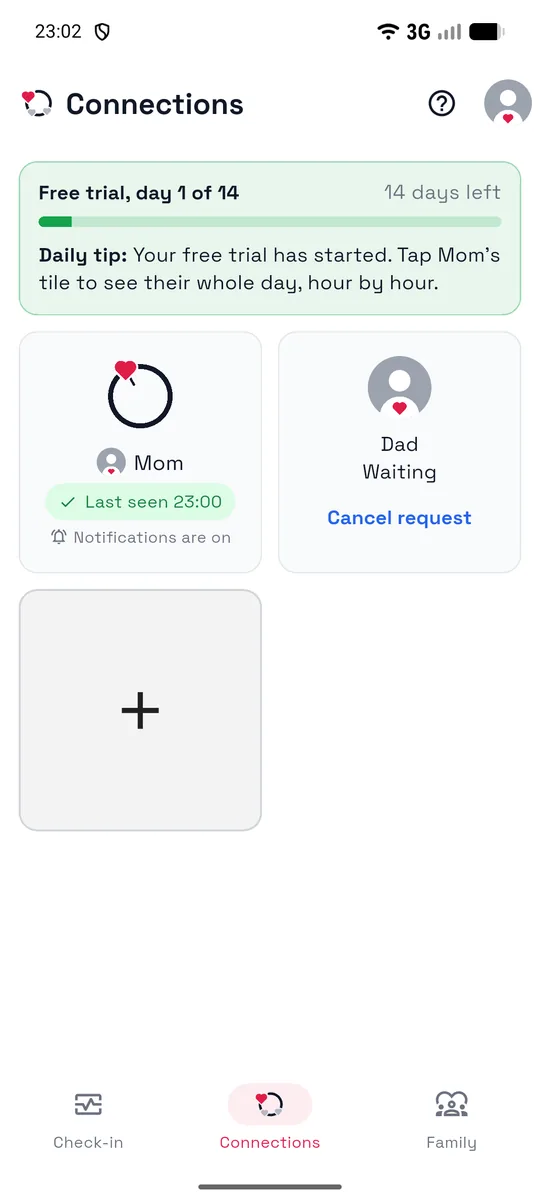
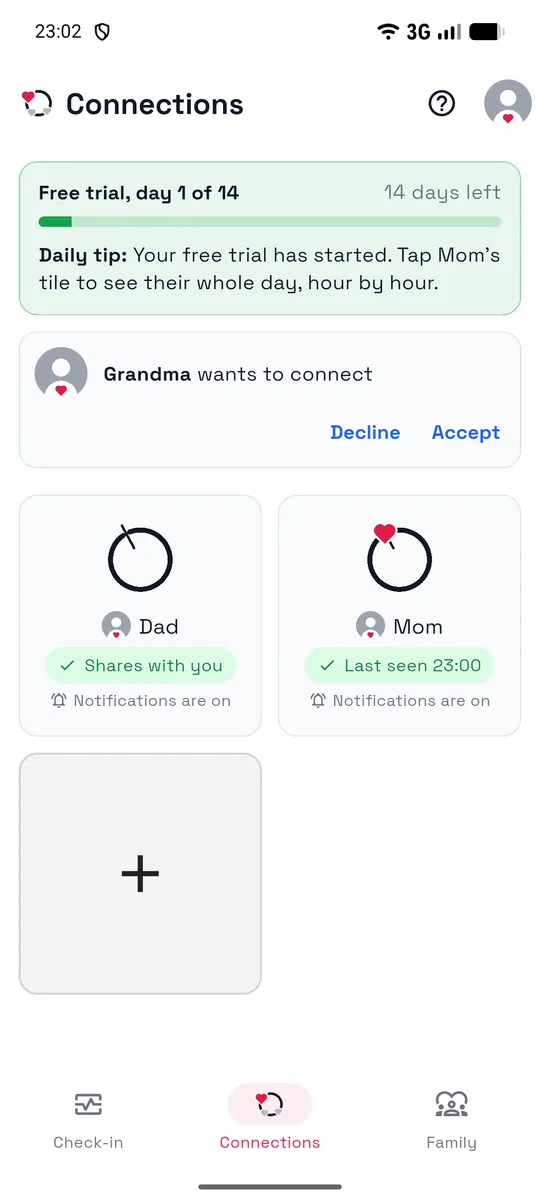
- En su teléfono, esa persona ve tu solicitud en Conexiones y toca Aceptar. Si inicia sesión en AmiFam después de tu solicitud, AmiFam se la muestra justo después de iniciar sesión.
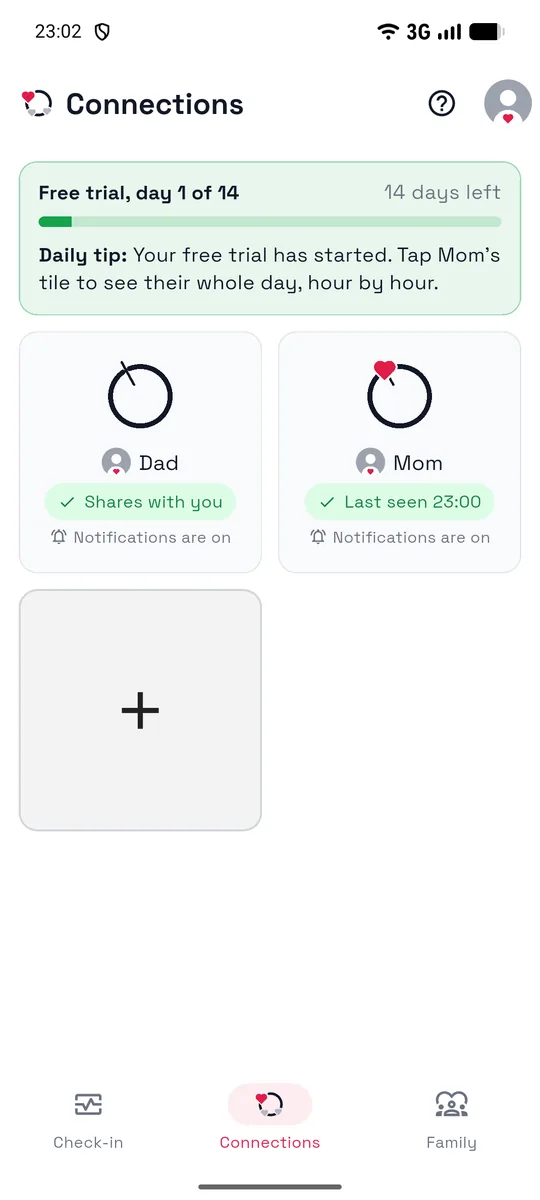
- Ya estáis conectados, y cada uno ve al otro.
¿Todavía no usa AmiFam? Conéctate igualmente por número de teléfono. AmiFam te dice que esa persona todavía no usa AmiFam: toca Enviar enlace de invitación y elige una app, como WhatsApp o Mensajes. Le llega un mensaje como este:
Conéctate conmigo en AmiFam: https://amifam.com/i/K7M2QX
El enlace es solo para esa persona. Funciona para el número de teléfono que escribiste, durante 7 días. Cuando instale AmiFam e inicie sesión con ese número, tu solicitud le estará esperando.
Durante la prueba, esa persona también tiene que instalar antes AmiFam desde la prueba. El paso 1 explica cómo, en Android y en iPhone.
Elige tus avisos
Abre la página de una persona. Si las notificaciones están desactivadas, AmiFam pregunta primero ¿Quieres recibir notificaciones en tu teléfono? Toca Sí y después Permitir. Luego toca Configurar notificaciones.
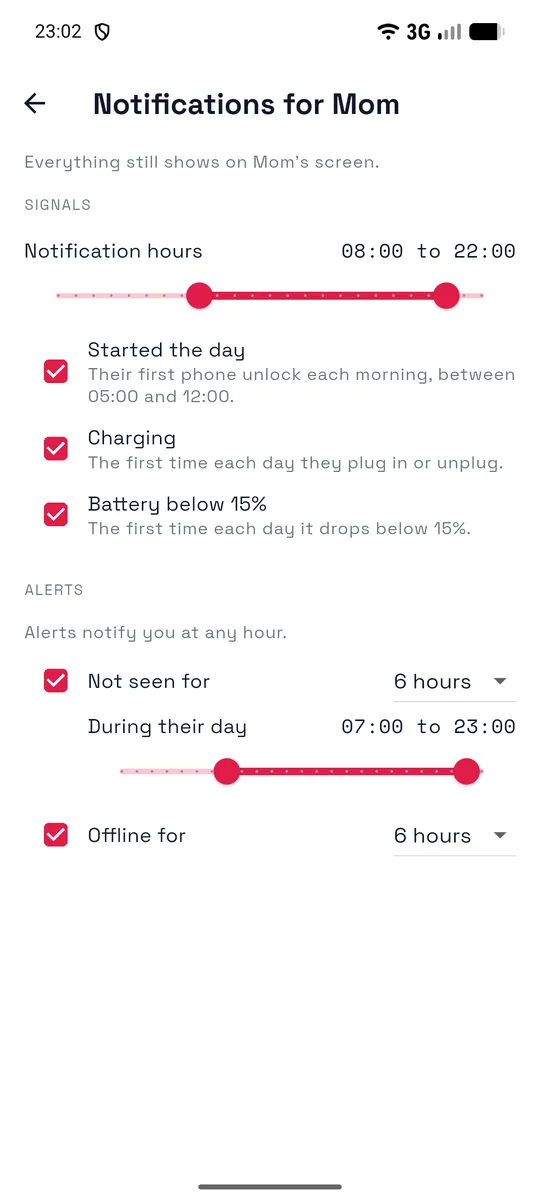
- Señales: elige cuáles te avisan, por ejemplo Empezó el día, Cargador o Batería por debajo del 15 %, y las horas en las que pueden avisarte.
- Sin actividad durante: una notificación cuando su teléfono no se ha usado durante 3, 6, 12 o 24 horas de su día. Las horas de su día las eliges en Durante su día. Viene activado desde el principio, con 6 horas.
- Sin conexión durante: una notificación cuando su teléfono deja de responder, por ejemplo cuando está apagado o sin batería.
Añade a tu familia
Una familia reúne a todos en una sola pantalla, de 3 a 10 personas.
- Abre la pestaña Familia y toca +.
- Ponle un nombre a la familia e invita al menos a 2 personas más, por AmiTag, número de teléfono o desde tus conexiones.
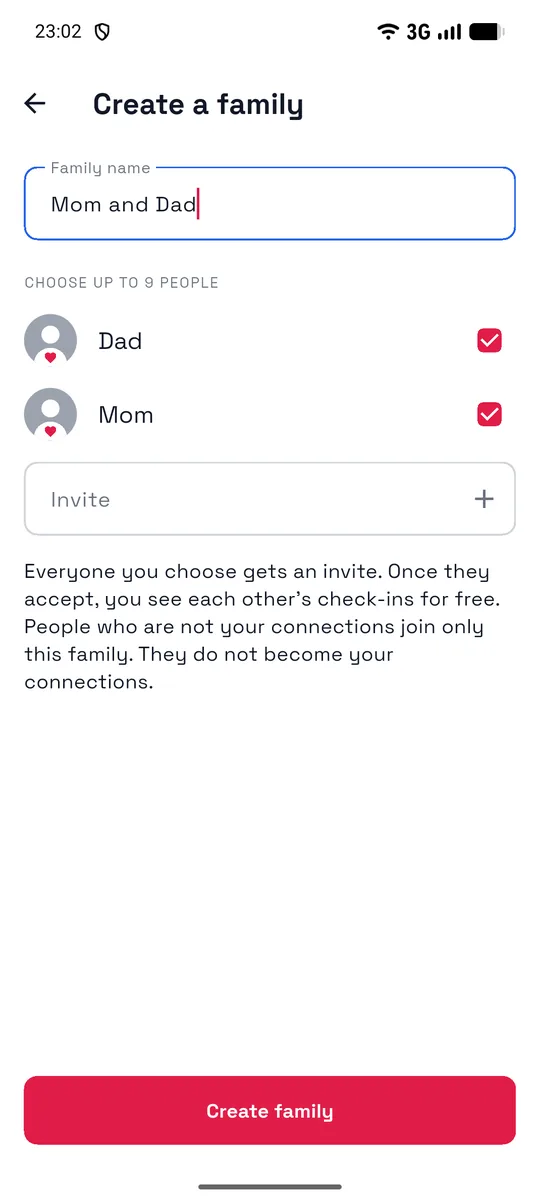
- Cada persona entra cuando acepta la invitación.
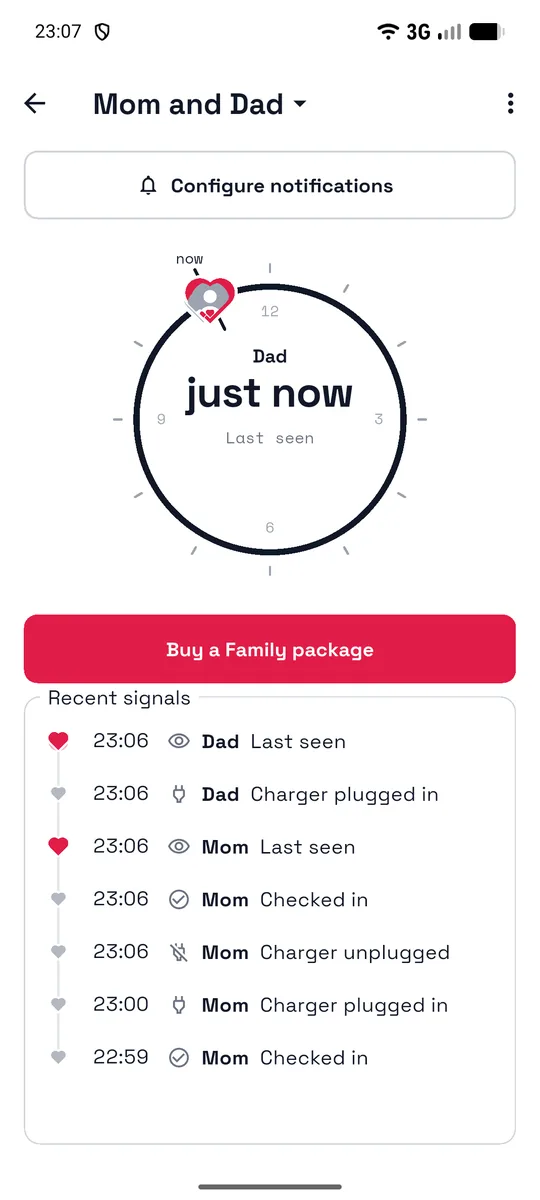
- Toca la familia para abrirla: un reloj y una lista con las señales de todos, y en cada una se ve quién la envió.
Haz check-in con un toque
Pulsa el corazón en la pestaña Check-in para decir que estás bien. Todas las personas conectadas contigo lo ven.
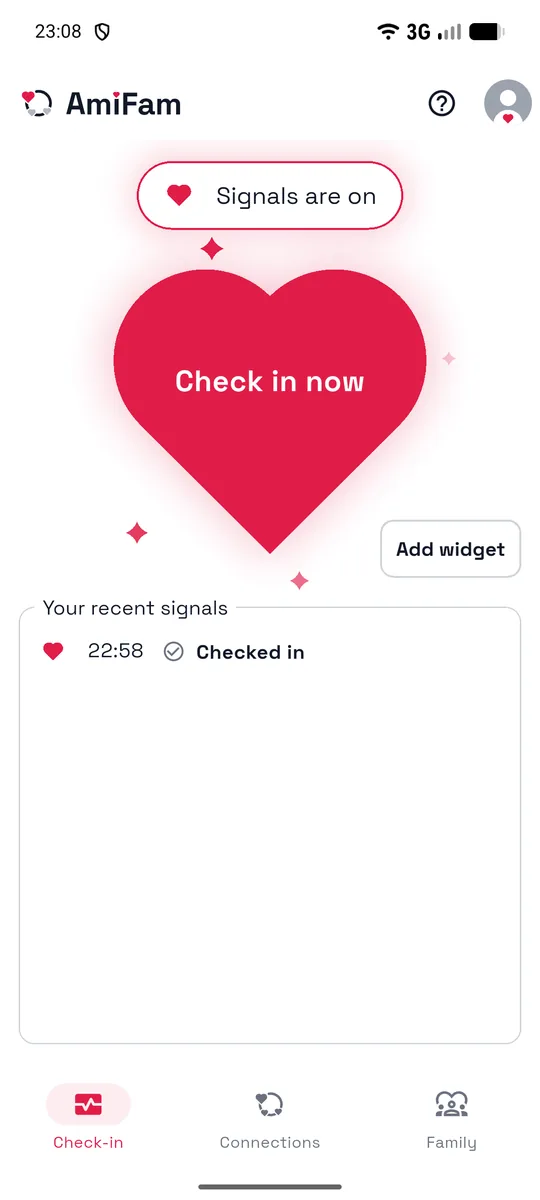
Para hacer check-in sin abrir la app, añade el widget de AmiFam a tu pantalla de inicio: toca Añadir widget y después Añadir pequeño o Añadir grande.
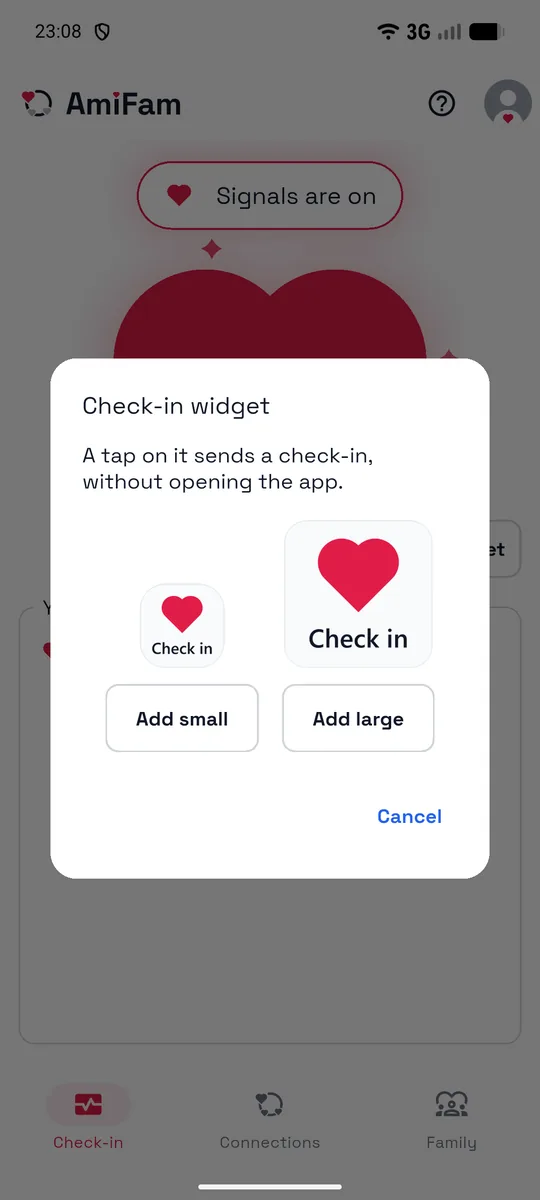
En iPhone, mantén pulsado un espacio vacío de tu pantalla de inicio y añade el widget de AmiFam. Mantén pulsado el widget para elegir quién recibe tus check-ins. El widget necesita iOS 17 o posterior.
¿No ves nada de alguien?
Lo más normal es que su día todavía no haya empezado: el primer desbloqueo suele llegar por la mañana.
Otros motivos:
- Su teléfono está apagado o sin batería.
- Ha desactivado las señales.
- Android detuvo AmiFam para ahorrar batería. Pídele que abra AmiFam y compruebe que las señales están activadas. En algunos teléfonos, también tiene que dejar que AmiFam se ejecute sin límites en los ajustes de batería del teléfono.
Si su recuadro dice «Solo check-ins», ves sus check-ins pero no sus señales.
Cuéntanos qué te parece
En AmiFam, toca ? arriba y después Escríbenos. O escribe a support@amifam.com. Cada mensaje llega a la persona que crea AmiFam.